


BambooHR
Mantén al día en MuchSkills a las personas, los responsables, los departamentos y las ausencias desde BambooHR. Creas una clave de API en BambooHR, la pegas en MuchSkills junto con tu subdominio y eliges a quién sincronizar.
- Quién
- Un Owner o Admin de MuchSkills, junto con un usuario de BambooHR con acceso completo de administrador
- Cómo se conecta
- Autoservicio, en Settings › Integrations
- Sincronización
- Cada 5 horas, o bajo demanda con Sync Now
- Acceso
- Solo lectura
How to
Antes de empezar
- En MuchSkills: el rol Owner o Admin.
- En BambooHR: un usuario con acceso completo de administrador, para crear la clave de API. La clave actúa como esa persona: si no puede ver el directorio de empleados, un campo o las ausencias, MuchSkills tampoco los recibirá, y BambooHR no muestra ningún error.
- Tu subdominio. La parte de tu dirección web de BambooHR anterior a .bamboohr.com.
- Decide a quién sincronizar primero. Empieza con poco: un departamento. Después puedes ampliar el alcance.
- Avisa antes a las personas. Al iniciar la sincronización, todas las personas incluidas en el alcance reciben una invitación para crear su perfil de MuchSkills.
- Revisa los correos electrónicos corporativos. Completa Work Email en BambooHR para todas las personas que sincronices, con la dirección con la que cada una inicia sesión en MuchSkills. Cuando Work Email está vacío, BambooHR envía en su lugar el correo electrónico personal.
Pasos
En MuchSkills
- Abre el conector de BambooHR. Ve a Team/Org › Settings › Integrations y haz clic en Connect en Bamboo HR. Mantén abierta esta pestaña: irás pegando en ella dos valores.

Team/Org › Settings › Integrations › Connect en Bamboo HR.
En BambooHR
- Copia tu subdominio. Inicia sesión en BambooHR. Tu dirección web tiene el formato https://yourcompany.bamboohr.com. En MuchSkills, escribe solo yourcompany en Bamboo subdomain. No incluyas https://, .bamboohr.com ni nada de lo que viene detrás.
- Abre API Keys. Con la sesión iniciada como administrador completo, haz clic en tu nombre o en tu foto de perfil para abrir el menú de tu cuenta y elige API Keys. La opción solo aparece si tu nivel de acceso lo permite. Guía de BambooHR sobre las claves de API
- Crea la clave. Haz clic en Add New Key, escribe MuchSkills como API Key Name y haz clic en Generate Key. Copia la clave en ese momento y pégala en Bamboo API Key, en MuchSkills. BambooHR la muestra una sola vez.
- Comprueba qué puede ver la clave. El usuario asociado a la clave necesita permiso de lectura al directorio de empleados, a las ausencias y a estos campos de todas las personas que sincronices: nombre, apellido, correo electrónico corporativo, cargo, supervisor, departamento, ubicación, foto, estado y estado laboral. Un administrador completo ya tiene todos estos permisos.
De vuelta en MuchSkills
- Conecta. Cuando hayas introducido los dos valores, haz clic en Connect. El estado cambia de Waiting for credentials a Api Connected.
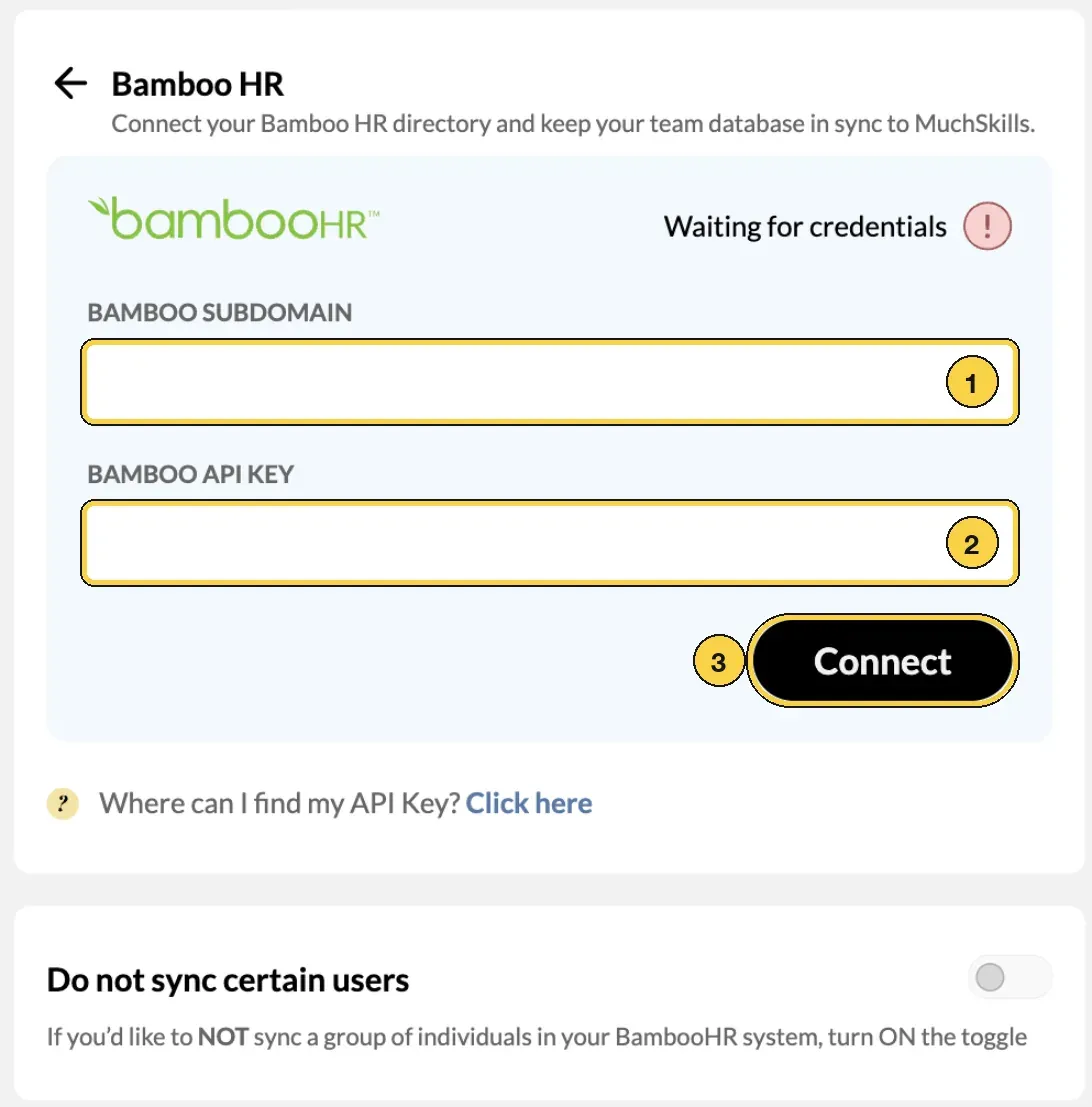
El formulario de Bamboo HR: 1 subdominio, 2 clave de API, 3 Connect. Do not sync certain users aparece debajo.
- Elige a quién sincronizar. Sync by department muestra los departamentos que MuchSkills encontró en BambooHR, con el número de personas en cada uno. De entrada, todos aparecen marcados. Con el interruptor activado, solo se sincronizan las personas de los departamentos marcados: haz clic en un departamento para marcarlo o desmarcarlo. Desactiva el interruptor para sincronizar a todas las personas de BambooHR.
- Excluye a determinadas personas (opcional). En Do not sync certain users, activa el interruptor. En Enter employment status value here, escribe un estado laboral exactamente como aparece en BambooHR, por ejemplo, Contractor o Intern, y pulsa Enter. Agrega todos los valores que necesites. Las personas con esos estados no se sincronizan.
- Inicia la sincronización. MuchSkills muestra cuántos empleados se sincronizarán y recibirán una invitación. Haz clic en el número para ver sus nombres y direcciones de correo electrónico. Si la lista es correcta, haz clic en Start Sync.
Comprueba que funciona
- El conector muestra Data is synced every 5 hours, con Last successful sync y Next scheduled sync.
- En Team/Org › Settings › Integrations, la tarjeta de Bamboo HR indica Connected.
- Team/Org › Members muestra a las personas sincronizadas.
- Las personas sincronizadas han recibido una invitación para crear su perfil.
Benefits
Qué obtienes
- Sin mantenimiento manual. Las nuevas incorporaciones, las bajas, los cambios de responsable y los cambios de departamento llegan a MuchSkills por sí solos.
- Una disponibilidad con la que puedes planificar. Las ausencias de BambooHR aparecen en Team Builder y My Circle, para que la planificación de capacidad y de recursos refleje quién está realmente disponible.
- Los responsables ven a su equipo. Los colaboradores directos de cada responsable aparecen en My Circle en cuanto se ejecuta la sincronización.
Important to know
Lo que debes saber
Qué se sincroniza. Solo el correo electrónico y el nombre son obligatorios. Sincroniza todos los demás campos que puedas, porque cada uno hace que MuchSkills sea más útil.
| Campo en MuchSkills | Requisito | Se usa para |
|---|---|---|
| Nombre | Obligatorio | Perfiles, búsqueda, todas las vistas |
| Correo electrónico | Obligatorio | Vinculación de registros e inicio de sesión |
| Cargo | Recomendado | Perfiles, roles, búsqueda de personas |
| Departamento | Recomendado | Departamentos, filtros, Sync by department |
| Responsable | Recomendado | Líneas jerárquicas, My Circle, informes |
| Estado | Recomendado | Desactivación de las bajas |
| Estado laboral | Recomendado | Do not sync certain users |
| Ubicación | Recomendado | Filtros |
| Foto de perfil | Recomendado | Perfiles y organigrama |
| Ausencias | Recomendado | Disponibilidad en Team Builder y My Circle. Solo fechas y porcentajes |
La clave ve lo que ve su usuario. Api Connected solo confirma que la clave y el subdominio funcionan. No confirma que la clave pueda leer tus empleados, campos o ausencias. Si faltan datos, revisa primero el acceso del usuario que creó la clave.
Frecuencia. Cada 5 horas. Sync Now lanza una sincronización al momento y Pause Sync la detiene hasta que la reanudes.
Fotos de perfil. Las fotos se guardan al crear una cuenta y la sincronización automática no las actualiza. Para incorporar las fotos que hayan cambiado, haz clic en Sync Now.
Las ausencias llegan como fechas y porcentajes. Los tipos y motivos de ausencia nunca se importan.
Las personas que dejan la empresa se desactivan, no se eliminan. Cuando alguien pasa a estar inactivo en BambooHR, o sale del alcance sincronizado, MuchSkills lo desactiva en la siguiente sincronización. Su historial de proyectos y sus certificados se conservan, algo importante para las auditorías.
Los departamentos se identifican por su nombre. Cuando RR. HH. cambia el nombre de un departamento o agrega uno nuevo en BambooHR, el nuevo nombre aparece sin marcar en Sync by department. Márcalo, o desactiva el interruptor para sincronizar a todas las personas.
Al desmarcar un departamento, se da de baja a quienes pertenecen a él. MuchSkills te pide confirmación en Confirm Deactivation y, desde esa pantalla, no se puede deshacer.
Una sola sincronización de personas a la vez. Si otro conector de RR. HH. ya está sincronizando, Start Sync muestra la pregunta Are you sure? y la advertencia This action will stop your current integration sync. Haz clic en Yes, connect solo si quieres que BambooHR tome el relevo.
Datos que MuchSkills no admite. Se bloquean en cuanto llegan y nunca se guardan: la edad o la fecha de nacimiento, el salario u otros datos de remuneración, las evaluaciones de desempeño y los datos sobre ideología política, religión o salud.
Common errors
Solución de problemas
| Qué ves | Por qué | Qué hacer |
|---|---|---|
| Failed to fetch employees. Please check the integration settings and try again., mientras el estado indica Api Connected | Casi siempre son permisos: el usuario de la clave no puede ver el directorio de empleados o los campos | Crea una nueva clave desde una cuenta de administrador completo, pégala y haz clic en Update Credentials. Esto resuelve la mayoría de los casos |
| Invalid Credentials | La clave se copió mal, o el campo del subdominio contiene la dirección web completa | Escribe solo el subdominio, vuelve a pegar la clave y haz clic en Update Credentials |
| Los empleados se sincronizan, pero las ausencias no aparecen | El usuario de la clave no tiene acceso de lectura a las ausencias | Da a ese usuario acceso de lectura a las ausencias, o crea la clave desde una cuenta de administrador completo |
| Missing Attributes in API | El usuario de la clave no puede ver un campo, o a algunas personas les falta un valor, normalmente el correo electrónico corporativo | Corrige el acceso o completa los valores que faltan indicados en el mensaje y luego haz clic en Sync Now |
| No aparece el botón Start Sync después de conectar | No hay nadie en el alcance: no hay ningún departamento marcado, o todas las personas quedan excluidas por su estado | Marca al menos un departamento, o revisa los valores de Do not sync certain users |
| Faltan personas de un departamento | El departamento cambió de nombre o se agregó después de la configuración, así que no está marcado | Márcalo en Sync by department y luego haz clic en Sync Now |
| Siguen apareciendo personas que querías dejar fuera | El valor del estado laboral no coincide exactamente con BambooHR | Copia el valor de la lista de estados laborales de BambooHR y vuelve a escribirlo |
| Authentication failed multiple times. Please verify your Bamboo HR credentials and permissions are correctly configured. | Se eliminó la clave, o la cuenta que la creó perdió el acceso | Crea una nueva clave desde una cuenta de administrador completo y haz clic en Update Credentials |
| Una foto no se actualizó | Las sincronizaciones automáticas no actualizan las fotos | Haz clic en Sync Now |
Preguntas frecuentes
¿Quién debe crear la clave de API en BambooHR?
Un usuario con acceso completo de administrador. La clave actúa como la persona que la crea, así que solo ve los empleados, los campos y las ausencias que esa persona puede ver. Usa una cuenta que vaya a mantenerse, no la de alguien que pueda irse.
¿Cuál es exactamente nuestro subdominio?
La parte de tu dirección web de BambooHR anterior a .bamboohr.com. Si inicias sesión en https://yourcompany.bamboohr.com, escribe yourcompany. No pegues la dirección completa.
¿Podemos empezar con unas pocas personas antes de sincronizar a todas?
Sí, y te lo recomendamos. Mantén activado Sync by department y marca un departamento pequeño. Revisa el resultado en MuchSkills y luego marca más departamentos, o desactiva el interruptor para sincronizar a todas las personas.
¿Podemos dejar fuera a contratistas o becarios?
Sí. Activa Do not sync certain users y escribe los valores de estado laboral que quieres dejar fuera, como Contractor o Intern, exactamente como aparecen en BambooHR.
¿Con qué frecuencia se ejecuta la sincronización?
Cada 5 horas. Un Owner o Admin puede ejecutarla en cualquier momento con Sync Now en el conector.
¿Qué ocurre cuando alguien deja la empresa?
Cuando una persona pasa a estar inactiva en BambooHR, o queda fuera de los departamentos sincronizados, MuchSkills la desactiva en la siguiente sincronización. Desaparece de las vistas habituales, y su historial de proyectos y sus certificados se conservan. No se elimina nada.
¿MuchSkills escribe algo de vuelta en BambooHR?
No. MuchSkills solo lee las personas incluidas en el alcance y sus ausencias, y nunca cambia nada en BambooHR.
¿Los empleados reciben un correo electrónico cuando empezamos?
Sí. Al iniciar la sincronización, todas las personas incluidas en el alcance reciben una invitación para crear su perfil en MuchSkills, así que explícales qué es MuchSkills antes de hacer clic en Start Sync.
¿Se importan los motivos de las ausencias?
No. MuchSkills solo toma las fechas y el porcentaje de tiempo de ausencia. Los tipos y motivos de ausencia, como una ausencia por enfermedad, nunca se importan.