


Paso 6: Capacita a tus managers
Son los managers quienes convierten los perfiles en conversaciones. Tras el lanzamiento, organiza una sesión de una hora para enseñarles a usar My Circle, validar las habilidades de su equipo, sacar provecho de las retrospectivas y llevar mejores reuniones uno a uno. Aquí tienes el plan, el material y un correo de seguimiento.
- Quién
- Un Owner, Admin o responsable de RR. HH., con todos los managers
- Cuándo
- Cuando los managers ya hayan completado su propio perfil
- Formato
- Una sesión de una hora y, después, un correo de seguimiento
- Material
- Diapositivas de capacitación para managers y las guías enlazadas más abajo
How to
Cómo funciona
Todos los managers con colaboradores directos ven My Circle en el menú superior. Allí aparecen sus colaboradores directos, y las personas que dependen de ellos, con sus habilidades, objetivos, certificaciones, nivel de actualización del perfil y disponibilidad. Los managers lo usan para mantener los perfiles al día, validar habilidades y preparar las reuniones individuales.
| Qué quiere el manager | Qué usa | Qué obtiene |
|---|---|---|
| Ver a su equipo de un vistazo | My Circle | Skills (Experts, Intermediates, Beginners), Goals, Certifications (Active, Expiring, Expired) y Profiles (Fresh, Getting dry, Dry, Seeds) |
| Mantener los perfiles al día | Quick reminder panel y Nudge en My Circle | Recordatorios para quienes tienen el perfil incompleto, desactualizado o a punto de quedar desactualizado |
| Contar con datos de habilidades confiables | Validate a competence y Add a certificate en la ficha de cada persona | Competencias validadas, certificados y niveles en cada perfil |
| Preparar las reuniones uno a uno | View skills summary, el análisis de brechas, Change log y Skill changes | Conversaciones basadas en lo que cada persona sabe hacer y en lo que quiere desarrollar |
| Planificar su desarrollo | Set a goal | Objetivos de desarrollo que el manager y el colaborador acuerdan juntos |
Antes de empezar
- Los managers ya tienen su perfil. Entraron una semana antes que el resto (paso 5) y lo completaron.
- La estructura jerárquica es correcta. En Team/Org › Members, cambia a la vista Hierarchy y comprueba que cada manager tenga a su cargo a las personas que corresponden.
- Ya se tomaron dos decisiones. Si los managers verán, mientras validan, el nivel que el propio colaborador se asignó (DISPLAY USER LEVEL FOR VALIDATION en Team Settings) y si vas a usar retrospectivas y con qué frecuencia.
- La sesión ya está en la agenda. Una hora, con todos los managers.
- El material está listo. Las diapositivas de capacitación para managers y la plantilla de autorreflexión para colaboradores (se descarga en formato Word).
Pasos
Prepara
- Configura las retrospectivas, si las vas a usar. Ve a Team/Org › Settings › Manage Retros y haz clic en Get started. Elige cada cuánto se envían: Every uno o más month(s), on el primer lunes, el último viernes o una fecha concreta. Por defecto se envían a All Members; con el filtro puedes limitarlas a algunos departamentos. Pon el interruptor en Active y confirma con Yes, confirm. Desde ese momento empiezan a enviarse los recordatorios.
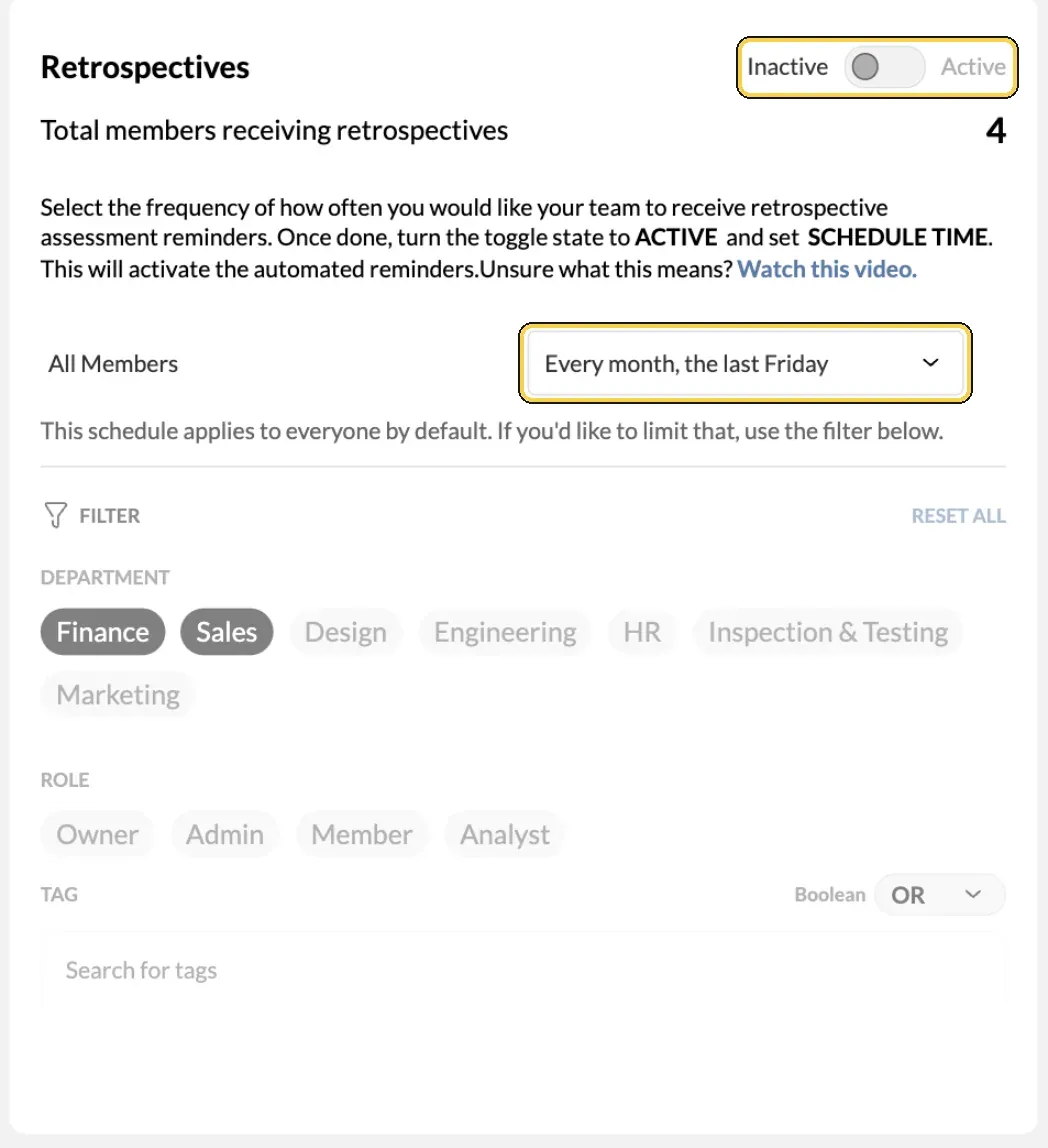
Team/Org › Settings › Manage Retros
- Define cuándo se considera actualizado un perfil, si los valores predeterminados no te convencen. En Manage Members, haz clic en Edit Profile Freshness meter e indica cuántos días deben transcurrir para que un perfil pase a Unattended y a Ignored.
Cómo dirigir la sesión
- Presenta My Circle. Abre My Circle y repasa la vista general: habilidades por nivel, objetivos, certificaciones y nivel de actualización de los perfiles. Haz clic en una persona para ver su ficha.
- Explica cómo mantener los perfiles al día. En el Quick reminder panel, Send reminder envía un correo a todos los que tienen el perfil incompleto, desactualizado o a punto de desactualizarse. Nudge le envía un recordatorio a una sola persona, por ejemplo, sobre una certificación que está por vencer.
- Explica la validación. En la ficha de una persona, Validate a competence sirve para confirmar una competencia o certificación, y Add a certificate, para añadirle un certificado. En cada habilidad validada se ve quién la validó y con qué nivel. Si el manager y el colaborador eligieron el mismo nivel, MuchSkills muestra Validation Match.
- Explica cómo preparar una reunión individual. Haz clic en la persona y elige View skills summary para repasar juntos sus habilidades. Con el análisis de brechas puedes comparar sus habilidades con los roles relevantes para esa persona y, con Change log y Skill changes, ver qué ha cambiado desde la última conversación. Con Set a goal queda registrado lo que acuerden.
- Acuerda los próximos pasos. Cada manager agenda una reunión individual con cada uno de sus colaboradores directos unas dos semanas después de la capacitación y, a partir de ahí, una por trimestre. Pide a los colaboradores que actualicen su perfil y completen la plantilla de autorreflexión antes de la reunión.
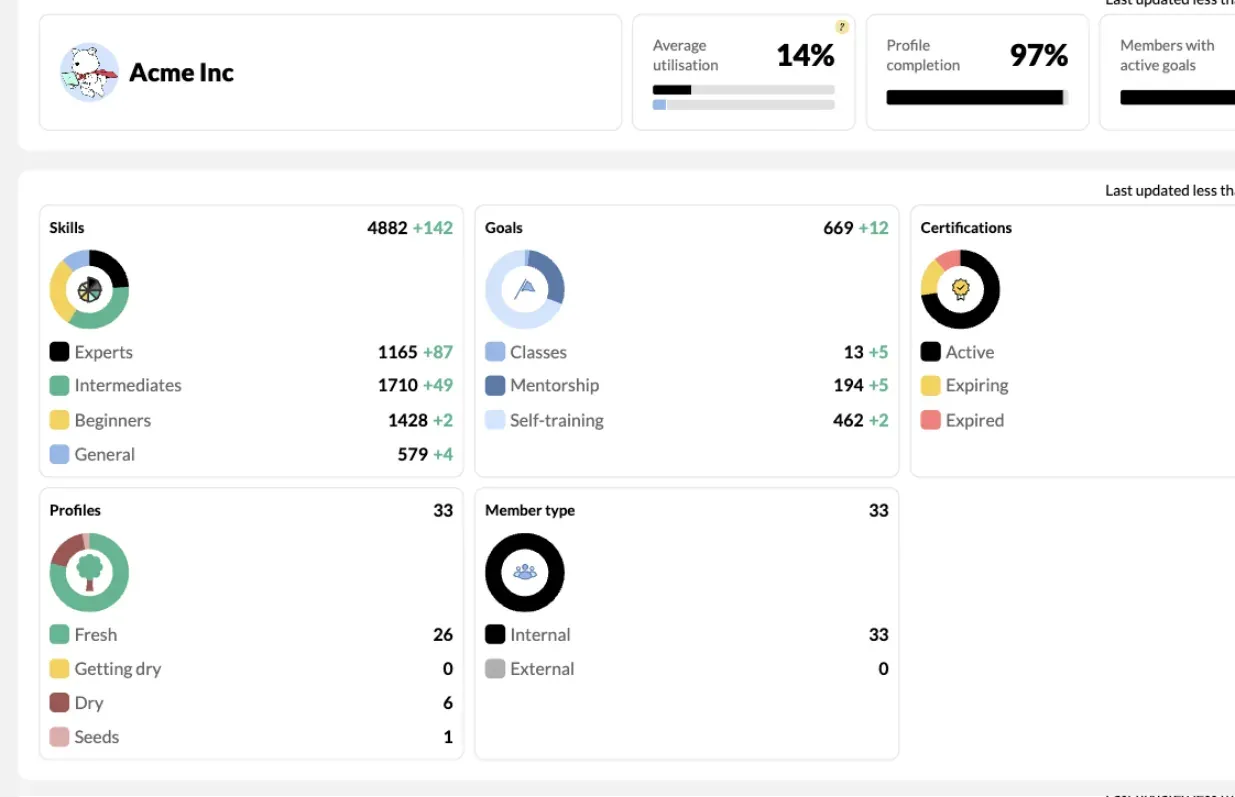
My Circle: tu equipo de un vistazo.
Seguimiento
- Envía el correo de seguimiento que encontrarás a continuación en uno o dos días, con la grabación si la hiciste.
Plantilla de correo de seguimiento
Cópiala, añade el enlace a la grabación si la tienes y fírmala con tu nombre.
Asunto: Próximos pasos tras la capacitación de MuchSkills para managers
Hola a todos:
Gracias por asistir a la capacitación de MuchSkills. A continuación encontrarán los recursos que revisamos y los próximos pasos.
Enfócate en conversaciones basadas en las fortalezas
- 16 preguntas clave sobre el compromiso de los colaboradores: una guía para tener conversaciones significativas centradas en las fortalezas.
- El proceso de reuniones individuales: los pasos recomendados.
- Correo para enviar antes de una reunión individual, para que tu gente sepa qué esperar.
- Plantilla de autorreflexión para colaboradores (archivo de Word): pide a tu gente que la complete antes de la reunión.
Explora las habilidades y brechas de tu equipo
- Cómo usar los informes para hacer seguimiento y analizar los datos de habilidades de tu equipo.
- Cómo usar My Circle para orientar y hacer crecer a tu equipo.
- Cómo mantener al día los perfiles de habilidades de los colaboradores.
Más guías
- Encuentra personas rápidamente con People y cómo encontrar candidatos internos.
- Cómo armar un equipo con Team Builder.
- Playbooks para managers: consejos basados en investigación.
Próximos pasos
- Reuniones individuales: agenda una con cada uno de tus colaboradores directos y usa las plantillas y preguntas anteriores.
- Investiga las habilidades de tu equipo: filtra y analiza a tu equipo en MuchSkills y empieza a detectar brechas de competencias.
- Preguntas: si quieres más capacitación o tienes alguna pregunta, avísame.
Gracias de nuevo por participar.
Comprueba que funcionó
- Cada manager abre My Circle y ve a su equipo.
- Con el paso de las semanas, hay más perfiles en Fresh y menos en Seeds o Dry.
- En el panel Team/Org › Reports, la pestaña Validated muestra las habilidades validadas y las insignias.
- Si usas retrospectivas, en Manage Retros aparece Total members receiving retrospectives.
Benefits
Lo que obtienes
- Managers que aprovechan los datos. My Circle se integra en su forma de liderar a sus equipos.
- Niveles de habilidad fiables. Las validaciones indican qué niveles ha confirmado un manager.
- Conversaciones de más calidad. Reuniones individuales que parten de las habilidades, brechas y objetivos de cada persona.
Important to know
Lo que debes saber
Cada manager ve a su propio equipo. Un manager ve a sus colaboradores directos y a quienes dependen de ellos, tanto en My Circle como en los informes. Solo el manager directo de una persona y los Admins pueden validar sus competencias. Consulta Roles y permisos.
Las retrospectivas envían correos. Una vez en Active, los recordatorios llegan a todas las personas incluidas según tu calendario. También puedes enviar un recordatorio de inmediato desde Manage Retros. MuchSkills te pide que lo confirmes (You are about to send out a retrospective reminder) y tu calendario habitual se mantiene igual. Los correos de retrospectivas siguen la configuración de Automated emails en Team Settings.
Primero, los colaboradores deben añadir habilidades. Nadie puede hacer una retrospectiva hasta haber añadido habilidades en My Skills.
Las diapositivas de capacitación para managers explican en detalle el proceso de reuniones individuales, incluido cómo abrir la conversación, revisar juntos el perfil en My Circle, hablar de las brechas y acordar acciones.
Common errors
Solución de problemas
| Qué ves | Por qué ocurre | Qué hacer |
|---|---|---|
| El My Circle de un manager muestra There are no employees to display here | Ninguna persona tiene a este manager asignado como manager directo | Asigna el Direct Manager en Manage Members o corrige el campo de manager en tu sistema de RR. HH. |
| Un manager no puede validar a alguien | No es el manager directo de esa persona | Corrige la relación jerárquica o pide a un Admin que haga la validación |
| No llegan los correos de retrospectivas | Las retrospectivas están en Inactive o la opción Automated emails está desactivada en Team Settings | Pasa las retrospectivas a Active y revisa la opción Automated emails |
| Un colaborador ve No retrospective to take | Las retrospectivas todavía no se han activado | Actívalas en Manage Retros |
| Un colaborador recibe el aviso de que primero debe completar su perfil de habilidades | Todavía no ha añadido habilidades | Pídele que añada habilidades en My Skills |
Preguntas frecuentes
¿Quién se considera manager en MuchSkills?
Cualquier persona que tenga colaboradores directos a su cargo. La estructura jerárquica se obtiene de la sincronización con tu sistema de RR. HH., de SCIM, de la importación de archivos o del campo Direct Manager, y determina qué ve cada manager.
¿Qué ven los managers?
A sus colaboradores directos y a las personas que dependen de ellos, tanto en My Circle como en los informes. Los managers no tienen acceso a la configuración salvo que también sean Admin.
¿Quién puede validar habilidades?
Los managers directos y los Admin. Cada validación registra el nivel que asigna el manager. Si el manager y el empleado eligieron el mismo nivel, MuchSkills lo marca como coincidencia en la validación.
¿Pueden los managers ver, al validar, el nivel que indicó el propio empleado?
Solo si un Admin activa DISPLAY USER LEVEL FOR VALIDATION en Team Settings. Toma esta decisión antes de la capacitación.
¿Qué son las retrospectivas?
Recordatorios periódicos que preguntan a los empleados si han trabajado con las habilidades de su perfil y les permiten actualizar sus niveles. Un Admin define la frecuencia en Manage Retros.
¿Cada cuánto deberían los managers hacer reuniones individuales?
El material de capacitación para managers sugiere tener una primera reunión individual con cada colaborador directo unas dos semanas después de la capacitación y, a partir de ahí, una cada trimestre.
¿Cómo recuerdan los managers a las personas que actualicen su perfil?
My Circle incluye un panel Quick reminder para los perfiles incompletos, estancados o a punto de estancarse, y un botón Nudge para cada persona.