


Paso 3: Define las habilidades de cada rol
Las listas de roles definen qué habilidades, niveles y certificados exige cada rol. Se crean en Analysis, manualmente o con sugerencias de IA. Al publicarlas, aparecen como presets con los que los empleados se autoevalúan y como el análisis de brechas de cada persona.
- Quién
- Un Owner o Admin, junto con RR. HH., aprendizaje y desarrollo o los líderes de equipo
- Dónde
- Team/Org › Analysis
- Lo que ven los empleados
- My Skills › Add Skills from Presets
- También aquí
- Manage Validated Competences
How to
Cómo funciona
Antes de que las personas se unan, configura los roles con los que se van a identificar, como Business Analyst, Marketing Manager o Frontend Developer, y las habilidades más importantes para cada uno. Esto se hace con listas en Team/Org › Analysis. Hay tres tipos.
| Tipo de lista | Para qué sirve | Ejemplo |
|---|---|---|
| Company role | Definir los niveles de habilidad que exige un rol | Frontend Developer |
| General analysis | Analizar un conjunto de habilidades en toda la organización | Liderazgo, o las habilidades cloud de las que dependes |
| Compliance requirements | Enumerar las certificaciones que debe tener tu plantilla y controlar quién las tiene | Certificados de seguridad para ingenieros de campo |
En cada lista, cada habilidad tiene un nivel requerido (Reqd. level): Beginner, Intermediate o Expert. Las habilidades pueden ser prioritarias (las imprescindibles) o restantes (las deseables). Además de habilidades, las listas pueden incluir certificaciones.
Al lanzar una lista, los empleados la ven como preset y pueden consultar su grado de ajuste en My Growth › Gap Analysis. Tú ves hasta qué punto encaja cada persona en cada rol, lo que te da una base para las conversaciones de desarrollo desde el primer día.
Antes de empezar
- Termina primero el paso 2. Las listas usan las habilidades de tu taxonomía, y las sugerencias de IA se basan en ella.
- Elige los primeros roles. Empieza por los roles que tiene la mayoría de las personas y ponles el nombre con el que todos los conocen.
- Reúne lo que ya sabes. Las descripciones de puesto o los marcos de competencias son de ayuda. Este ejemplo de lista de habilidades por rol y competencia muestra la estructura que mejor funciona.
- Elige colaboradores. Los líderes de equipo que conocen un rol pueden ayudarte a crear su lista.
Pasos
Crea una lista con sugerencias de IA
- Abre Analysis. Ve a Team/Org › Analysis.
- Describe el rol. Haz clic en Create AI powered list. Describe el rol, el área de competencia o la especialidad que quieres analizar, por ejemplo Frontend Developer, o pega una breve descripción del rol. Haz clic en Let AI help you. MuchSkills sugiere un título y una descripción y pregunta Is this suggestion fine? Haz clic en Regenerate para obtener otra.
- Revisa los detalles. Elige el List type, por ejemplo Company role. Añade una Description, los Collaborators y Tags que quieras y configura los Edit access rights. Haz clic en Create list.
- Añade las habilidades sugeridas. MuchSkills muestra Woo hoo! We found some suggestions for you., divididas en Prioritised skills y Remaining skills. Haz clic en + Add all suggestions o añádelas una por una. Con Refresh AI suggestions obtienes otras nuevas.
O crea una lista a mano
- Crea una lista desde cero. Haz clic en Create List, selecciona el List type, escribe un título y una Description y haz clic en Create list. Para añadir habilidades, búscalas en el campo Add skills to the list or get suggestions with AI.
Define niveles y prioridades
- Fija el nivel requerido. Para cada habilidad, selecciona un Reqd. level: Beginner, Intermediate o Expert. Si eliges none, la habilidad se mantiene en la lista sin nivel requerido y no se tiene en cuenta en el informe de demanda de habilidades (Skills Demand Report).
- Señala las imprescindibles. Marca como prioritarias las habilidades más importantes del rol. Las demás quedan como habilidades restantes.
- Añade certificaciones si el rol las exige. Búscalas en Add certifications to the list.
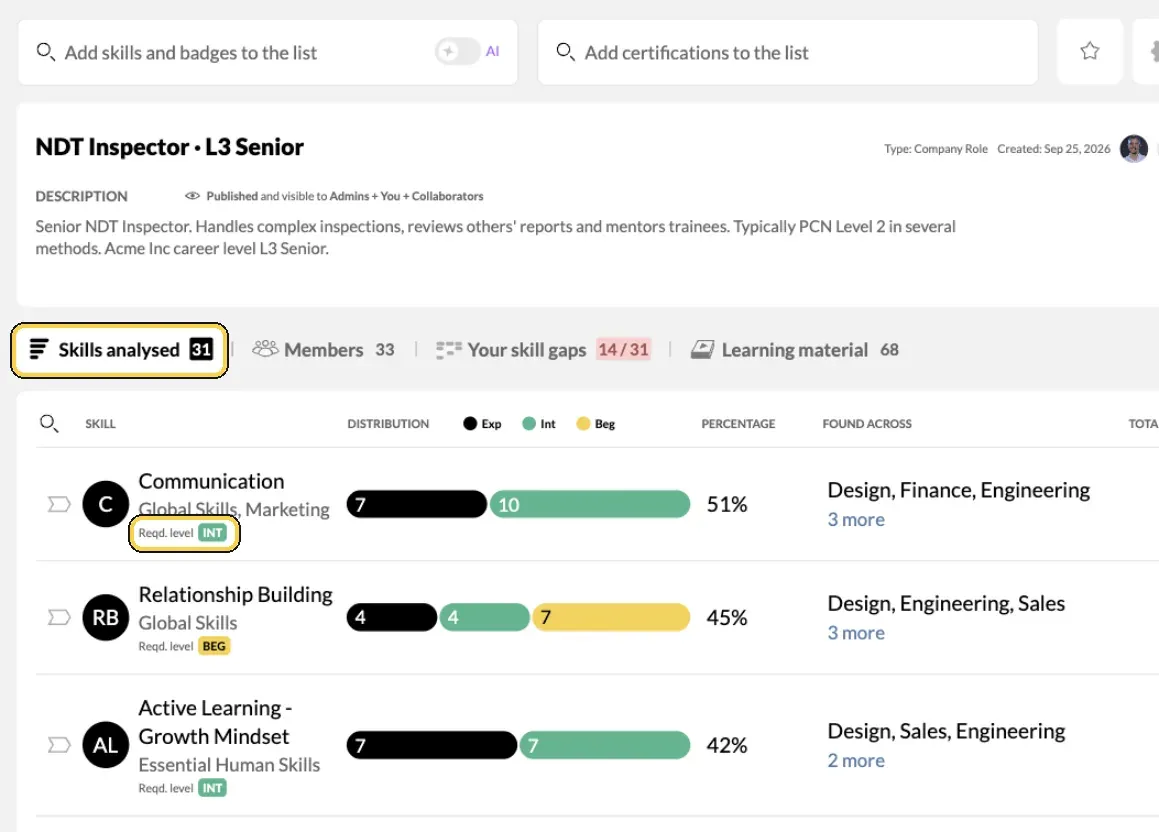
Lista de rol en Analysis con el nivel requerido de cada habilidad.
Publica la lista
- Lánzala. Las listas nuevas aparecen como In Draft. Cuando la tengas lista, haz clic en Launch list y elige quién puede verla: You, Admins + You + Collaborators o Everyone in tu organización. Elige esta última opción para que todos los empleados la reciban como preset. Con Convert to Draft, la lista vuelve a borrador.
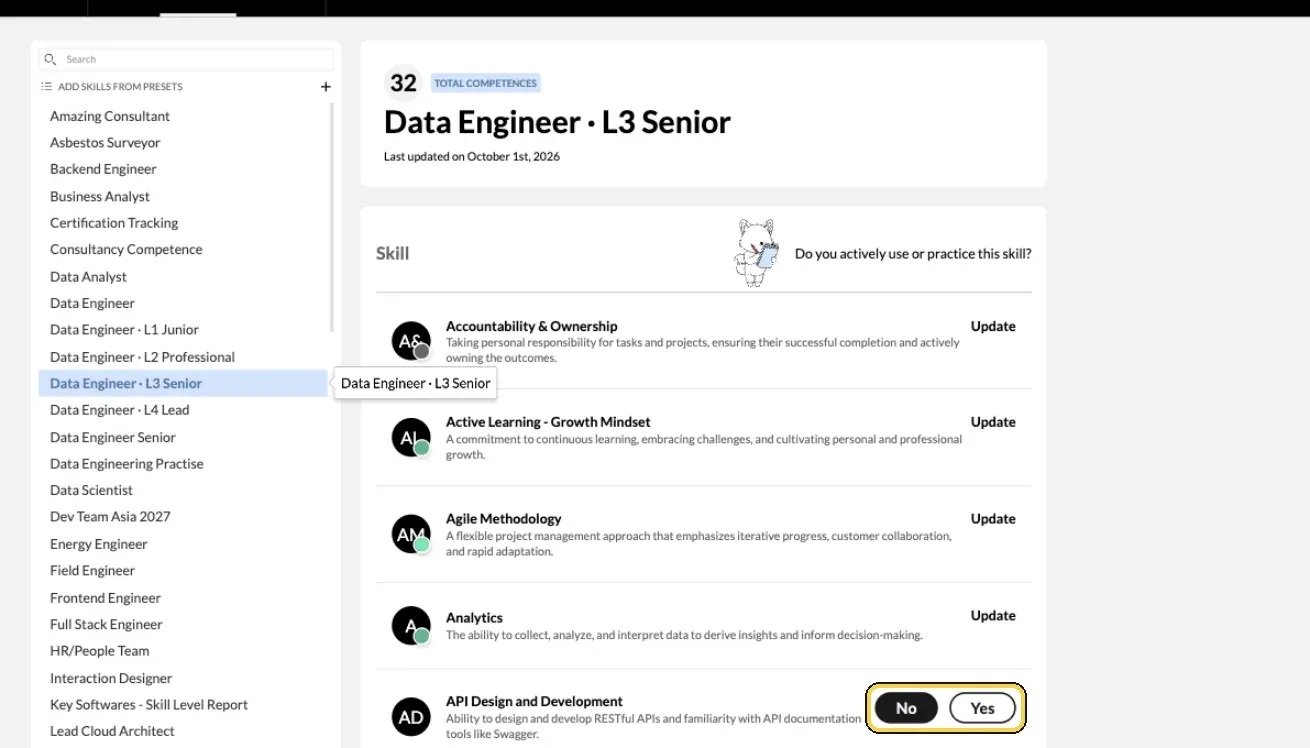
My Skills › Add Skills from Presets: responde Yes o No a cada habilidad.
Configura competencias validadas (opcional)
- Crea una lista de insignias. Ve a Team/Org › Settings › Manage Validated Competences y haz clic en Create List. Ponle nombre, por ejemplo Certificaciones Scrum, añade una descripción y las competencias que quieras otorgar. Si la insignia aún no existe en MuchSkills, escribe su nombre y pulsa Intro.
- Otorga las insignias. Los Admins abren el perfil de la persona en Manage Members, hacen clic en Edit profile y se desplazan hasta Validated Competences. Los managers lo hacen con Validate a competence en My Circle.
Comprueba que funcionó
- Analysis muestra la lista como Published y visible para Everyone in tu organización.
- Abre tú mismo My Skills › Add Skills from Presets. El rol aparece en la barra lateral izquierda y cada habilidad pregunta Do you actively use or practice this skill?
- My Growth › Gap Analysis muestra el rol con tu propio encaje, por ejemplo You match 8 of 12 required skills & certifications for this list.
Benefits
Qué obtienes
- Perfiles más completos en menos tiempo. Los empleados parten del preset de su rol en vez de empezar de cero.
- Análisis de brechas desde el primer día. Cada persona ve su grado de ajuste y sus brechas en cada rol publicado, y tú, la cobertura en toda la organización.
- Expectativas compartidas. Managers y empleados parten de una misma definición de lo que exige cada rol.
Important to know
Lo que debes saber
Cómo usan los empleados los presets. En My Skills › Add Skills from Presets, eligen un preset en la barra lateral izquierda. Para cada habilidad, responden Yes y eligen su nivel, o No. Pueden usar todos los presets que quieran. Cuando se autoevalúan con su propio rol, deben responder a todas las habilidades, incluidas aquellas en las que son principiantes.
Solo se convierten en presets las listas lanzadas que tengan habilidades. Los empleados no ven los borradores ni las listas vacías.
Quién puede editar una lista. En Edit access rights, elige entre Only admins, owners and creators can edit y Open for everyone to edit.
Las sugerencias de IA requieren revisión. La app las marca como generadas por IA y pueden incluir habilidades o descripciones inesperadas. Revisa cada habilidad y cada nivel antes de lanzarla.
Varios roles a la vez. MuchSkills puede importar listas de roles desde Google Sheets, con una pestaña para cada rol. Escríbenos para empezar. Las listas importadas se publican para todos y MuchSkills redacta una descripción para cada una, así que revísalas después.
Common errors
Solución de problemas
| Lo que ves | Causa | Solución |
|---|---|---|
| Un rol no aparece en Add Skills from Presets | La lista está en borrador, no tiene habilidades o no es visible para todos | Añade habilidades, haz clic en Launch list y hazla visible para toda la organización |
| Los empleados ven No presets available | Aún no se ha lanzado ninguna lista | Lanza al menos una lista |
| Los empleados ven No data to show here yet en Gap Analysis | No hay publicada ninguna lista de roles ni de competencias | Lanza tus listas |
| This name is already taken | Ya existe otra lista con ese nombre | Ponle otro título |
| No encuentras una habilidad que necesitas | Aún no está en tu taxonomía | Añádela en Manage Skills (paso 2) y luego inclúyela en la lista |
Preguntas frecuentes
¿Qué es un preset?
Una lista publicada de Analysis, vista desde el lado del empleado. Los empleados la abren en My Skills › Add Skills from Presets y responden, habilidad por habilidad, si la usan de forma activa y con qué nivel.
¿Qué tipo de lista debemos elegir?
Company role para definir los niveles de habilidad que requiere un rol. General analysis para examinar cualquier conjunto de habilidades en toda la organización. Compliance requirements para enumerar las certificaciones que debe tener tu plantilla y hacer seguimiento de quién las tiene.
¿Puede la IA crear la lista de roles por nosotros?
La IA sugiere habilidades de tu taxonomía para el rol que describes, divididas en habilidades prioritarias y restantes. Es un punto de partida: revisa cada habilidad y cada nivel antes de publicar.
¿Los empleados tienen que elegir un solo rol?
No. Pueden autoevaluarse con tantos presets como quieran. Pídeles que completen todas las habilidades de los presets de su propio rol, incluidas aquellas en las que son principiantes.
¿Quién ve una lista?
Lo decides al lanzarla: solo tú, los Admins junto contigo y tus colaboradores, o toda tu organización. Los borradores nunca aparecen como presets.
¿Podemos importar muchos roles a la vez?
Sí, desde una hoja de Google Sheets. Ponte en contacto con nosotros para empezar.
¿Qué es una competencia validada?
Una insignia que otorga un Admin o un responsable para confirmar una habilidad, una competencia o una formación interna. Aparece en el perfil de la persona, dentro de Validated Competences.
¿Con cuántos roles deberíamos empezar?
Empieza por los roles que ocupa la mayor parte de tu personal, para que la mayoría de los empleados tengan un preset el día del lanzamiento. Añade el resto de roles más adelante.