


Encuentra personas rápidamente con People
- Quién
- Todas las personas que ven Workforce en el menú lateral. Los perfiles que puedes abrir dependen de la configuración de tu organización
- Dónde
- Workforce › People y el buscador del menú lateral
- Búsqueda
- Describe en una frase a quién necesitas y la IA configura los filtros
- Encuentra
- Personas, habilidades, listas de habilidades, certificaciones y equipos
- Filtros
- Habilidad, cargo y disponibilidad sacados de tu frase, y además + Filter, Advanced filter y Find similar people
- Atajo
- ⌘ F en Mac, Ctrl-F en Windows (opcional)
En People encuentras respuesta a preguntas como quién sabe hacer X, quién sabe hacer Y y, si tu organización ha conectado sus datos de personal o de proyectos, quién está disponible en diciembre. Describe en una frase, en tu propio idioma, a quién necesitas: la IA lo convierte en filtros que puedes ver y cambiar, te muestra primero a quienes mejor encajan y, debajo, a las personas que se acercan al perfil. Busca personas similares, ordena, filtra y abre una habilidad para ver a todos los que la tienen.
Cómo funciona
Seguro que alguna vez has preguntado, o te han preguntado, quién sabe hacer X, quién sabe hacer Y o quién está disponible en diciembre. Antes, averiguarlo podía llevar días o semanas. En People (antes Discover) basta con una frase. Para ver la disponibilidad, hay que tener conectados los datos de personal o de proyectos.
People muestra a las personas de tu organización en tarjetas, cada una con una breve descripción que puedes ampliar, y te ayuda a quedarte con las pocas que encajan. No necesitas saber el nombre exacto de una habilidad. Describe en una frase y en tu propio idioma a quién necesitas, por ejemplo un experto en JavaScript que también sepa AWS, y la IA lo convierte en filtros que puedes ver y modificar.
- Los filtros se muestran como chips. La habilidad, el cargo, el nivel y la disponibilidad que se extraen de tu frase aparecen sobre los resultados. Puedes modificar cualquier chip a mano o añadir más filtros con + Filter y Advanced filter.
- Los resultados se muestran por grupos. Primero va Meets every requirement. Bajo Close to y el nombre de una habilidad salen las personas que están a punto de cumplir, junto con la habilidad relacionada.
- Las tarjetas te permiten comparar. Cada una muestra el nivel de la persona, cuántas horas al día tiene libres de media, una franja con los meses y un resumen adaptado a tu búsqueda, para que puedas comparar sin abrir perfil por perfil.
La búsqueda del menú lateral (la lupa de la parte superior) es la forma rápida de consultar algo. Muestra el texto Search for Skills, Certificates, People. Empieza a escribir y MuchSkills enumera las coincidencias de tu organización, agrupadas en People, Skills, Skill Lists, Certifications y Teams. Las habilidades se agrupan por categoría, por ejemplo Technical skills.
Cada resultado te lleva a un lugar útil:
| Si seleccionas | MuchSkills te lleva a |
|---|---|
| Una persona | Su perfil |
| Una habilidad | La página de detalle de la habilidad: quién la tiene, con qué nivel y dónde trabaja cada persona |
| Una lista de habilidades | La lista en Workforce › Analysis |
| Una certificación | La página del certificado: quién lo tiene y en qué estado está |
| Un equipo | El equipo en Resourcing › Team Builder |
Usa People cuando necesites combinar habilidades, certificados, cargos y disponibilidad para encontrar a las personas adecuadas. Usa la búsqueda cuando busques una sola habilidad, un certificado o a un compañero. Para explorar todas las habilidades de la organización sin un término de búsqueda, usa Workforce › Overview.
Dependiendo de cómo tenga configurado MuchSkills tu organización, podrás abrir los perfiles de todos tus compañeros o solo el tuyo y los de tu equipo.
Antes de empezar
- Buenos perfiles, buenos resultados. People encuentra a tus compañeros por las habilidades y los certificados de sus perfiles, así que funciona mejor cuando las personas han valorado sus habilidades.
- La disponibilidad necesita datos. Una búsqueda como experto en Python disponible en diciembre funciona si tu organización ha conectado sus datos de personal o de proyectos. La disponibilidad y la carga de trabajo de cada persona se calculan a partir de las asignaciones a proyectos y las ausencias. Consulta Planifica con la tasa de ocupación y la disponibilidad. Las organizaciones que no hacen seguimiento de la disponibilidad pueden ocultarla.
Pasos
Busca con una frase
- Abre People. En el menú lateral, haz clic en Workforce y después en People. Verás a todas las personas, cada una con una breve descripción. Despliégala para ver más o haz clic en alguien para ver sus habilidades y certificados.
- Describe a quién necesitas. Escribe en el cuadro de búsqueda lo que necesitas, con palabras sencillas, por ejemplo experto en JavaScript que también conozca AWS, y pulsa Intro. Los chips que aparecen sobre los resultados muestran lo que ha entendido la IA. Haz clic en What AI can set para ver qué puede rellenar por ti.
- Revisa los grupos. En Meets every requirement aparecen las personas que cumplen todos los requisitos. En Close to, seguido de una habilidad, aparecen las personas a las que les falta un requisito, pero que tienen una habilidad relacionada.
- Busca por certificado. Pregunta por un certificado de la misma manera, por ejemplo Quién tiene una certificación de AWS. Cada tarjeta muestra el certificado, y los que han caducado aparecen marcados.
- Combina habilidades, cargos y certificados. Por ejemplo, Ensayos por ultrasonidos y trabajos en altura, experiencia en sistemas SCADA y monitorización de condición u Operadores de planta con certificado vigente de trabajo en espacios confinados. El cargo, la habilidad y el certificado aparecen como chips independientes.
- Busca por disponibilidad. Si tu organización ha conectado sus datos de personal, prueba por ejemplo con experto en Python disponible en diciembre. Verás quién es experto en Python y una escala de disponibilidad para diciembre: por ejemplo, unas 3 horas al día para una persona y 4 para otra. Si no hay datos de personal conectados, esta búsqueda no puede mostrar la disponibilidad.
- Revisa a cada persona antes de elegir. Al buscar experto en JavaScript que también conozca AWS, puede que una persona sea experta en AWS y tenga la certificación, pero sea principiante en JavaScript, mientras que otra tenga ambas habilidades y un certificado de AWS. Haz clic en una persona para ver todas sus habilidades y certificados antes de decidirte.
- Borra antes de buscar de nuevo. Antes de cada búsqueda nueva, haz clic en Clear, junto a los chips. La X del cuadro de búsqueda no quita los filtros, y si escribes una frase nueva, se acota la búsqueda anterior.
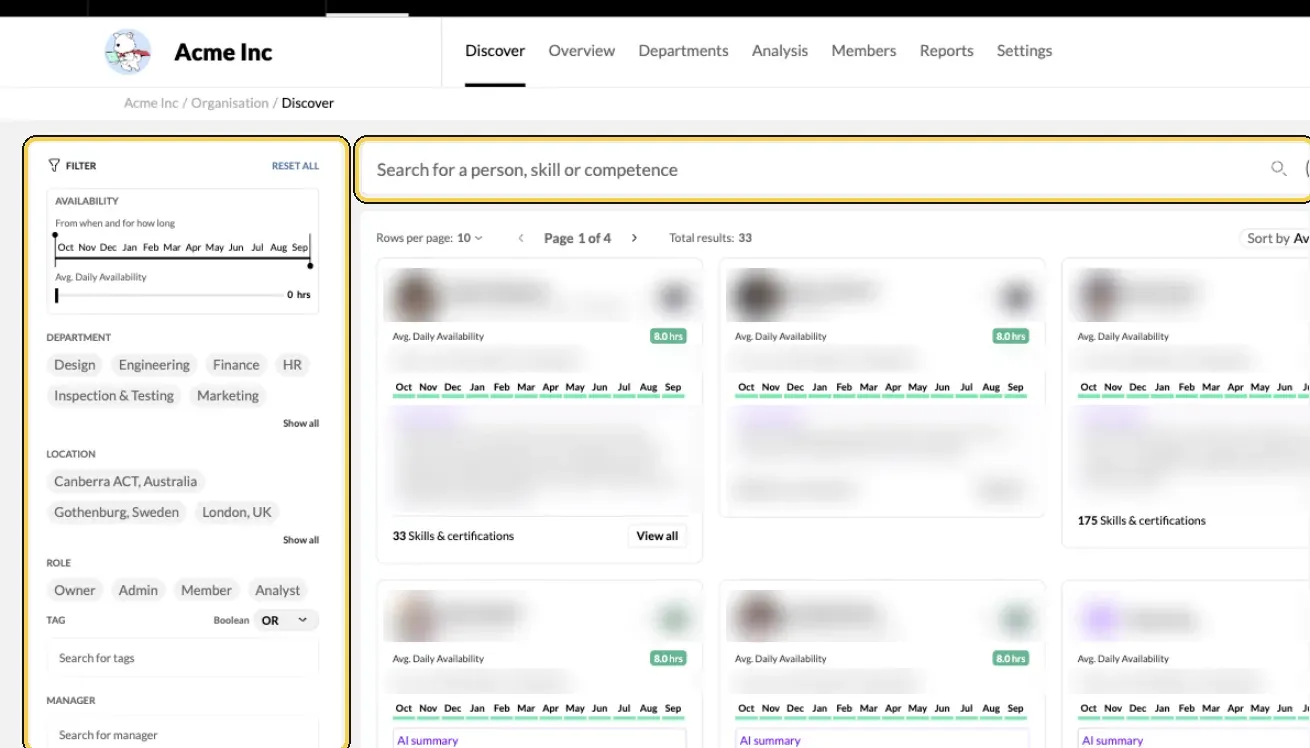
Filtra y ordena
- Cambia o quita un chip. Haz clic en un chip para cambiarlo. Para quitarlo, haz clic en su cruz y toda la búsqueda se actualizará, por ejemplo al quitar la disponibilidad. Haz clic en Undo para volver al resultado anterior.
- Añade filtros a mano. Haz clic en + Filter o en Advanced filter para definir tú los filtros. Para una habilidad, eliges la habilidad y el nivel o el requisito. Por ejemplo, con Python activo, añade JavaScript: verás cuántas personas la tienen, aparecerán sugerencias de habilidades similares y el nuevo chip se aplicará a toda la página. Puedes combinar:
- About me: busca un texto concreto en la sección About me
- Availability: desde cuándo y durante cuánto tiempo, y un mínimo de Avg. Daily Availability en horas
- Certifications
- Client names: por ejemplo, personas que saben Python y han trabajado con Atlas Petrochemicals (un cliente de demostración)
- Skill, Level, Job title y Summary
- Department y Location
- Role: el rol de la persona en MuchSkills (Owner, Admin, Member o Analyst)
- Tag: junto a Boolean, elige AND para mostrar a las personas que tienen todas las etiquetas que selecciones, u OR para cualquiera de ellas
- Manager
- Project: un Client o proyectos de la Projects list
- Similar to someone: consulta Encuentra personas similares más abajo
- Ordena los resultados. Usa Sort, encima de los resultados. Por defecto está en Best fit. También puedes ordenar por Availability, Level, Name o Similarity. Justo al lado puedes elegir cuántas tarjetas ver por página.
- Busca entre los resultados. Si te salen demasiadas coincidencias, usa el buscador de la lista de resultados para encontrar a una persona concreta.
Por ejemplo: Python, en el departamento de Ingeniería, con sede en Londres o Gotemburgo.
Compara personas
- Revisa las tarjetas. Cada tarjeta muestra:
- nombre y cargo
- Lvl.: el nivel de competencia que genera la IA o el que ha fijado un responsable
- Avg. Daily Availability en horas, en color verde, amarillo o rojo
- cuántas horas y días por semana trabaja la persona
- la disponibilidad mensual, con los meses del filtro resaltados
- un breve resumen de la persona, adaptado a tu búsqueda
- el número de Skills & certifications
- Abre la ficha de una persona. Haz clic en una tarjeta y la persona se abrirá en un panel lateral, sin salir de People. Haz clic en View full profile para ver el perfil completo.
- Encuentra personas similares. En la tarjeta de una persona que te encaje, haz clic en Find similar people. MuchSkills toma su perfil como referencia y muestra a otras personas con muchas habilidades, cargos o funciones parecidos, junto con una comparación. Si habías buscado Python y JavaScript, esas habilidades también se incluyen en la comparación.
- Ajusta la comparación. Quita personas de la lista o elimina de la comparación una habilidad, como Python. La lista mostrará entonces personas parecidas en un sentido más amplio. Ordena por Similarity para ver primero a las más parecidas y abre View full profile para consultar todas sus habilidades.
Encuentra una habilidad y a las personas que la tienen
- Abre el buscador. Haz clic en el buscador (la lupa) del menú lateral.
- Escribe unas letras. Por ejemplo, java. Los resultados van apareciendo a medida que escribes.
- Elige la habilidad. Haz clic en ella en el apartado Skills, dentro de su categoría.
- Consulta el resumen. La página de la habilidad muestra cuántos miembros la tienen, cómo se reparten por niveles, en qué departamentos está presente y el nivel medio. Los niveles siguen los colores de la escala: negro para Expert, verde para Intermediate y amarillo para Beginner.
- Acota la búsqueda. Haz clic en la barra de un nivel para ver solo a las personas de ese nivel, o elige un periodo. Con los filtros de arriba puedes limitar la página a un departamento, una ubicación o una etiqueta.
- Encuentra a la persona adecuada. En la lista de abajo aparece cada persona con su departamento, su cargo y su nivel actual en la habilidad. Para encontrar a alguien, escribe su nombre en el cuadro de búsqueda que hay encima de la lista. Haz clic en un nombre para abrir el perfil.
Encuentra un certificado o a un compañero
- Busca un certificado. Escribe el nombre del certificado o del proveedor y selecciónalo en Certifications. En la página verás el estado y el tipo del certificado, además de quién lo tiene y su Current Status. Haz clic en View certificate para ver el certificado de una persona.
- Busca a un compañero. Escribe su nombre y selecciónalo en People para abrir su perfil.
Usa el atajo de teclado (opcional)
- Activa el atajo. En la parte inferior de la ventana de búsqueda, activa Open on ⌘ F (en Windows, Ctrl-F). A partir de ese momento, el atajo abre la búsqueda de MuchSkills. Púlsalo una segunda vez para usar la búsqueda de tu navegador. Pulsa Esc para cerrar la ventana de búsqueda.
Consejos
- Busca en tu propio idioma. Escribe lo que buscas tal y como lo dirías. No hace falta que pienses tú en los filtros.
- Empieza en general y luego filtra. Describe la habilidad más importante y después añade la disponibilidad y la ubicación.
- Borra antes de cada búsqueda nueva. Es la forma más rápida de evitar que un chip antiguo te deje sin resultados.
- Repite una búsqueda. Si repites una búsqueda reciente, People muestra Saved filters y los vuelve a aplicar. Haz clic en Ask AI again para que la IA interprete de nuevo tu frase, por ejemplo si los datos han podido cambiar en los últimos minutos.
- Experimenta. Prueba con distintas frases, filtros y criterios de orden, y usa Find similar people para ampliar a partir de una buena coincidencia.
- ¿Necesitas ayuda? Usa el chat de la esquina inferior derecha y MuchSkills te ayudará lo antes posible.
- Comprueba qué se ha buscado. Revisa los chips antes de fiarte de un resultado vacío. La búsqueda tiene en cuenta abreviaturas y tecnologías similares, así que AWS se interpreta como Amazon Web Services.
- Usa términos cortos. Unas pocas letras dan más resultados que un nombre completo con una errata.
- Recupera una búsqueda. Haz clic en el cuadro de búsqueda para ver tus búsquedas recientes y cuántos resultados dio cada una. Para eliminar una, haz clic en la cruz que tiene al lado.
- Comprueba la disponibilidad antes de hablar con un responsable. La franja de meses muestra quién está libre cuando arranca tu proyecto.
- Mira también quién no tiene una habilidad. En la página de una habilidad, haz clic en have, en la frase que hay encima de la lista, para pasar a ver a los miembros que no la tienen. Así ves rápidamente quién podría necesitar formación.
- Llévate la lista. Usa Export as CSV, arriba en la página de una habilidad, para descargar el listado de personas de tu vista actual.
- Añade lo que sabes. Si tienes una habilidad para la que no sale nadie, añádela en You › My Skills y valórala para que tus compañeros puedan encontrarte.
- Después, forma el equipo del proyecto. Cuando sepas quién encaja, crea el equipo en Team Builder.
- Descubre qué le gusta hacer a tu gente. La tarjeta Skill Will de Workforce › Overview muestra las habilidades que tu gente disfruta usando, junto a lo que sabe hacer. Consulta Skill Will.
Solución de problemas
| Lo que ves | Por qué | Qué hacer |
|---|---|---|
| People no aparece en Workforce | Tu organización no ha dado acceso a tu rol | Usa el buscador del menú lateral o pregunta a tu administrador de MuchSkills |
| No aparece nadie, o salen menos personas de las que esperabas | Los chips anteriores siguen activos, así que tu nueva frase ha acotado la búsqueda anterior | Haz clic en Clear, junto a los chips, y vuelve a buscar |
| No team members found. Try broadening your search parameters | La búsqueda o los filtros son demasiado restrictivos, o la habilidad está escrita de otra forma | Haz clic en Clear, junto a los chips, o describe la habilidad con otras palabras |
| We couldn't turn that into a search. | La pregunta no incluía nada que se pudiera buscar | Incluye en tu pregunta una habilidad, un cargo, un certificado o una ubicación |
| Couldn't understand that question. Showing keyword results instead. | La IA no pudo interpretar la pregunta y se hizo una búsqueda por palabras clave | Usa esos resultados o formula la pregunta de otra manera |
| Un mensaje avisa de que el asistente ha tardado demasiado y muestra un resultado más sencillo | La IA se quedó sin tiempo | Acorta la pregunta y vuelve a intentarlo |
| Some results couldn't be fetched. Try again later. | Un problema puntual | Espera un momento y vuelve a buscar |
| Todos aparecen con disponibilidad completa | A MuchSkills no le han llegado asignaciones ni ausencias | Añade asignaciones en Team Builder o conecta una fuente de datos de tasa de ocupación, y revisa los datos de ausencias |
| Las tarjetas y los filtros no muestran disponibilidad | Tu organización la ha ocultado en Admin › Team Settings | Habla con tu administrador si la necesitas |
| Lvl. no muestra ningún número | Not enough signal yet to generate a score. | La persona añade más habilidades o su responsable valida algunas |
| No results en la búsqueda | Nadie ha añadido la habilidad o está escrita de otra forma | Prueba con menos letras o con una abreviatura, o explora la categoría en Workforce › Overview |
| Un compañero no aparece en la página de una habilidad | No ha añadido la habilidad o tus filtros lo dejan fuera | Quita los filtros o pídele que actualice su perfil |
| El atajo abre la búsqueda del navegador | El atajo está desactivado | Abre la ventana de búsqueda y activa Open on ⌘ F o Ctrl-F |
| Necesitas personas libres en un momento concreto | La búsqueda solo por habilidad no permite filtrar por disponibilidad | Añade un filtro Availability en Workforce › People |
Preguntas frecuentes
¿Quién puede usar People?
People se encuentra en Workforce, dentro del menú lateral. Según cómo haya configurado MuchSkills tu organización, podrás abrir el perfil de cualquier colega o solo el tuyo y los de tu equipo, así que los resultados que veas dependerán de esa configuración. Los administradores pueden elegir entre la versión estándar, que es abierta, o una versión restringida en la que cada persona solo ve a un grupo concreto. Si te interesa la versión restringida o los roles de acceso detallados, contacta con MuchSkills en https://www.muchskills.com/meet/onboarding.
¿Qué puedo buscar?
Habilidades, certificados, cargos, compañeros, listas de habilidades de Analysis y equipos de Team Builder. Describe en una frase a quién necesitas o escribe unas cuantas letras de una habilidad, y verás los resultados agrupados. Si buscas a alguien por su nombre, se abrirá su perfil.
¿Cómo encuentro a alguien que domine una habilidad concreta?
Descríbelo en People, por ejemplo, experto en JavaScript que también sepa AWS, y aparecerán primero todas las personas que cumplan todos los requisitos. También puedes abrir la habilidad desde la búsqueda del menú lateral: en su página verás a todas las personas que la tienen, con su nivel, departamento y cargo. Haz clic en un nombre para abrir su perfil.
¿Cómo veo qué buscó realmente la IA?
Los filtros que eligió aparecen como etiquetas sobre los resultados, para que puedas revisarlos y cambiarlos. Por ejemplo, AWS se interpreta como Amazon Web Services. Haz clic en What AI can set para ver qué puede completar la IA por ti.
¿Qué significan Meets every requirement y Close to a skill?
People agrupa los resultados. En Meets every requirement aparecen las personas que cumplen todo lo que has pedido. En Close to a skill, por ejemplo Close to TypeScript, aparecen quienes no cumplen un requisito pero tienen una habilidad relacionada, que se indica en su tarjeta.
Mi segunda búsqueda no encontró a nadie. ¿Por qué?
Cada frase nueva afina la búsqueda anterior, por lo que las etiquetas de antes siguen activas. Antes de empezar una búsqueda nueva, haz clic siempre en Clear, junto a las etiquetas. La X del cuadro de búsqueda no borra los filtros.
¿Qué indica Avg. Daily Availability?
Es el promedio de horas al día que una persona tiene libres en los meses que consultas, descontando el tiempo que ya tiene asignado a proyectos o en el que está ausente. El color indica qué parte de una jornada laboral normal representa: verde para la mayor parte del día, amarillo para una parte y rojo para poco o nada. Si tu organización no registra la disponibilidad, un administrador puede ocultarla en Admin › Team Settings.
¿Qué es el número que aparece junto a Lvl.?
Es un nivel de competencia del 1 al 9 generado por IA. Da más peso a las habilidades más relevantes para el rol de la persona y puntúa más alto las que ha validado un manager. Un manager puede fijar el nivel directamente, y ese valor prevalece sobre la puntuación de la IA. Tómalo como una orientación y consulta el perfil antes de decidir.
¿Puedo encontrar personas que estén libres a partir de un mes concreto?
Sí, si tu organización ha conectado sus datos de plantilla o de proyectos. Busca, por ejemplo, «experto en Python disponible en diciembre», o añade un filtro Availability e indica desde cuándo y durante cuánto tiempo. Las tarjetas mostrarán la escala de disponibilidad y las horas al día de ese mes. También puedes establecer un mínimo de horas en Avg. Daily Availability.
¿Puedo buscar en mi propio idioma?
Sí. Escribe lo que buscas en tu idioma y la IA se encarga de definir los filtros. No necesitas saber el nombre exacto de una habilidad.
¿Cómo encuentro personas parecidas a alguien que ya conozco?
Usa Find similar people en el perfil de una persona. MuchSkills parte de ese perfil y te muestra a otras personas con muchas habilidades, cargos o funciones parecidas, junto con una comparación. Si quitas una habilidad de la comparación, por ejemplo Python, la lista se actualiza con personas que se parecen en términos más generales. También puedes ordenarla por similitud.
¿Cómo quito un filtro?
Haz clic en la cruz de la etiqueta y con ello cambia toda la búsqueda. Para quitar todos los filtros de una vez, haz clic en Clear.
¿Qué filtros puedo usar?
Haz clic en + Filter y elige una de estas opciones: About me text, Availability, Certifications, Client names, Departments, Job title, Level, Location, Manager, Project, Role, Skill, Summary, Tag o Similar to someone.
¿Puedo encontrar personas que hayan trabajado en un proyecto o para un cliente?
Sí, con el filtro Project. Selecciona un Client, o bien uno o varios proyectos de la lista Projects. Junto a cada proyecto verás cuántas personas lo integran.
¿Tengo que buscar antes de poder filtrar?
No. Si no escribes nada en la búsqueda, People muestra a todas las personas, cada una con una breve descripción. Los filtros funcionan tanto si buscas algo como si no.
¿Qué significan los colores negro, verde y amarillo?
Son las tres franjas de la escala de habilidades: negro para Expert, verde para Intermediate y amarillo para Beginner. Cada franja tiene tres niveles, así que hay nueve en total. Consulta Rate your skills para saber qué significa cada uno.
¿Puedo ver quién no tiene una habilidad?
Sí. En la página de la habilidad, la lista muestra primero a los miembros que la tienen. Haz clic en have, en la frase que aparece sobre la lista, para ver en su lugar a las personas que no la tienen.
No aparece una habilidad que esperaba ver. ¿Por qué?
Nadie de tu organización la ha añadido todavía, o está escrita de otra forma. Prueba con una parte más corta del nombre o con una abreviatura. Si tú tienes esa habilidad, añádela en You › My Skills para que tus colegas puedan encontrarte.
¿Puedo usar la búsqueda del navegador en las páginas de MuchSkills?
Sí. Si activas el atajo en la ventana de búsqueda, ⌘ F o Ctrl-F abre la búsqueda de MuchSkills y, si lo pulsas una segunda vez, se abre la búsqueda de tu navegador.