


Define roles y competencias
- Quién
- Owners, Admins y creadores de listas
- Dónde
- Workforce › Analysis (Fuerza laboral › Análisis)
- Niveles
- Beginner, Intermediate o Expert por habilidad
- Los empleados lo ven en
- You › My Gap Analysis (Tú › Mi análisis de brechas)
En MuchSkills, los roles y las áreas de competencia toman la forma de listas de análisis. Cada lista reúne las habilidades, certificaciones y badges relevantes, indica cuáles son prioritarias y qué nivel exige cada habilidad. Cuando publicas una lista, cada empleado ve cuánto se ajusta a ella y en qué aspectos puede crecer.
Cómo funciona
Un preset es la lista de habilidades necesarias para hacer un gran trabajo. En MuchSkills es una lista de análisis en Workforce › Analysis. Cumple dos funciones:
- Orienta a los empleados. Ven la lista en You › Add Skills from Preset y se autoevalúan en cada habilidad.
- Mide las brechas. Los empleados ven su brecha en You › My Gap Analysis, los managers la ven en My Circle y tú analizas toda la organización en Workforce › Analysis.
Elige un enfoque
Crea un preset para cualquiera de estos casos, según corresponda:
- Un rol, como Product Manager. Si usas niveles de carrera (L1 a L5), agrégalos.
- Una práctica o línea de servicio, como una práctica de cloud: las habilidades que te piden los clientes.
- Un área de competencia, como el liderazgo, que es transversal a los roles.
- Una lista por equipo o por tecnología, como el equipo de marketing o los lenguajes de programación.
Una misma habilidad puede figurar en muchas listas. Basta con que el empleado la agregue una vez para que cuente en todas y se incorpore a la taxonomía.
Habilidades clave y niveles
Elige las 10 a 15 habilidades más importantes y márcalas como top skills. Llevan una etiqueta y se muestran en primer lugar. Para cada habilidad, elige Expert, Intermediate, Beginner o None (sin nivel requerido). Los presets de competencias o de práctica suelen ser orientativos: top skills y ningún nivel requerido.
Cada lista tiene un List type (tipo de lista):
| Tipo de lista | Lo que dice la app | Úsalo para |
|---|---|---|
| Company role | Set the skill levels a role requires. | Roles y áreas de competencia |
| Compliance requirements | List the certifications your workforce needs to hold, and track who holds them. | Certificaciones obligatorias, consulta Gestiona y haz seguimiento de certificaciones |
| General analysis | Analyse a set of skills across the organisation. | Estudiar un conjunto de habilidades |
Lo que ven las personas
Cuando lanzas una lista para todos, cada empleado ve en qué medida encaja en You › My Gap Analysis. El azul significa que cumple el requisito; el rojo, que hay una brecha, por ejemplo, un nivel Beginner cuando se exige Intermediate. Para cerrarla, puede recurrir a cursos o a un plan individual en You › My Growth. Los managers ven esa misma brecha para cada persona en My Circle, de cara a las reuniones individuales y la validación. Los managers y los roles personalizados también pueden crear listas de análisis con el botón + de la pestaña Validate.
Importa presets en bloque desde una hoja de cálculo
Crea las listas en una Google Sheet e impórtalas todas de una vez. Parte de nuestro ejemplo de presets de roles: 17 roles, desde Software Engineer hasta Consultant. También hay ejemplos de prácticas y líneas de servicio, competencias y progresión de carrera.
- Una pestaña por preset. El nombre de la pestaña se convierte en el nombre de la lista.
- Cuatro columnas, en este orden. La fila 1 contiene Skill, Skill category, Top skill? (Yes o No) y Skill level. La columna de categoría debe existir, aunque puede estar vacía.
- Nombres de tu taxonomía. Cada habilidad se identifica por su nombre tal como aparece en Admin › Skills, incluidas las mayúsculas. Agrega primero allí las habilidades que falten.
- Niveles de carrera. Para niveles como L1 a L5, crea una pestaña por nivel, con sus habilidades y niveles requeridos. En el ejemplo, los cambios de un nivel al siguiente muestran cuánto debe crecer cada habilidad.
- Solo pestañas de presets. La importación lee todas las pestañas, así que elimina README y Overview.
- Compártela. Cualquier persona con el enlace debe poder ver la hoja.
- Valida y luego importa. En Workforce › Analysis, haz clic en Import List, pega el enlace en Google Sheets URL y haz clic en Validate. Corrige las habilidades que no logre identificar y luego importa. Una hoja puede contener 50 roles.
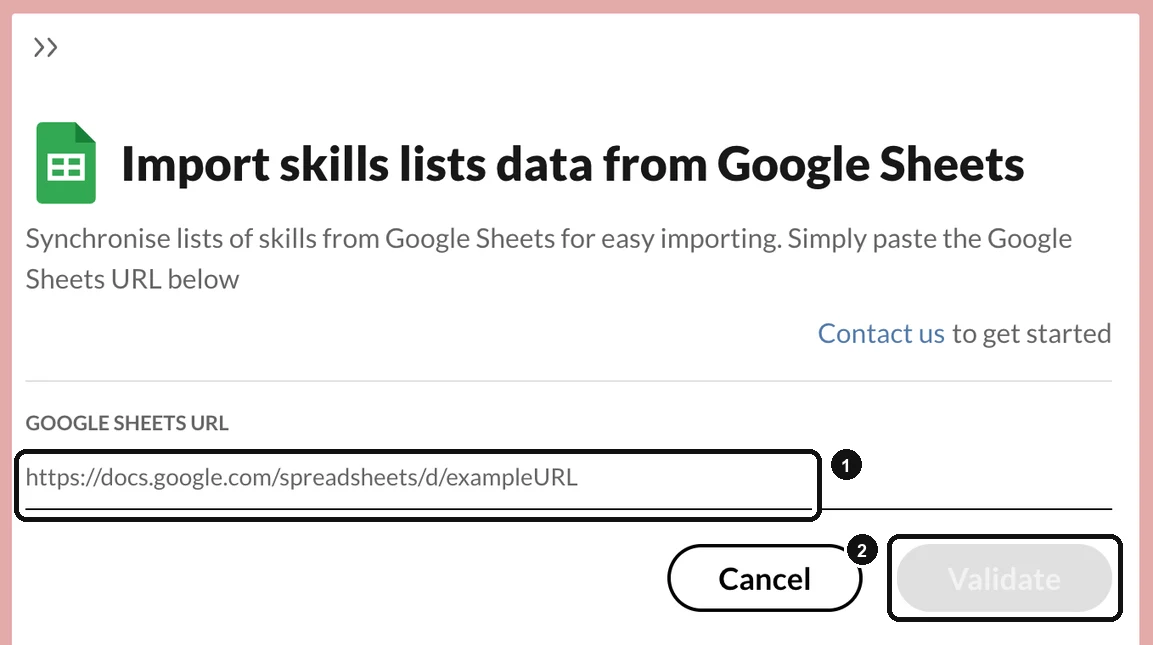
Las listas importadas se publican para todos al instante, con una descripción que redacta MuchSkills. Antes de importar, revisa cada lista con los responsables de ese rol.
Antes de empezar
- Ten lista tu taxonomía. Las listas toman sus habilidades de ella. Consulta Crea tu taxonomía de habilidades.
- Usa los nombres reales de tus roles, para que las personas los reconozcan en Gap Analysis.
- Asigna un responsable a cada lista. Agrega a los líderes de equipo como colaboradores.
Pasos
Crea una lista con IA
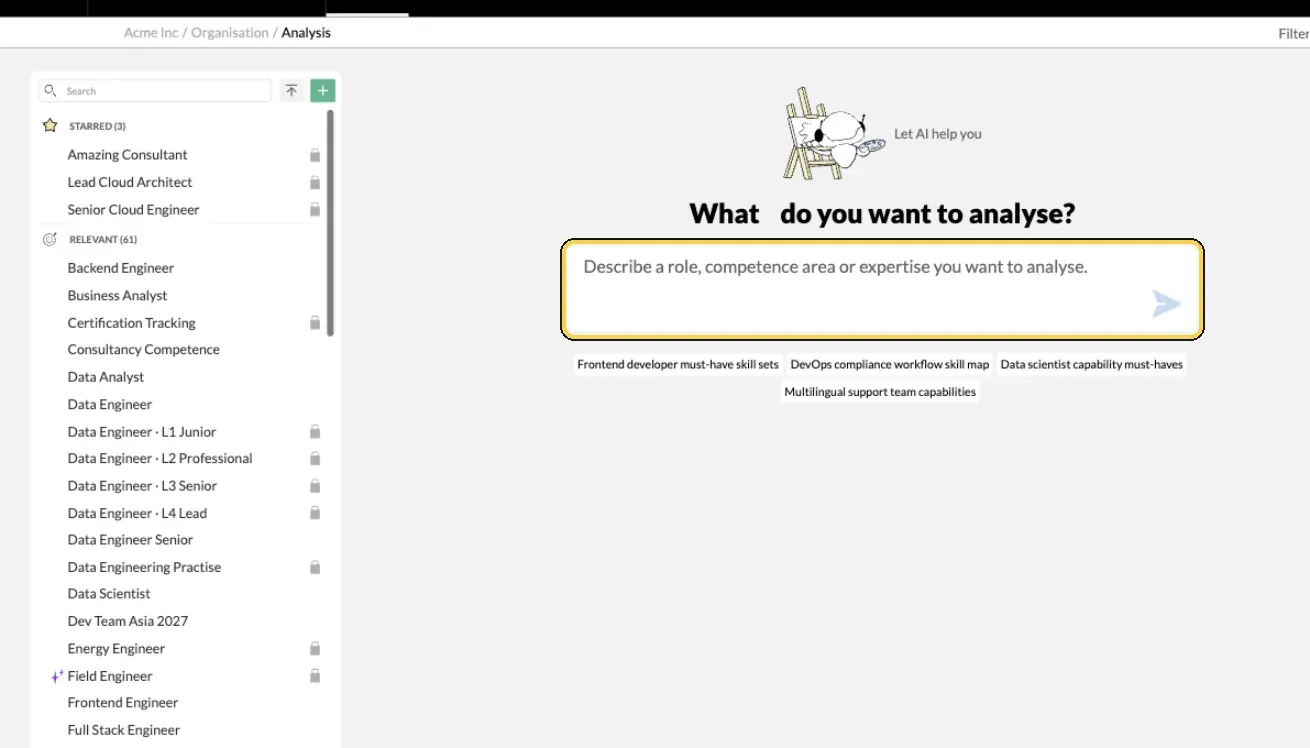
- Abre Analysis. Entra en Workforce › Analysis.
- Describe el rol. En el cuadro Describe a role, competence area or expertise you want to analyse., escribe el rol (por ejemplo, NDT Inspector) o pega una descripción del puesto. Haz clic en el icono del avión de papel.
- Revisa el título y la descripción. Puedes editarlos o hacer clic en Regenerate para obtener otra propuesta.
- Haz clic en Save and continue. Se abre la lista con las sugerencias de la IA, separadas en Prioritised skills y Remaining skills.
- Acepta las sugerencias. Haz clic en + Add all suggestions o agrégalas de una en una. Para obtener más, haz clic en Refresh AI suggestions.
O crea una lista manualmente
- Haz clic en Create List, en la esquina superior derecha de Workforce › Analysis.
- Completa el formulario. Ponle nombre a la lista, elige el List type y escribe una Description. Incluye en Collaborators a quienes te vayan a ayudar y agrega Tags si las usas.
- Decide quién puede editarla. En Edit access rights, mantén Only admins, owners and creators can edit o cambia a Open for everyone to edit.
- Haz clic en Create list.
Define los requisitos
- Agrega habilidades. Escribe en el buscador de habilidades (Add skills and badges to the list) y selecciona habilidades o competencias validadas. Activa AI en ese mismo cuadro para obtener sugerencias. Las certificaciones se agregan igual, desde el buscador de certificaciones (Add certifications to the list).
- Marca las prioridades. Haz clic en el icono de prioridad junto a las habilidades que más importan. Se moverán al grupo de prioritarias.
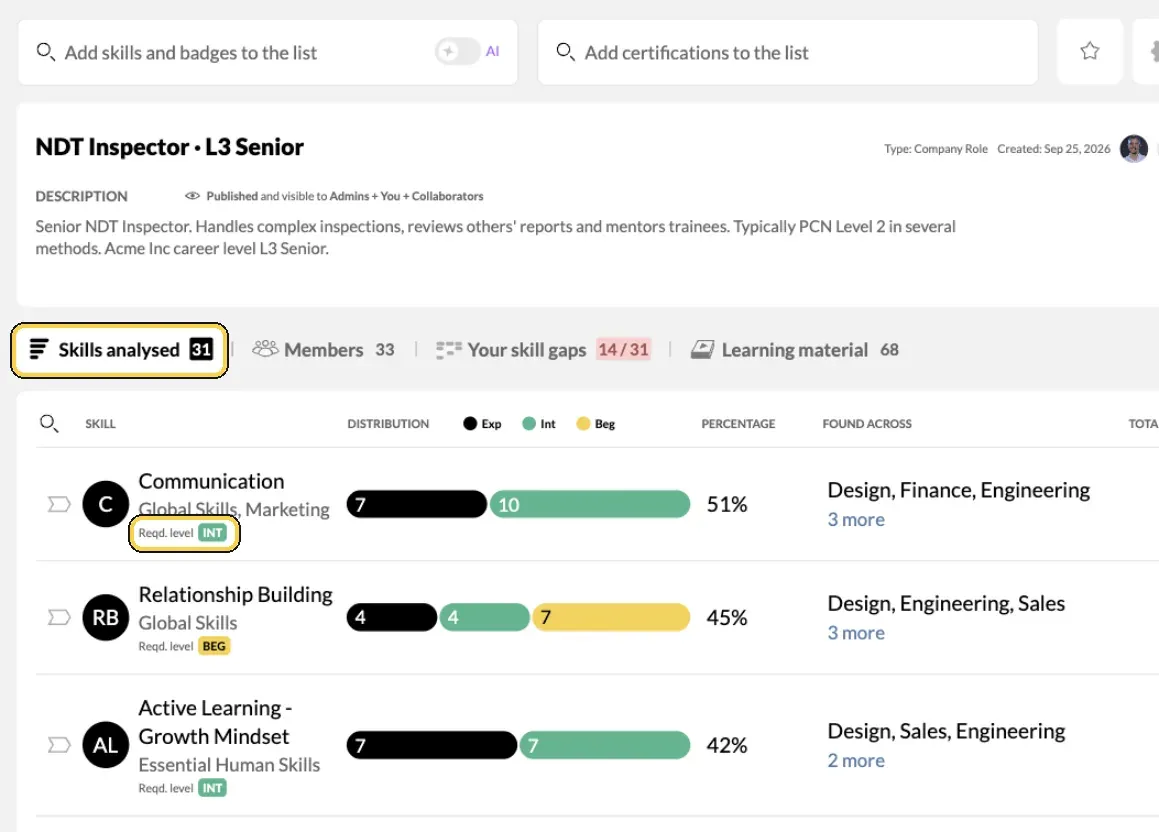
- Define el nivel requerido. Haz clic en Reqd. level, debajo de la habilidad, y elige Expert, Intermediate o Beginner. Si eliges none, la habilidad se queda en la lista sin nivel requerido.
Publica la lista
- Abre el menú de lanzamiento. Haz clic en Launch list, en la parte superior de la lista.
- Elige quién la ve. En Visible to, elige Everyone in tu organización.
- Haz clic en Launch list. Aparece Launched Successfully y el estado cambia a Published.
Comprueba que funcionó
- La lista muestra Published and visible to Everyone in tu organización.
- La pestaña Members muestra el grado de coincidencia de cada persona con la lista.
- Abre tú mismo You › My Gap Analysis. La lista aparece ahí, con tu coincidencia en All, Match y Prioritised.
- You › Add Skills from Preset la muestra para que las personas agreguen habilidades desde ella.
Mantén las listas actualizadas
- Modifica una habilidad. Abre la lista para priorizar o quitar una habilidad, cambiar su nivel requerido, agregar habilidades de tu taxonomía o ver el resultado de cada miembro.
- Cambia la configuración. Haz clic en el icono del engranaje para cambiar el nombre, el tipo, el acceso, los colaboradores, la descripción o las etiquetas y luego haz clic en Save. Los colaboradores te ayudan a definir la lista. En un borrador, puedes dar acceso a personas concretas.
- Copia una lista. Usa el menú de tres puntos y elige Duplicate, por ejemplo para crear un rol relacionado.
- Retira una lista. Abre Launch list y haz clic en Convert to Draft. También funciona con una lista que acabas de importar.
- Elimina una lista. Los Owners, los Admins y el creador de la lista pueden elegir Delete en el menú de tres puntos.
- Marca con estrella las listas que más usas. Haz clic en la estrella. Pasan al grupo de destacadas, arriba en la columna de listas.
Consejos
- Prioriza unas pocas habilidades, no todas. Un grupo pequeño de prioritarias le indica a la gente por dónde empezar.
- Primero la taxonomía, después los presets. Escribe las habilidades exactamente igual en ambos.
- Prepara un borrador y luego haz el taller. Revisen juntos un borrador en lugar de hablar en términos generales.
- Empieza con menos presets. Arranca por familias de puestos o departamentos, no por todos los roles y niveles. Termina unos cuantos antes de agregar más.
- Define tu oferta al nivel que piden los clientes. Una práctica como Cloud es demasiado amplia: usa las tecnologías o las áreas de especialización.
- Pide al responsable del rol que valide la lista antes de importarla. Así la gente la aceptará.
- Asigna un responsable a cada lista, con reglas claras sobre quién puede modificarla. El mayor problema es que cualquiera pueda editarla libremente.
- Ajusta los niveles a lo que el rol necesita de verdad. Desactiva a los principiantes en los filtros cuando quieras ver la capacidad real de entrega.
- Agrega certificaciones y badges a las listas de roles. Así, si falta una certificación o ha vencido, se verá junto a la brecha de competencias.
- Vincula el aprendizaje. Los cursos vinculados a las habilidades de una lista aparecen en su pestaña Learning material y en el análisis de brechas de cada persona.
- Analiza después de publicar. Filtra por departamento, comprueba si tienes suficientes expertos y demasiados principiantes, y sigue las tendencias a lo largo del tiempo. Consulta Haz un análisis de brechas de competencias.
Solución de problemas
| Lo que ves | Por qué | Qué hacer |
|---|---|---|
| Un mensaje te pide mejorar tu plan para que la IA sugiera habilidades | Las listas con sugerencias de IA no están incluidas en tu plan | Haz clic en Create list manually o habla con nosotros sobre tu plan |
| This name is already taken | Otra lista tiene el mismo nombre | Elige otro nombre, por ejemplo agrega el equipo o más detalle |
| No aparece Reqd. level debajo de un elemento | El elemento es una certificación, una bubble skill o un badge sin nivel | No hay nada que corregir. Cuenta como obtenido o faltante |
| Los empleados no ven la lista en Gap Analysis | La lista es un borrador o solo la ven los Admins y los colaboradores | Abre Launch list, configura Visible to como Everyone in tu organización y lánzala |
| Too many requests, con una cantidad de segundos de espera | Se hicieron muchos cambios en poco tiempo | Espera el tiempo indicado y luego continúa |
| Alguien no puede editar una lista | El permiso de edición está limitado a admins, owners y el creador | Agrégalo como colaborador o cambia Edit access rights |
Preguntas frecuentes
¿Qué diferencia hay entre una lista de rol y una lista de competencias?
Solo el uso que le des. Una lista de rol describe un puesto concreto, como Product Manager. Una lista de competencias describe un área común a varios puestos, como Liderazgo u Orientación al cliente. Ambas funcionan igual y ambas aparecen en Gap Analysis.
¿Qué tipo de lista elegimos?
Company role, para un puesto o un área de competencias. Compliance requirements, para los certificados que las personas deben tener. General analysis, para un conjunto de habilidades que quieras analizar en toda la organización, como la preparación para la IA.
¿Por qué no puedo definir un nivel requerido en algunos elementos?
Los niveles se aplican a las habilidades valoradas en la escala de nueve niveles y a las competencias validadas configuradas con nivel. Las habilidades de una categoría de burbuja y los certificados no tienen nivel: o se tienen o faltan.
¿Para qué sirve una habilidad priorizada?
Sirve para destacar las habilidades más importantes del rol: llevan una etiqueta y aparecen las primeras de la lista. Gap Analysis muestra cuántas habilidades prioritarias cumple cada persona, aparte del resto, para que cada uno sepa por dónde empezar. Al validar, los responsables ven primero las habilidades prioritarias y debajo las demás.
¿Quién ve una lista?
Tú decides quién ve un borrador: solo tú, los Admins, tú y tus colaboradores, o todos. Al lanzar una lista, eliges quién puede verla. Elige Everyone in your organisation para que cada empleado reciba su análisis de brechas personal.
¿Cuántas habilidades debería tener una plantilla?
La mayoría de las plantillas estándar incluyen entre 31 y 40 habilidades: unas 30 para un rol junior o estándar, unas 40 para uno senior y hasta unas 60 para un ingeniero que trabaja con muchas herramientas. Marca entre 10 y 15 como habilidades principales. En MuchSkills no hay problema con una lista más larga, así que no la recortes al mínimo imprescindible.
¿Pueden los empleados añadir a su perfil habilidades de una lista de rol?
Sí. Las listas publicadas aparecen en You › Add Skills from Preset, donde cada persona repasa las habilidades y añade las que usa.
¿Podemos importar muchas listas de rol a la vez?
Sí. Crea una hoja de Google Sheets con una pestaña por rol y cuatro columnas: Skill, Skill category, Top skill? y Skill level (Expert, Intermediate, Beginner o None). La columna Skill category es obligatoria, aunque puede quedar vacía. Toma como punto de partida nuestro ejemplo de plantillas de roles. Comparte la hoja de modo que cualquiera con el enlace pueda verla, haz clic en Import List (arriba a la derecha en Workforce › Analysis), pega el enlace, pulsa Validate y luego importa. Se pueden importar 50 roles de una sola vez. También podemos encargarnos nosotros de la importación.
¿Necesitamos IA para crear listas?
No. Cualquier lista se puede crear a mano. Si tu plan no incluye las listas con IA, MuchSkills muestra un aviso para ampliar el plan, junto con el botón Create list manually.