


Roles y permisos
Cada persona de tu organización en MuchSkills tiene uno de estos cuatro roles: Owner, Admin, Analyst o Member. Los responsables de equipo son quienes tienen colaboradores directos a su cargo, y ven a su equipo en My Circle y en los informes. En esta página te contamos qué puede hacer cada rol y cómo cambiarlo.
- Roles
- Owner, Admin, Analyst y Member
- Managers
- Cualquier persona con colaboradores directos
- Dónde
- Team/Org › Settings › Manage Members
- Quién puede cambiar roles
- Un Owner o un Admin
How to
Cómo funciona
Cada persona de tu organización tiene un solo rol. El rol determina lo que puede ver y modificar.
| Rol | Qué puede hacer | Perfil habitual |
|---|---|---|
| Owner | Todo lo que puede hacer un Admin y, además, eliminar la organización entera | Quien creó la organización |
| Admin | Toda la administración y la configuración: miembros y roles, taxonomía de habilidades, integraciones, API Access, inicio de sesión único y el resto de los ajustes. No puede eliminar la organización | Quienes administran MuchSkills, a menudo desde RR. HH., L&D o TI |
| Analyst | Ve todos los datos, informes incluidos, pero no accede a la configuración. En la app aparece descrito como Same as Member, plus full access to Reports. | HR business partners, responsables de L&D, responsables de gestión de recursos |
| Member | Ve lo suyo: su perfil, habilidades, certificaciones, objetivos y análisis de brechas, además de los perfiles de sus compañeros | Todos los demás |
Managers. Toda persona con colaboradores directos a su cargo es manager, tenga el rol que tenga. Un manager ve a sus colaboradores directos, y a quienes dependen de ellos, en My Circle y en los informes. Además, puede validar competencias y fijar objetivos para su propio equipo. La estructura jerárquica se obtiene de la sincronización con tu sistema de RR. HH., de SCIM, de una importación desde archivo o del campo Direct Manager en Manage Members.
| Acción | Owner | Admin | Analyst | Responsable de equipo (Member con colaboradores directos) | Member |
|---|---|---|---|---|---|
| Eliminar la organización | Sí | No | No | No | No |
| Modificar la configuración, las integraciones, API Access y el inicio de sesión único | Sí | Sí | No | No | No |
| Gestionar miembros y roles | Sí | Sí | No | No | No |
| Añadir habilidades a categorías personalizadas en Manage Skills | Sí | Sí | No | No | No |
| Ver todos los informes | Sí | Sí | Sí | Solo los de su equipo | No |
| Ver etiquetas privadas | Sí | Sí | Sí | No | No |
| Validar competencias | Sí | Sí | No | Solo las de sus colaboradores directos | No |
Antes de empezar
- Necesitas el rol de Owner o Admin para cambiar el rol de cualquier persona.
- Mantén al menos dos Admins, para que la configuración nunca dependa de una sola persona.
Pasos
Cambiar el rol de una persona
- Abre Manage Members. Ve a Team/Org › Settings › Manage Members o selecciona Manage Members en el menú de tu perfil.
- Busca a la persona. Escribe su nombre o utiliza los filtros.
- Elige el rol. En la columna Role, abre el menú que aparece junto a la persona y selecciona Admin, Analyst o Member. El Owner figura como Owner.
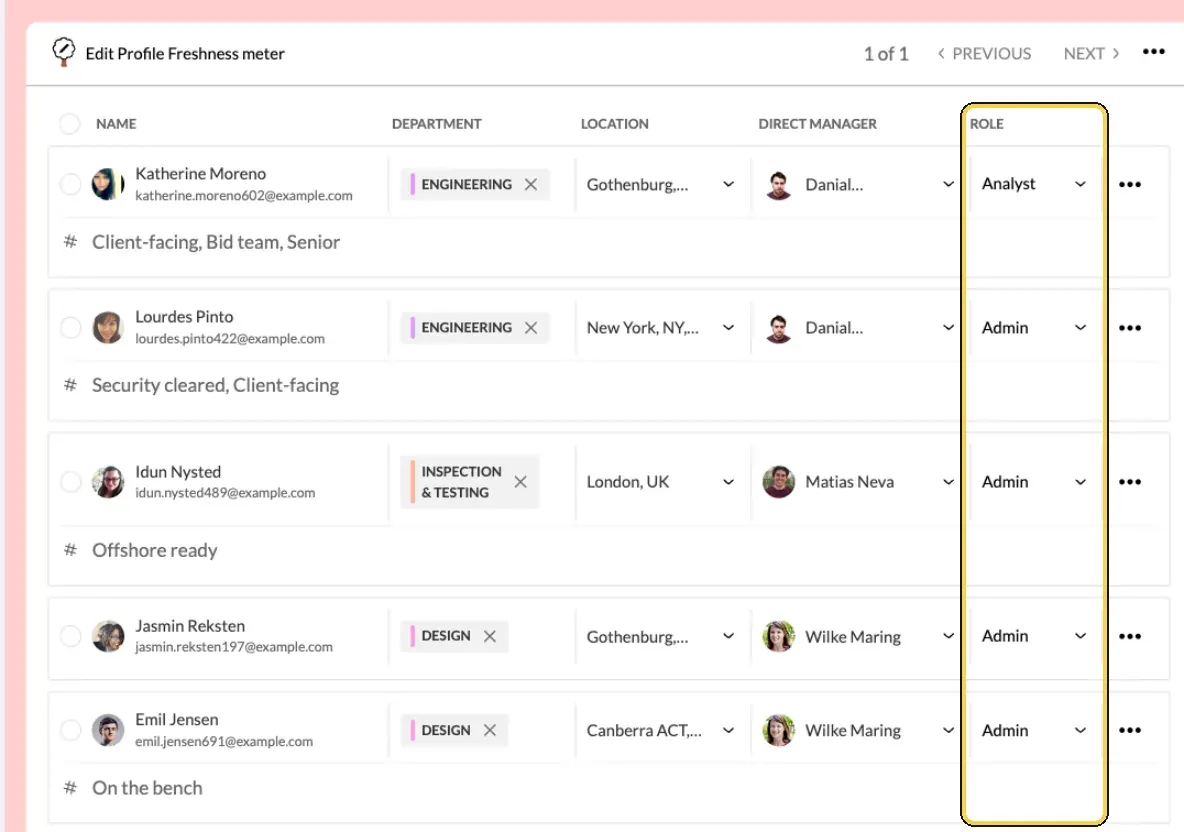
La columna Role en Team/Org › Settings › Manage Members.
Asignar un responsable de equipo
- Define la línea jerárquica. Para cada persona que dependa de ese responsable, selecciónalo en la columna Direct Manager (Select Manager). También puedes hacer clic en Edit profile en la ficha de la persona y elegir el Direct Manager en la pestaña general.
- Si las personas se sincronizan desde tu sistema de RR. HH. o mediante SCIM, cambia el responsable allí, en tu sistema de RR. HH. o en tu proveedor de identidad. El cambio llegará a MuchSkills con la siguiente sincronización.
Definir el tipo de miembro
- Marca a las personas como Internal o External si te resulta útil. En el mismo menú de la columna Role encontrarás Internal y External. El tipo de miembro es una etiqueta que puedes usar como filtro en Members, My Circle y los informes, por ejemplo para separar a los contratistas de los empleados.
Comprueba que funcionó
- La columna Role de Manage Members muestra el nuevo rol.
- Un Analyst puede abrir Team/Org › Reports y ver toda la organización.
- Un manager ve a sus colaboradores directos en My Circle.
Benefits
Qué obtienes
- El acceso adecuado para cada función. Los HR business partners ven todo lo que necesitan sin poder tocar la configuración.
- La configuración, en buenas manos. Solo los Owners y Admins pueden cambiar cómo está configurado MuchSkills.
- Managers listos desde el principio. Gracias a las líneas jerárquicas, cada manager ve a su propio equipo.
Important to know
Lo que debes saber
El Owner. La persona que crea la organización es su Owner. Solo el Owner puede eliminar la organización, desde Delete Team en Team Settings. Después, MuchSkills envía un enlace de confirmación por correo electrónico y no se elimina nada hasta que el Owner lo confirma. Para cambiar quién es el Owner, contacta con soporte.
El último Admin no puede abandonar el equipo. Si intentas salir y no queda ningún otro Admin, MuchSkills muestra el mensaje You need to assign another member as Admin before leaving the team. Antes de salir, asigna el rol de Admin a otra persona.
Admins e inicio de sesión único. Con Enforce SAML activado, los Admins pueden seguir entrando con contraseña, así que un Admin siempre puede acceder a la configuración.
Roles para las nuevas incorporaciones. Las personas nuevas entran con el rol Member. Si usas aprovisionamiento SCIM, envía el atributo de roles con Admin, Member o Analyst. Si importas un archivo, asigna después los roles Admin y Analyst en Manage Members, tal como se explica en Importar personas desde un archivo.
Eliminar a alguien manualmente no tiene vuelta atrás. La opción Remove Account del panel de una persona la elimina y la borra de tu equipo (Removes and erases this member from your team). En cambio, quienes causan baja a través de la sincronización con RR. HH. o de SCIM se desactivan, y su historial de proyectos y sus certificados se conservan.
Opciones que amplían lo que pueden hacer los Members. En Team Settings, TEAM BUILDERS permite que todos los miembros creen equipos en Team Builder, PUBLIC PROFILES permite que todos los miembros hagan público su perfil y L&D RESOURCES permite que todos los miembros suban material de aprendizaje.
Etiquetas privadas. Las etiquetas marcadas con Make Tag private no son visibles para los Members. Solo los roles Admin y Analyst pueden verlas y usarlas.
Common errors
Solución de problemas
| Lo que ves | Motivo | Qué hacer |
|---|---|---|
| You need to assign another member as Admin before leaving the team | Eres el único Admin que queda | Haz Admin a otra persona y luego sal del equipo |
| No te aparece Settings en Team/Org | Tu rol es Analyst o Member | Pide a un Owner o Admin que te cambie el rol |
| Un responsable de equipo no ve a alguien en My Circle | Esa persona no tiene a ese responsable como Direct Manager | Asigna el Direct Manager en Manage Members o corrígelo en tu sistema de RR. HH. |
| Un rol que has asignado vuelve a su valor anterior | La persona se aprovisiona mediante SCIM y tu proveedor de identidad le envía un rol | Asigna el rol en tu proveedor de identidad |
| Un Analyst no puede modificar un ajuste | Los Analysts no tienen acceso a la configuración | Si lo necesita, asígnale el rol de Admin |
Preguntas frecuentes
¿Es Manager un rol?
No. Cualquier persona que tenga gente a su cargo directo es manager. La estructura jerárquica se obtiene de la sincronización con tu sistema de RR. HH., de SCIM, de una importación de archivo o del campo Direct Manager, y es lo que determina qué datos puede ver cada manager.
¿Qué rol reciben las personas nuevas?
Member. Cámbialo después en Manage Members. Con el aprovisionamiento SCIM, tu proveedor de identidad puede enviar Admin, Member o Analyst en su lugar.
¿Quién debería ser Analyst?
A quienes necesitan ver todos los datos pero no deben cambiar la configuración, como los HR business partners, los responsables de aprendizaje y desarrollo o los gestores de recursos.
¿Podemos tener más de un Admin?
Sí. Recomendamos tener al menos dos, para que la configuración nunca dependa de una sola persona.
¿Puede un Admin eliminar la organización?
No. Solo el Owner puede eliminar la organización, y lo hace desde Team Settings. Antes de borrar nada, MuchSkills envía un correo con un enlace de confirmación.
¿Cómo cambiamos quién es el Owner?
Ponte en contacto con el equipo de soporte en support@muchskills.com o a través del chat.
¿A qué tiene acceso un Member?
Sus propias vistas: su perfil, sus habilidades, certificaciones, objetivos y análisis de brechas, además de los perfiles de sus compañeros. Si un Member tiene personas a su cargo directo, también puede verlas en My Circle y en los informes.
¿Qué ocurre con el rol de una persona cuando se va?
Quienes se van a través de una sincronización con RR. HH. o de SCIM se desactivan, pero nunca se eliminan. Desaparecen de las vistas habituales, y su historial de proyectos y sus certificados siguen registrados.