


Configura tu perfil
- Quién
- Todos
- Dónde
- You › My Profile y You › My Skills
- Visible para
- Depende de cómo tu organización haya configurado MuchSkills; para el público, solo si tú lo eliges
- Plan
- Todos los planes
Tu perfil es lo que permite a tus colegas encontrarte y entender a qué te dedicas. Agrega una foto, una breve presentación, tu experiencia laboral, tu formación y tus proyectos, y luego tus habilidades, tu Skill Will y tus certificados. En Home verás qué le falta todavía a tu perfil; si el árbol está verde, está al día.
Cómo funciona
Tu perfil muestra a tus colegas lo que mejor se te da: tus fortalezas, tus habilidades clave y las que de verdad disfrutas usar. También sirve para iniciar la conversación sobre tu carrera y tu desarrollo, de modo que las charlas con tu manager, coach o mentor se centren en lo que te da energía y en tus ganas. Además, te ayuda a encontrar colegas que puedan ser tu coach o con quienes podrías colaborar en un proyecto.
Tiene dos partes:
- Sobre ti: tu foto, un texto breve sobre ti, enlaces, experiencia laboral, formación e historial de proyectos. Los completas en You › My Profile.
- Lo que sabes hacer: tus habilidades, valoradas en la escala de nueve niveles, tu Skill Will y tus certificados. Los agregas en You › My Skills y You › My Certifications.
Según cómo tu organización haya configurado MuchSkills, puedes abrir el perfil de todos tus colegas o solo el tuyo y los de tu equipo. Los managers ven el tuyo en My Circle.
Completarlo te llevará unos 20 minutos, en cuatro pasos: actualizar tu perfil, agregar habilidades y certificados, revisar tu análisis de brechas y fijar un objetivo de desarrollo.
Sé tú mismo. Algunas personas son especialistas, con pocas habilidades que dominan muy bien. Otras son generalistas que saben un poco de muchas cosas. La mayoría está en algún punto intermedio. Agrega las habilidades que sean más relevantes para ti.
En Home, dos cosas te muestran en qué punto estás:
- Completitud del perfil. Esta barra indica lo que todavía le falta a tu perfil, por ejemplo Project history 1/3; pasa el cursor por encima para ver cuántos te faltan. Tu organización define qué es un perfil completo mediante Profile Health, así que los requisitos varían de una organización a otra. Fíjate en la barra. Cuando desaparece, tu perfil está completo.
- El árbol. Mantenlo verde. Un árbol verde significa que tu perfil está al día según la política de tu organización. Si se pone amarillo o se queda sin hojas, tu perfil necesita una actualización.
Consulta Profile Health.
Pasos
Paso 1: actualiza tu perfil
- Abre tu perfil. Haz clic en You › My Profile. Las pestañas de la página son Overview, Profile Details, Teams, Experience, Education, Project History, Account y Retrospective. Overview es el perfil que ven los demás, con tus habilidades, talentos, proyectos y certificados.
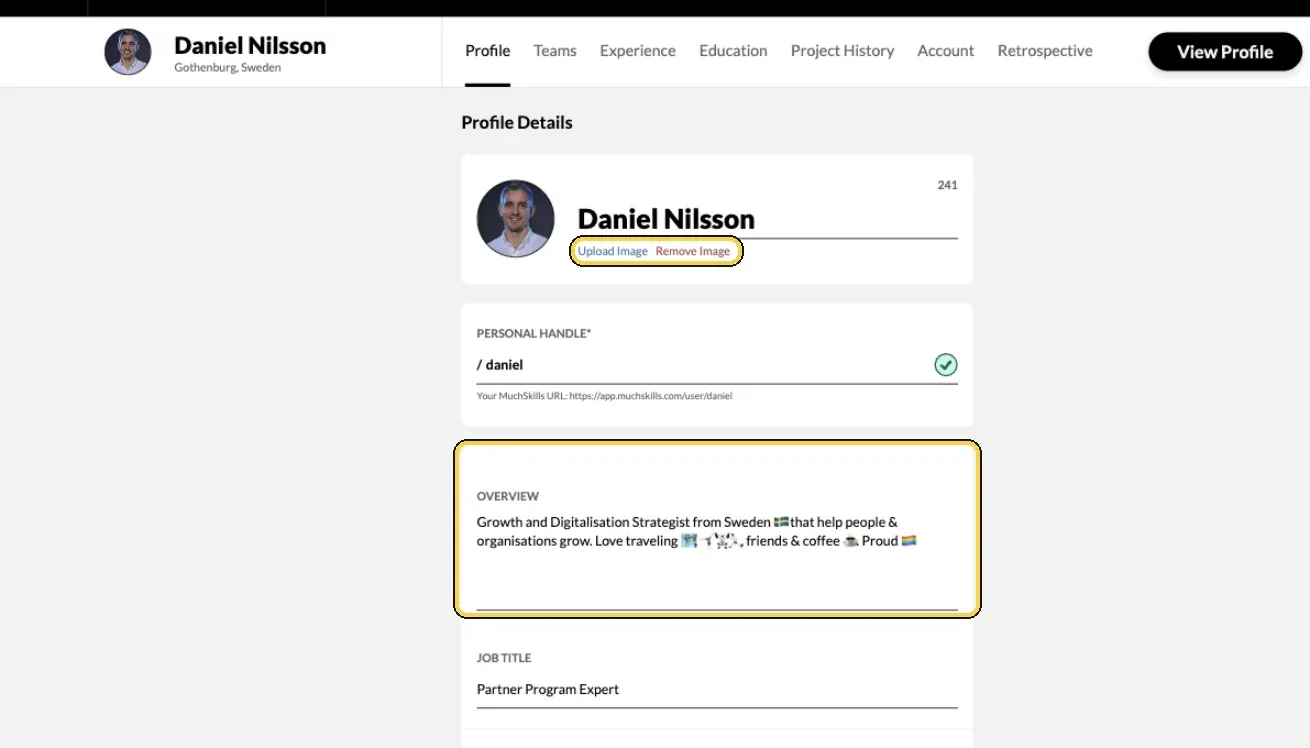
- Agrega una foto y escribe sobre ti. En Profile Details, haz clic en Upload Image y sube una foto en la que se vea bien tu cara. Escribe un texto breve y personal sobre ti: a qué te dedicas y también qué te gusta fuera del trabajo. Así es como la gente conecta.
- Agrega tus enlaces. Baja hasta los enlaces. Agrega tu LinkedIn personal, porque a los colegas les gusta conectar, y un sitio web o blog si es relevante. En Articles & reference links, pega todo lo que hayas escrito o presentado y presiona Enter después de cada enlace. Agrega también aquí tu cargo y tu ciudad.
Los cambios de esta página se guardan en cuanto sales de un campo. Aparece Your settings were updated.
- Revisa los datos de tu equipo. Haz clic en Teams. En tu organización, revisa Direct Manager, Department, Location y Assigned tags. Estos datos determinan quién te ve en My Circle y cómo apareces en los filtros.
- Agrega tu experiencia laboral. Haz clic en Experience y luego en Add Job. Elige Linkedin Import, pega la dirección de tu perfil de LinkedIn y haz clic en Import. MuchSkills obtiene tus puestos y tú eliges cuáles traer. Después puedes editar lo que quieras. O bien, elige + Add job experience manually e indica el Role title, las fechas y un breve Role summary. Para tu puesto actual, marca I am currently working in this role.
- Agrega tu formación. Haz clic en Education y luego en Add education, o usa Linkedin Import de la misma forma. Indica el School Name, el Degree, las fechas y una línea sobre lo que estudiaste. Para adjuntar un diploma, haz clic en Upload file (PDF o JPG).
- Agrega tu historial de proyectos. Haz clic en Project History y luego en Add project. Agrega los proyectos de los que estés orgulloso, los que salieron bien. Completa Project Title, Client (o marca No external client), Website y Project Role & Contributions. En Team Members, agrega a los colegas con quienes trabajaste. Haz clic en Save. Si más adelante quieres modificar un proyecto, pasa el cursor sobre él y haz clic en el botón de edición.
Algunas organizaciones no exigen experiencia, formación ni historial de proyectos. Consulta con la tuya. No pierdes nada por agregarlos, y hacen que sea más fácil encontrarte.
Paso 2: agrega habilidades y certificados
- Empieza por los presets. Haz clic en You › Add Skills from Preset. Un preset es una lista de habilidades asociadas a un rol, un área de competencia o un área de servicio. Sigue la política de tu organización y haz clic en tu rol para ver sus habilidades. Las habilidades que todavía no agregaste muestran + Add. Las que ya agregaste muestran Update, para que puedas cambiar el nivel cuando quieras. A la derecha verás a tus colegas y los niveles que indicaron. Para quitar una habilidad, haz clic en Remove. Más información en Agregar habilidades desde presets.
- Elige tu nivel. Al hacer clic en + Add aparece la escala del 1 al 9. Pasa el cursor sobre cada nivel para ver qué significa. Elige el tuyo y haz clic en Save. Puedes actualizarlo desde el teléfono o la computadora cuando quieras. En resumen:
Cada nivel tiene tres escalones, lo que suma nueve niveles en total. Más información en Evalúa tus habilidades.- Principiante: estudiaste el tema o leíste sobre él, pero tienes poca experiencia usándolo. Si estudiaste tres años y todavía no has hecho proyectos, eres principiante.
- Intermedio: asumes un rol más destacado. En el nivel intermedio medio lo entiendes con más profundidad y probablemente usas la habilidad a diario. En el intermedio alto la aplicas en muchos contextos y podrías enseñarla a otros, aunque no estás obligado a hacerlo.
- Experto: usas la habilidad de muchas formas, resuelves problemas complejos y ayudas a otros a resolverlos. Ser experto también significa compartir lo que sabes.
- El máximo nivel de experiencia: muy pocas personas en una organización. Das keynotes y talleres, y eres una persona innovadora en la materia.
- Mira más allá de tu rol. También puedes agregar habilidades de otros presets, como un rol que te gustaría tener o que quieres explorar, un área de práctica o una lista de lenguajes de programación. Agrega todo lo que sea relevante para ti, y sé honesto.
- Agrégate como principiante en lo que quieras aprender. Si te gustaría saber más sobre una habilidad, agrégala aunque sea con nivel principiante. Así tu organización sabe que te interesa y que te gustaría participar en trabajos donde se use. Hazlo en varios lugares, donde tenga sentido.
- Agrega tus habilidades técnicas. Haz clic en You › My Skills. En Technical skills, escribe palabras clave en el buscador, como Python, Miro o AWS CodeBuild, y agrega las habilidades que correspondan. Haz clic en una habilidad para subir o bajar su nivel. Para eliminarla, haz clic en el ícono de la papelera.
- Agrega tu Skill Will. Puede que tengas 40, 60 o incluso 100 habilidades, y así a un colega le cuesta ver qué es lo que de verdad disfrutas. Skill Will es tu forma de decir: esto me da energía, lo disfruto y se me da muy bien. Busca habilidades y agrega hasta 16. Haz clic en una burbuja para agrandarla o arrástrala para achicarla, y así la gente te conocerá en pocos segundos. Si no encuentras una habilidad, escríbela y presiona Enter para solicitarla. Revisaremos tu solicitud. Más información en Skill Will.
- Completa las habilidades que tu empresa quiere que especifiques. Son las categorías propias de tu empresa, que encontrarás en Skills my company wants me to specify. Aquí no estás limitado a un solo preset: puedes abrir cualquier sección de las habilidades de la organización y agregar lo que sabes.
- Agrega tus certificados. Haz clic en You › My Certifications. Tus certificados actuales aparecen en una lista, y un certificado vencido se muestra en rojo. Si ya lo renovaste, actualízalo. Para agregar uno, haz clic en Add Certification y elige un proveedor, como Microsoft, o búscalo por nombre, por ejemplo AWS Solution Architect. Si no lo encuentras, haz clic en Can't find what you're looking for? y envía una solicitud. La revisaremos y lo agregaremos. Más información en Agrega tus certificaciones.
Paso 3: revisa tu análisis de brechas
- Abre tu análisis de brechas. Haz clic en You › My Gap Analysis. Te compara con todos los presets de tu organización y muestra si cumples los requisitos.
- Tómalo como una pista, no como un examen. Las habilidades en las que estás por debajo del requisito aparecen en rojo. No te agobies por una brecha. A veces el requisito se fija un poco alto a propósito, para ayudarte a pensar en cómo crecer. El objetivo es encontrar aspectos que puedes desarrollar, no cumplirlo todo. Las Priority skills son las más importantes para el rol. Las Remaining skills son deseables. Cada rol muestra también cursos que te pueden ayudar.
- Desplázate hacia abajo para compararte con todos los roles. MuchSkills compara tus habilidades con cada rol de tu organización, así que puede que descubras que podrías ser product manager, ocupar un puesto senior o ser líder. Cuantas más habilidades agregues, mejor será este análisis.
- Corrige un nivel desde ahí. Si un nivel no te parece correcto, porque fuiste demasiado modesto o demasiado generoso, o porque olvidaste una habilidad, haz clic en la habilidad, lee su descripción, cambia tu nivel y haz clic en Save. Se actualiza al instante. Sé sincero, porque el análisis te ayuda a avanzar hacia tus objetivos profesionales. Consulta Encuentra tus brechas de competencias.
Paso 4: fija un objetivo de desarrollo en My Growth
- Abre My Growth. Haz clic en You › My Growth y elige una habilidad o un certificado que quieras desarrollar. Más información en Cómo fijar un objetivo de desarrollo.
- Elige tu nivel objetivo. Junto a él verás tu nivel actual. Si aún no tienes nivel en esa habilidad, agrégala primero.
- Deja que la IA prepare un borrador del plan. Haz clic en Edit y luego en Generate plan using AI. MuchSkills toma en cuenta tu rol, tus habilidades, tu nivel actual y tu nivel objetivo para redactar un plan paso a paso, con cursos, práctica, coaching y certificados. Adáptalo a tu medida.
- Mira quién puede ayudarte. A la derecha aparecen los colegas que están desarrollando sus habilidades en el mismo tema, con quienes podrías formar un grupo de estudio o hacer un proyecto. También aparecen expertos en el tema, que podrían ser tu coach o mentor, o responder tus dudas.
- Elige un compañero de objetivo y define las fechas. Selecciona a tu compañero de objetivo (goal buddy) y los meses en que quieres empezar y alcanzar el objetivo, y luego haz clic en Save. Tu organización define cuántos objetivos necesitas, así que agrega uno, dos o tres que se ajusten a ti. Más información en Cómo ser compañero de objetivo.
Público o privado
- Decide quién puede ver tu perfil. Dependiendo de cómo tenga configurado MuchSkills tu organización, podrás abrir el perfil de cualquier colega o solo el tuyo y los de tu equipo. Si quieres compartir tu perfil fuera de la organización, haz clic en el ícono de visibilidad del perfil y activa Make my profile public and sharable. Haz clic en Share para copiar tu enlace público. Para revertirlo, cambia a Make my profile private and visible only to my team.
El icono solo aparece si tu organización permite perfiles públicos. El interruptor funciona cuando tu correo electrónico está verificado y tu perfil está completo.
Comprueba que funcionó
- Haz clic en Home: la barra Profile completion ya no aparece y el árbol está verde.
- Haz clic en You › My Profile: se muestran tu foto, tu presentación, tus enlaces, tu experiencia laboral, tu formación, tus proyectos, tus certificados y tus habilidades.
- En You › My Growth, tus objetivos figuran como Planned u Ongoing.
- En Home se muestra Skills or certifications updated con la fecha de hoy o una reciente.
Si la barra sigue ahí, indica lo que falta, por ejemplo Project history 1/3. Agrega lo que te pide y vuelve a comprobarlo. Cuando tu perfil esté completo, podrás encontrar a tus colegas en Workforce › People si tienes acceso.
Consejos
- Sé tú mismo. Ya seas especialista, generalista o algo intermedio, agrega las habilidades más relevantes para ti.
- Dale un toque personal a tu texto. Escribe para un colega, no para un reclutador. Una presentación breve y concreta ("Construyo pipelines de datos en Python y ayudo a los equipos a migrar a la nube") y algo sobre ti fuera del trabajo sirven más que una lista de adjetivos.
- Agrega muchas habilidades. Cuantas más agregues, mejor será tu análisis de brechas y más fácil será que te encuentren.
- Indica qué quieres aprender. Agrégate como principiante en las habilidades que te gustaría aprender.
- Pide ayuda con amabilidad. Puede que un experto de la lista de My Growth esté ocupado con un proyecto: aparecer en la lista no significa estar disponible. Sé humilde, pregúntale si puede ayudarte y acepta un no. Quizás simplemente no tenga tiempo.
- Mantenlo al día. Actualízalo después de un proyecto, un curso o un certificado nuevo. Mantén el árbol verde: tu manager ve qué tan actualizado está tu perfil.
- Revisa la biblioteca de aprendizaje. Busca cursos en You › Learning Library y fíjate si son gratuitos o pagos, para contar con el presupuesto adecuado.
- Fija lo más importante. En tu perfil, Skill Will aparece fijado de forma predeterminada. Usa la flecha de cualquier tarjeta de habilidades y elige Pin to the top para mostrar primero, por ejemplo, Technical skills.
- No salgas del equipo de tu organización. La opción Leave team de You › My Profile › Teams borra de tu perfil todos los datos relacionados con esa organización. Si algo está mal, corrígelo en vez de salir.
Solución de problemas
| Lo que ves | Por qué | Qué hacer |
|---|---|---|
| Una barra Profile completion en Home | Tu perfil todavía no cumple los requisitos de tu organización | Lee lo que la barra indica que falta y agrégalo; la barra desaparece cuando el perfil está completo |
| El árbol está amarillo o se ha quedado sin hojas | Tu perfil no está al día según la política de tu organización | Actualiza tus habilidades, tus certificados o los datos de tu perfil, y el árbol se pondrá verde |
| Verify your account to make it public. | Tu dirección de correo electrónico todavía no está verificada | Haz clic en Resend email y abre el enlace del correo |
| Complete your profile to make it public. | Tu perfil todavía no está completo | Revisa la barra Profile completion en Home y agrega lo que indica que falta |
| No aparece el icono de público o privado | Tu organización mantiene los perfiles dentro de la organización | No hay nada que corregir. Las personas de tu organización pueden seguir abriendo tu perfil, dentro de lo que tu organización haya configurado |
| Information not available. Please ensure your LinkedIn profile is up-to-date | Tu perfil de LinkedIn, o su experiencia anterior, no es público | En LinkedIn, activa la visibilidad pública y la experiencia anterior (Past Experience), y vuelve a hacer clic en Import |
| Please ensure that you use a valid LinkedIn profile URL | La dirección no corresponde a un perfil de LinkedIn | Copia desde LinkedIn la dirección de la página de tu propio perfil y vuelve a pegarla |
| Tu correo electrónico muestra Managed by Google o Managed by automated provisioning | Tu organización gestiona tu inicio de sesión | Pide a tu administrador de MuchSkills que lo cambie |
Preguntas frecuentes
¿Quién puede ver mi perfil?
Según cómo haya configurado MuchSkills tu organización, tus compañeros pueden abrir todos los perfiles o solo el suyo y los de su equipo. Las personas ajenas a tu organización solo ven tu perfil si lo haces público, y únicamente si tu organización permite los perfiles públicos.
¿Cuánto tiempo se tarda en completar el perfil?
Unos 20 minutos. Muéstrate tal como eres: si eres especialista, agrega las pocas habilidades que dominas de verdad. Si eres generalista, agrega las muchas que conoces. Agrega las habilidades que sean más relevantes para ti.
¿Debo agregar habilidades en las que solo soy principiante?
Sí, si quieres aprender más. Al añadirte como principiante, le haces saber a tu organización que te interesa esa habilidad y que te gustaría participar en trabajos en los que se utilice, para así aprender y crecer.
¿Cómo cambio mi foto de perfil?
Ve a You › My Profile › Profile Details y haz clic en Upload Image. Si tu foto proviene del sistema de RR. HH. de tu organización, cámbiala allí.
¿Puedo importar mi historial laboral desde LinkedIn?
Sí. En You › My Profile › Experience, haz clic en Add Job y selecciona Linkedin Import. Pega la URL de tu perfil de LinkedIn, haz clic en Import, elige qué datos quieres importar (no hace falta importarlo todo), revisa los puestos y haz clic en Save & add to MuchSkills. Con la formación académica puedes hacer lo mismo. Eso sí, las habilidades tienes que seguir añadiéndolas y valorándolas tú en You › My Skills.
Mi departamento, mi responsable o mi ubicación son incorrectos. ¿Cómo lo corrijo?
Los encontrarás en You › My Profile › Teams. Si tu organización sincroniza los datos de las personas con un sistema de RR. HH., los datos vienen de ahí, así que pide a RR. HH. que los corrija en ese sistema.
¿Cómo pongo mis habilidades técnicas en la parte superior de mi perfil?
Abre tu perfil en You › My Profile. Por defecto, Skill Will aparece fijado en la parte superior. Haz clic en la flechita de la esquina superior derecha de la tarjeta Technical skills y selecciona Pin to the top.
¿Cómo hago que algunas burbujas sean más grandes que otras?
Ve a You › My Skills › Skill Will. Haz clic, toca o arrastra una burbuja para agrandarla. Si la arrastras hacia arriba, se agranda; si la arrastras hacia abajo, se achica, y las demás burbujas se reacomodan a su alrededor. Consulta Skill Will.
¿Cómo cambio mi dirección de correo electrónico?
En You › My Profile › Account, haz clic en Update junto a Your email y confírmalo desde el enlace que te enviaremos. Si aparece Managed by Google o Managed by automated provisioning, lo controla tu organización: pregunta a tu administrador de MuchSkills.
¿Por qué no puedo hacer público mi perfil?
Esta opción solo está disponible si has verificado tu correo y tienes el perfil completo. Si no te aparece el icono de público ni el de privado, significa que tu organización no permite que los perfiles se vean fuera de ella.