


Configura MuchSkills: visión general
Configurar MuchSkills para tu organización lleva siete pasos, desde crear la organización hasta aprovechar los datos de habilidades. En esta página verás el recorrido completo, quién hace qué y dónde encontrar la guía de cada paso.
- Quién
- Quien tenga el rol de Owner o Admin en tu organización
- Pasos
- Siete, en orden
- Dónde
- Principalmente en Team/Org › Settings
- Ayuda
- support@muchskills.com o el chat de MuchSkills
How to
Cómo funciona
Un Owner o un Admin configura MuchSkills una sola vez. A partir de ahí, toda la organización lo utiliza. La configuración tiene siete pasos. Los pasos 1 a 4 preparan MuchSkills antes de invitar a nadie. El paso 5 es el lanzamiento. Los pasos 6 y 7 garantizan que los managers y los líderes aprovechen lo que las personas añaden.
| Paso | Qué haces | Quién participa |
|---|---|---|
| 1. Crea tu organización | Regístrate, crea la organización y rellena el nombre, la dirección, el logotipo, las sedes y los departamentos | La persona que configura MuchSkills, que pasa a ser el Owner |
| 2. Configura tu taxonomía de habilidades | Decide las categorías y las habilidades entre las que elegirá la gente | Owner o Admin, con RR. HH. o aprendizaje y desarrollo |
| 3. Define las habilidades por rol | Indica qué habilidades y niveles requiere cada rol. Estas listas se convierten en presets con los que los empleados evalúan sus propias habilidades | Owner o Admin, con RR. HH., aprendizaje y desarrollo o líderes de equipo |
| 4. Da de alta a tu gente y configura el inicio de sesión | Conecta tu sistema de RR. HH. o tu proveedor de identidad, o importa un archivo, y luego configura el inicio de sesión único | Owner o Admin, con tu administrador de RR. HH. o de TI |
| 5. Haz el lanzamiento general | Invita primero a los managers y luego a todos, y gestiona la primera semana | Owner o Admin, con los managers |
| 6. Forma a tus managers | Enseña a los managers My Circle, la validación, las retrospectivas y las reuniones uno a uno | Owner, Admin o RR. HH., con todos los managers |
| 7. Aprovecha tus datos de habilidades | Analiza habilidades y brechas, genera informes, haz búsquedas y planifica | Owners, Admins, Analysts y managers |
Quién hace qué
| Persona | Papel en la configuración |
|---|---|
| Tú, como Owner o Admin | Lideras la configuración y te encargas de los ajustes. Solo los Owners y Admins pueden cambiarlos. |
| Tu administrador de RR. HH. o de TI | Conecta tu sistema de RR. HH. o tu proveedor de identidad y configura el inicio de sesión único en el paso 4. |
| RR. HH., aprendizaje y desarrollo o líderes de equipo | Acuerdan las habilidades y los roles en los pasos 2 y 3. |
| Managers | Entran una semana antes que el resto, completan su propio perfil y luego apoyan a sus equipos. |
| Empleados | Crean su perfil y evalúan sus habilidades tras el lanzamiento. |
| MuchSkills | Resuelve dudas por chat y correo electrónico. Añade tus dominios de correo para el inicio de sesión único, facilita las credenciales SCIM y, en configuraciones de RR. HH. a medida, organiza una sesión técnica conjunta con tu administrador de sistemas. |
Antes de empezar
- Decide a quién incluir. A toda la organización o a un primer grupo, como un departamento o un país.
- Decide de dónde vendrán las personas. De tu sistema de RR. HH., de tu proveedor de identidad, de un archivo o mediante invitaciones. El paso 4 te ayuda a elegir.
- Reúne lo que ya tienes. Las listas de habilidades, los marcos de competencias y las descripciones de puestos te ahorran tiempo en los pasos 2 y 3.
- Elige una fecha de lanzamiento. Al iniciar una sincronización con RR. HH. o enviar invitaciones, las personas reciben el aviso de inmediato, así que comunica la fecha a los managers con antelación.
- Comprueba tu rol. Necesitas el rol de Owner o de Admin para modificar los ajustes. Consulta Roles y permisos.
Pasos
- Crea tu organización. Regístrate, crea la organización y rellena Team Settings. Paso 1: Crea tu organización
- Configura tu taxonomía de habilidades. Revisa las categorías predefinidas y añade las tuyas en Manage Skills. Paso 2: Configura tu taxonomía de habilidades
- Define las habilidades por rol. Crea listas por rol en Analysis y publícalas como presets. Paso 3: Define las habilidades por rol
- Da de alta a tu gente y configura el inicio de sesión. Elige entre sincronización con RR. HH., SCIM, importación de archivo o invitaciones, y luego configura el inicio de sesión único. Paso 4: Da de alta a tu gente y configura el inicio de sesión
- Haz el lanzamiento general. Invita primero a los managers y luego a todos, y haz seguimiento durante la primera semana. Paso 5: Haz el lanzamiento general
- Forma a tus managers. Organiza una sesión de una hora sobre My Circle, la validación, las retrospectivas y las reuniones uno a uno. Paso 6: Forma a tus managers
- Aprovecha tus datos de habilidades. Detecta brechas, genera informes, busca personas y planifica. Paso 7: Aprovecha tus datos de habilidades
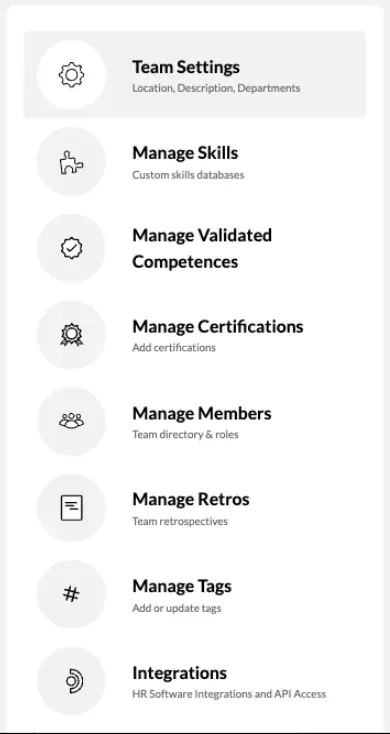
La barra lateral de Settings.
Comprueba que todo funciona
Estás listo para el lanzamiento (paso 5) cuando:
- En Team Settings aparecen el nombre, el logotipo, las sedes y los departamentos de tu organización.
- En Manage Skills están las categorías y habilidades que quieres que puedan elegir las personas.
- En Analysis hay listas publicadas para tus roles clave, que ya aparecen en My Skills › Add Skills from Presets.
- En Team/Org › Members figura tu plantilla con sus managers y departamentos, o bien ya sabes a quién vas a invitar.
- Si usas el inicio de sesión único, funciona con una cuenta de prueba.
- Tus managers ya conocen la fecha de lanzamiento.
Benefits
Qué obtienes
- Un mapa de habilidades siempre al día. Los empleados añaden y evalúan sus habilidades tomando como referencia tu propia taxonomía y tus roles.
- Managers con información para actuar. My Circle muestra a cada manager las habilidades, los objetivos, los certificados y las brechas de su equipo.
- Respuestas para planificar. Analysis, los informes y la búsqueda en People muestran qué habilidades tienes, dónde están las brechas y quién puede hacer el trabajo.
Important to know
Lo que debes saber
Guías para tu tipo de organización. Una vez terminada la configuración, estas son las lecturas habituales.
Planes. Todos los planes incluyen acceso a la API, inicio de sesión único (SAML) y aprovisionamiento SCIM.
Dónde se alojan tus datos. En la UE, en Amazon Web Services, en Estocolmo.
Ayuda en cada paso. Escribe a support@muchskills.com o abre la burbuja de chat dentro de MuchSkills.
Preguntas frecuentes
¿Tenemos que seguir los pasos en orden?
Es lo que te recomendamos. Cada paso se basa en el anterior: las listas de roles usan las habilidades de tu taxonomía, los presets salen de esas listas y las invitaciones funcionan mejor cuando ya tienes listos los datos de tu personal y el inicio de sesión único. Los pasos 6 y 7 pueden hacerse a la vez que el lanzamiento.
¿Quién debe hacer la configuración?
La dirige un Owner o Admin. Para el paso 4, cuenta con tu administrador de RR. HH. o de TI; para los pasos 2 y 3, con RR. HH., L&D o los líderes de equipo; y para los pasos 5 y 6, con tus responsables.
¿Podemos probar MuchSkills primero con un grupo pequeño?
Sí. Importa a unas pocas personas desde un archivo (pide al equipo de soporte que active la importación de archivos), o limita la primera sincronización de RR. HH. a cinco o diez personas o a un departamento. Revisa el resultado y luego amplía el alcance.
¿Qué tienen que hacer los empleados?
Los empleados no siguen esta guía. Reciben una invitación, crean su perfil y evalúan sus habilidades. Envíales las guías Evalúa tus habilidades y Cómo configurar tu perfil de MuchSkills.
¿Están incluidos el inicio de sesión único, SCIM y la API?
Sí. Todos los planes de MuchSkills incluyen el inicio de sesión único (SAML), el aprovisionamiento SCIM y el acceso a la API.
¿Dónde se guardan nuestros datos?
En la UE, en Amazon Web Services en Estocolmo. Los detalles de seguridad y nuestros subencargados del tratamiento están en el Trust Center, en trust.muchskills.com.
¿Dónde obtenemos ayuda durante la configuración?
Escribe a support@muchskills.com, o usa la burbuja de chat de MuchSkills. Cuéntanos en qué paso estás y qué ves.