


Paso 1: Crea tu organización
El primer paso consiste en crear tu organización en MuchSkills y describirla en Team Settings: nombre, dirección web, logotipo, ubicaciones, descripción y departamentos. MuchSkills añade datos de demostración a cada organización nueva para que puedas explorarla antes de que se incorporen tus colegas.
- Quién
- La persona que configura MuchSkills, que pasa a ser el Owner
- Dónde
- Menú del perfil › Create a team, y luego Team/Org › Settings › Team Settings
- Antes
- Configura MuchSkills: la visión general
- Siguiente
- Paso 2: Configura tu taxonomía de habilidades
How to
Cómo funciona
En MuchSkills, tu empresa es una organización. La aplicación la llama equipo, y su menú es Team/Org. Cada persona tiene su propia cuenta y su propio perfil, y se une a tu organización. Te registras, creas la organización y luego la describes en Team Settings. La persona que crea la organización pasa a ser su Owner.
Antes de empezar
- Usa tu correo electrónico corporativo. Debe ser la dirección que tu organización usará para MuchSkills.
- Elige un nombre y una dirección web. El nombre suele ser el de tu empresa. La Team URL es el nombre corto que aparece al final de la dirección de tu organización en MuchSkills.
- Ten listo tu logotipo en un archivo de imagen.
- Haz una lista de tus ubicaciones y departamentos, salvo que vayan a llegar desde tu sistema de RR. HH. (paso 4).
- ¿La organización ya está creada? Si un colega o MuchSkills ya la creó, ve directamente al paso 7.
Pasos
Crea tu cuenta
- Regístrate. Ve a app.muchskills.com/signup. Haz clic en Sign up with Google, o introduce tu Email, elige una contraseña en Create Password y haz clic en Create account. Si tu empresa ya inicia sesión en MuchSkills con el inicio de sesión único, haz clic en Continue with SAML/SSO en su lugar.
- Confirma tu correo electrónico si te registraste con contraseña. MuchSkills te envía un correo de verificación.
- Completa tu cuenta. En Welcome!, introduce Your full name y Your Handle, y haz clic en Complete Account. Accederás a tu Dashboard, un espacio individual en el que ya puedes agregar tus propias habilidades.
Crea la organización
- Abre el formulario. Haz clic en tu foto de perfil, arriba a la derecha, y elige Create a team. Mientras no formes parte de ninguna organización, My Circle y Team Builder también ofrecen Create a team/org.
- Ponle nombre a la organización. En Let's make a team, introduce Your team/organisation name y una Team URL. MuchSkills muestra la dirección completa en Your team's MuchSkills URL:. Haz clic en Create a team.
- Lee el aviso sobre los datos de demostración y deja las invitaciones para más adelante. Una ventana titulada Demo data explica que MuchSkills ha agregado datos de demostración para que veas cómo funciona. Haz clic en Okay. En Invite others, haz clic en Do later: invitarás a las personas en el paso 5, cuando la configuración esté terminada. Si un colega te va a ayudar con la configuración, puedes invitarlo aquí y nombrarlo Admin más adelante en Manage Members.
Completa Team Settings
- Abre Team Settings. Ve a Team/Org › Settings › Team Settings, o elige Team Settings en el menú de tu perfil.
- Agrega tu logotipo. Haz clic en Upload Image y elige el archivo. Con Remove Image puedes quitarlo.
- Revisa el nombre y la Team Url. La página muestra la dirección completa en Your team's MuchSkills URL:.
- Agrega tus ubicaciones. En Location/s, agrega cada oficina, ciudad o país. Son las ubicaciones que puedes elegir para cada persona en Manage Members.
- Describe la organización. Redacta una breve Team Description para quienes se incorporen, y agrega tu Website.
- Agrega tus departamentos. En Departments, agrega cada departamento. Sáltate este paso si los departamentos van a llegar desde tu sistema de RR. HH. MuchSkills confirma cada cambio con Your settings were updated.
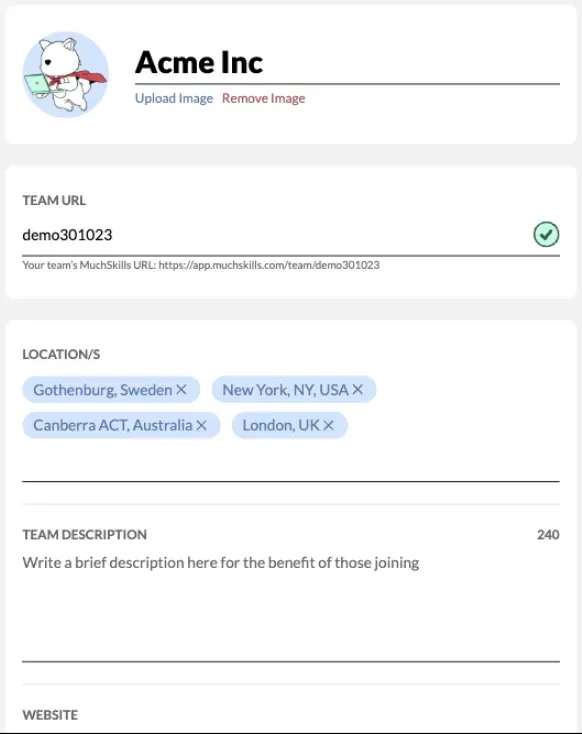
Team/Org › Settings › Team Settings.
- Revisa los interruptores que hay más abajo en la página. La tabla de Lo que debes saber explica qué hace cada uno.
Comprueba que funciona
- Team/Org muestra el nombre y el logotipo de tu organización.
- Team/Org › Settings › Manage Members te muestra con el rol Owner, junto con las personas de demostración.
- Team Settings muestra tus ubicaciones y departamentos.
Benefits
Qué obtienes
- Un único espacio para tu organización. Todas las personas que invites o sincronices más adelante se unen a esta organización.
- Datos limpios desde el principio. Las ubicaciones y los departamentos están listos para los perfiles, los filtros y los informes.
- Algo que explorar. Los datos de demostración te permiten probar Analysis, las habilidades personalizadas y Team Builder antes de que se incorpore nadie.
Important to know
Lo que debes saber
Conserva por ahora los usuarios de demostración. Es mucho más fácil explorar y probar MuchSkills con datos ya cargados. Cuando estés listo para el lanzamiento (paso 5), ponte en contacto con soporte y eliminaremos los datos de demostración.
Qué hacen los interruptores de Team Settings.
| Opción | Qué hace |
|---|---|
| L&D RESOURCES | Permite a todos los miembros subir material de aprendizaje a cada habilidad |
| HIDE PAID L&D MATERIALS | Oculta todo el material de aprendizaje de pago de la página de L&D de tu organización |
| VALIDATED CERTIFICATES | Permite a los miembros editar los datos de los certificados validados que se les han emitido |
| DISPLAY USER LEVEL FOR VALIDATION | Muestra a los responsables el nivel que eligió una persona mientras validan sus habilidades |
| PUBLIC PROFILES | Permite a todos los miembros hacer público su perfil |
| TEAM BUILDERS | Permite a todos los miembros crear equipos en Team Builder |
| Automated emails | Envía correos automáticos a los miembros, como mensajes de bienvenida, recordatorios y retrospectivas. Los avisos y los correos esenciales se envían siempre |
| Default language | Define el idioma que ven los nuevos miembros si su navegador está configurado en un idioma que MuchSkills no admite. Quien elige su propio idioma lo conserva |
Eliminar un departamento no se puede deshacer. Las personas de ese departamento dejan de estar vinculadas a él.
Solo el Owner puede eliminar la organización. La sección Delete Team, al final de Team Settings, envía al Owner un correo electrónico con un enlace de confirmación antes de eliminar nada.
Common errors
Solución de problemas
| Qué ves | Por qué | Qué hacer |
|---|---|---|
| Password should be at least 8 symbols long and contain an uppercase letter and a digit | La contraseña es demasiado corta o demasiado sencilla | Usa al menos ocho caracteres, con una letra mayúscula y un número |
| Email is already taken | Ya tienes una cuenta de MuchSkills con esta dirección | Haz clic en Log in, debajo de Already have an account?, e inicia sesión |
| Your email isn't verified yet al iniciar sesión | No se ha confirmado el correo de verificación | Revisa tu carpeta de spam, o usa el enlace del mensaje para volver a enviarlo |
| Name is required o Team url is required en Team Settings | Un campo obligatorio está vacío | Completa el nombre y la Team Url |
| No ves Team Settings | Tu rol es Analyst o Member | Pide a un Owner o Admin que te asigne el rol Admin |
| Aparecen personas de demostración en los informes | Los datos de demostración siguen en tu organización | Ponte en contacto con soporte para eliminarlos antes del lanzamiento |
Preguntas frecuentes
¿Debo registrarme con mi correo electrónico corporativo?
Sí. Usa la dirección que tu organización vaya a usar en MuchSkills. Las sincronizaciones de RR. HH., el inicio de sesión único y las invitaciones identifican a las personas por su dirección de correo electrónico.
¿Qué son los datos de demostración?
Personas y contenidos de ejemplo que MuchSkills añade a cada organización nueva, para que Analysis, las habilidades personalizadas y Team Builder muestren algo antes de que se incorporen tus colegas. Puedes conservarlos mientras exploras.
¿Cómo eliminamos los datos de demostración?
Contacta con soporte cuando estés listo para el lanzamiento y los eliminaremos por ti. Hazlo antes de invitar a todo el mundo, para que los informes solo muestren a tu propio personal.
¿Quién pasa a ser el Owner?
La persona que crea la organización. El Owner puede hacer todo lo que hace un Admin y es el único que puede eliminar la organización. Consulta Roles y permisos.
¿Puedo cambiar más adelante el nombre o la Team URL?
Sí. Los dos se encuentran en Team/Org › Settings › Team Settings.
¿Tengo que agregar los departamentos ahora?
No. Si vas a conectar un sistema de RR. HH. en el paso 4, los departamentos pueden llegar desde ahí. También puedes añadirlos más adelante en Team Settings o en Team/Org › Departments.
Nuestra organización ya existe en MuchSkills. ¿Y ahora qué?
Ve directamente al apartado Completa Team Settings de esta página. Si no puedes abrir Team Settings, pide a un Owner o Admin de tu organización que te asigne el rol Admin.