


Planifica con la tasa de ocupación y la disponibilidad
- Quién
- Los Owners y Admins se encargan de la configuración; los responsables consultan y registran las ausencias de su equipo
- Semana laboral
- Admin › Team Settings
- Tiempo de proyecto desde
- Team Builder, Jira y Tempo, Business Central o una fuente personalizada
- Ausencias desde
- Los sistemas de RR. HH. (solo fechas y porcentajes), los responsables, los Admins o la API
MuchSkills te muestra quién está ocupado y quién tiene hueco, junto con quién tiene las habilidades. La tasa de ocupación se obtiene del tiempo de proyecto, ya sea planificado en Team Builder o sincronizado desde Jira y Tempo, Dynamics 365 Business Central o tu propia herramienta de planificación. Las ausencias proceden de tu sistema de RR. HH. o las introduce un Owner o Admin. En esta guía verás cómo configurarlo y cómo usarlo a la hora de planificar.
Cómo funciona
MuchSkills combina tres elementos para mostrar quién tiene tiempo:
La tasa de ocupación es la proporción de la semana laboral de una persona que tiene planificada en proyectos. La disponibilidad es el tiempo que le queda una vez descontados los proyectos y las ausencias.
| Qué | De dónde sale | Quién lo configura |
|---|---|---|
| Capacidad | Una única semana laboral para todos, en Team Settings, con ajustes individuales cuando haga falta | Un Owner o Admin |
| Tiempo de proyecto | Planificado a mano en Team Builder | Quien crea el equipo |
| Sincronizado desde Jira y Tempo: los planes de Tempo pasan a ser tiempo planificado | Un Owner o Admin, en Admin › Integrations | |
| Sincronizado desde Microsoft Dynamics 365 Business Central | Lo configuramos contigo durante la implementación | |
| Obtenido de tu propia herramienta de planificación o PSA, mediante una fuente personalizada de tasa de ocupación | Lo configuramos contigo durante la implementación | |
| Ausencias | Sincronizadas desde tu sistema de RR. HH., solo con fechas y porcentajes | Mediante tu conector de RR. HH. |
| Añadidas por los responsables en My Circle o por los Admins en Admin › Members | Responsables y Admins | |
| Enviadas a la API de MuchSkills | Tu equipo técnico |
A partir de ahí, ves la tasa de ocupación y la disponibilidad allí donde planificas: los candidatos en Team Builder, las tarjetas en People (antes se llamaba Discover), tu equipo en My Circle y los informes de ocupación en Reports.
Antes de empezar
- Define tu semana estándar, por ejemplo 37,5 horas en 5 días. Es lo que equivale al 100%.
- Elige una única fuente por proyecto. Si un proyecto se planifica en Tempo, no lo planifiques también a mano en Team Builder.
- Elige una única fuente para las ausencias. Si tu sistema de RR. HH. sincroniza las ausencias, que sea la única fuente para los permisos.
Pasos
Configura la semana laboral
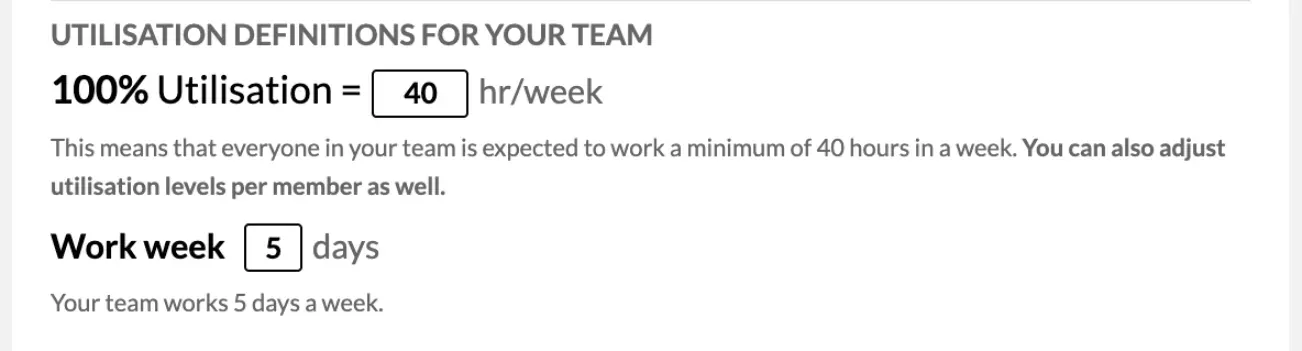
- Configura el valor por defecto del equipo. La planificación de recursos puede ser complicada, así que define exactamente qué significa para tu organización. Ve a Admin › Team Settings. En UTILISATION DEFINITIONS FOR YOUR TEAM, indica cuántas horas semanales equivalen al 100% de ocupación, por ejemplo 40, 39 o 37,5, y en Work week, los días laborables, por ejemplo 5.
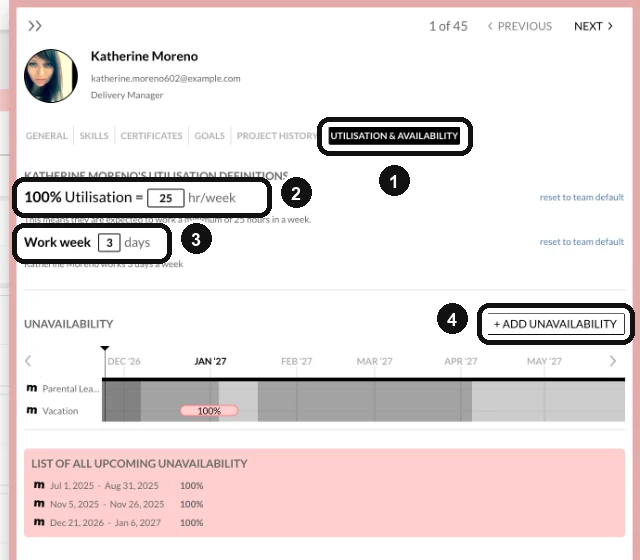
- Personalízalo para cada persona. Puedes ajustarlo miembro a miembro. En el caso del personal a tiempo parcial o con contratos distintos, abre su ficha en Admin › Members y ve a la sección de tasa de ocupación y disponibilidad (utilisation & availability). Modifica sus horas y días, por ejemplo 25 horas semanales repartidas en tres días. Para deshacerlo, haz clic en reset to team default.
Incorpora el tiempo de proyecto
- Planifica el tiempo en Team Builder. Cuando añadas a alguien a un equipo, define su tasa de ocupación para el periodo del proyecto en Add utilisation %. Consulta Crea un equipo de proyecto en Team Builder.
- O conecta tu herramienta de planificación. Puedes conectar Jira y Tempo por tu cuenta en Admin › Integrations. Para Business Central u otra herramienta, contáctanos y lo configuramos contigo. Los equipos sincronizados muestran Utilisation values coming from el sistema de origen, y el tiempo se modifica allí.
Registra las ausencias
- Deja que tu sistema de RR. HH. se encargue. Si tu conector de RR. HH. sincroniza ausencias, como las vacaciones, estas llegan automáticamente como fechas y porcentajes, sin indicar el motivo. No tienes que hacer nada más.
- O añádelas a mano si no sincronizas con un sistema de RR. HH. Puedes registrar la disponibilidad manualmente, por ejemplo para indicar que alguien está de vacaciones. Un responsable abre la ficha de la persona en My Circle y abre su panel de edición; un Owner o Admin también puede abrir la de cualquiera en Admin › Members. Ve a la pestaña de tasa de ocupación y disponibilidad (utilisation & availability) y haz clic en Add unavailability. Indica las fechas en Start date y End date, el porcentaje en Percentage unavailable (100 para una ausencia completa, menos si es solo parte del día) y un motivo breve en Reason for unavailability. Que el motivo sea genérico y no incluyas nunca datos de salud.
- Deja que los responsables las mantengan al día. Los responsables ven los periodos de no disponibilidad de su equipo en My Circle y pueden añadirlos o modificarlos en esa misma pestaña utilisation & availability. En Planifica teniendo en cuenta ausencias y vacaciones tienes el paso a paso.
Úsalo al planificar
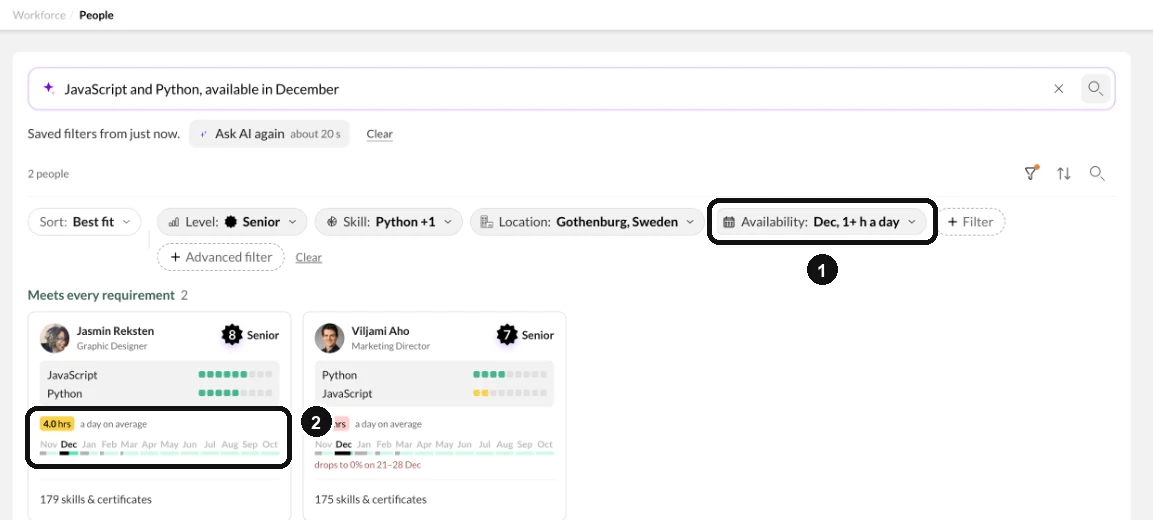
- Encuentra a quien tenga tiempo. Con la disponibilidad es fácil encontrar a alguien rápidamente, por ejemplo cuando un cliente te pregunta si tienes a alguien para el mes que viene. En Workforce › People, descríbelo en una frase, como alguien que sepa JavaScript y Python, disponible en diciembre, y pulsa Intro. MuchSkills muestra a todas las personas con esas habilidades junto con su disponibilidad. Haz clic en Availability para cambiar los meses, por ejemplo a diciembre y enero, y la vista se actualiza al instante. Añade otra habilidad, como resolución de problemas, para acotar más la búsqueda y, si quieres, fija un mínimo de Avg. Daily Availability. Quizá la mejor opción sea alguien con tres horas libres al día ese mes. Esto funciona cuando tu organización ha conectado sus datos de plantilla o de proyectos. Consulta Encuentra personas rápidamente con People.
- Revisa antes de asignar. En Team Builder, ordena las personas sugeridas por Utilisation y revisa la tasa de ocupación media de cada una durante el periodo del proyecto antes de añadirla.
- Ten una visión de conjunto. En Reports › Utilisation (Resourcing › Utilisation abre los mismos informes), consulta personas y proyectos a lo largo del tiempo: pasado, presente y futuro. By Availability muestra quién tiene margen en los próximos tres meses. Consulta Informes de ocupación.
Comprueba que funciona
- La tarjeta de una persona en People muestra su media de horas al día y su disponibilidad por mes.
- El tiempo planificado de las personas de un proyecto aparece en la pestaña Team Utilisation del equipo.
- Las ausencias aparecen como periodos en rojo en los informes de ocupación y en la línea temporal de la persona.
Consejos
- Planifica con antelación. La tasa de ocupación de los próximos tres meses te indica quién termina su asignación y quién estará libre cuando empiece un nuevo proyecto.
- Ten en cuenta los borradores. El tiempo planificado en equipos en borrador aparece como ocupación en borrador, así que puedes probar un plan de asignación antes de lanzarlo.
- Detecta la sobreasignación. Cualquier persona por encima del 100% supone un riesgo para la entrega y para su bienestar. Reequilibra la carga cuanto antes.
- Las ausencias parciales cuentan. Un día de formación o un permiso parental al 20% reduce la disponibilidad sin bloquear a la persona por completo.
- ¿No haces seguimiento de la disponibilidad? Un Owner o Admin puede ocultarla en Admin › Team Settings. El interruptor sigue llamándose Show availability in Discover.
Solución de problemas
| Qué ves | Por qué | Qué hacer |
|---|---|---|
| Todo el mundo aparece con una tasa de ocupación del 0% | MuchSkills no ha recibido ningún tiempo de proyecto | Planifica tiempo en Team Builder o comprueba que tu herramienta de planificación está conectada y sincronizándose |
| La tasa de ocupación del personal a tiempo parcial parece demasiado alta | Se les aplica la semana estándar del equipo | Cambia sus horas y días en utilisation & availability |
| No se puede editar una ausencia | Viene de tu sistema de RR. HH. | Cámbiala en el sistema de RR. HH.; se actualizará en la próxima sincronización |
| You cannot assign time for yourself | No puedes registrarte a ti mismo periodos de no disponibilidad | Pide a tu responsable o a un admin que los añada |
| Please enter a valid utilisation from 0 to 100 | El porcentaje no está entre 0 y 100 | Introduce un número del 0 al 100 |
| Una ausencia aparece duplicada | Dos fuentes envían la misma ausencia | Quédate con una sola fuente, por ejemplo el sistema de RR. HH. |
| Un equipo sincronizado muestra el mensaje Error syncing utilisation data with Jira y Tempo | Se ha cortado la conexión con Jira o Tempo | Un Owner o Admin revisa el conector en Admin › Integrations |
Preguntas frecuentes
¿Qué supone una tasa de ocupación del 100% en nuestra organización?
Lo decides tú en Admin › Team Settings. Puede ser una semana de 40 horas, de 39 o de 37,5, repartidas en cinco días o de cualquier otra forma. También puedes configurarlo por persona: por ejemplo, 25 horas semanales en tres días para alguien que trabaja a tiempo parcial.
¿Cuál es la diferencia entre tasa de ocupación y disponibilidad?
La tasa de ocupación es la parte del tiempo de trabajo de una persona que está planificada en proyectos, expresada como porcentaje de su semana laboral. La disponibilidad es el tiempo que le queda después de los proyectos y las ausencias. Una persona con una tasa de ocupación del 60% y sin ausencias tiene disponible el 40% de su semana.
¿En qué se basa la tasa de ocupación?
Del tiempo dedicado a proyectos. Lo planificas en Team Builder o llega desde Jira con Tempo, desde Microsoft Dynamics 365 Business Central o desde tu propia herramienta de planificación mediante una configuración a medida. MuchSkills calcula la tasa de ocupación a partir de ese tiempo y de la semana laboral de cada persona.
¿MuchSkills importa el motivo de una ausencia desde nuestro sistema de RR. HH.?
No. Las ausencias que llegan de los sistemas de RR. HH. solo incluyen fechas y porcentajes. Los motivos nunca se importan. Cuando un responsable o un administrador registra una no disponibilidad manualmente, conviene indicar un motivo general, como Vacaciones o Capacitación, y no introducir nunca datos de salud.
¿Puedo modificar una ausencia que viene de nuestro sistema de RR. HH.?
No. Las ausencias sincronizadas desde un sistema de RR. HH. aparecen con el icono de ese sistema y solo se pueden modificar allí. El cambio llega a MuchSkills en la siguiente sincronización.
Una persona trabaja a tiempo parcial. ¿Cómo lo reflejo?
Abre el perfil de la persona en Admin › Members, entra en la sección de tasa de ocupación y disponibilidad (utilisation & availability) y modifica sus horas y días de trabajo semanales. Para volver a la semana estándar, haz clic en reset to team default.
¿Qué pasa cuando alguien tiene más del 100% planificado?
MuchSkills lo registra igualmente. En Team Builder y en los informes de tasa de ocupación, la parte que supera el 100% aparece resaltada, así puedes detectar a las personas sobrecargadas y redistribuir el trabajo antes de que se convierta en un problema.
¿Quién puede ver los detalles de las ausencias?
Los responsables pueden ver y registrar las ausencias de las personas a su cargo. Los Owners, Admins y Analysts las ven de todo el mundo, y los Owners y Admins pueden registrarlas para cualquiera.
¿Podemos enviar ausencias a través de la API?
Sí. PUT /api/v2/profile/{email}/pto reemplaza cada vez todas las ausencias de una persona. Cuando una integración de RR. HH. gestiona las ausencias, la API no las sobrescribe. Envía las ausencias desde una sola fuente.