


Explora tu organización
- Quién
- Todos
- Dónde
- Workforce › Overview, Departments y Members
- Organigrama
- Workforce › Members › Org chart
- Colores
- Negro: Expert; verde: Intermediate; amarillo: Beginner
Workforce › Overview reúne de un vistazo todas las habilidades de tu organización, incluida una tarjeta de Skill Will, con búsqueda y filtros para acotar los resultados. Departments muestra lo que aporta cada grupo; Members presenta a todo el mundo en forma de organigrama, cuadrícula o lista, y People te permite hacer búsquedas con IA. Úsalas para conocer a un equipo nuevo, encontrar un mentor o saber quién depende de quién.
Cómo funciona
Hay cuatro páginas que te ayudan a entender tu organización, cada una desde un ángulo distinto:
- Overview (Workforce › Overview) muestra todas las habilidades de tu organización, agrupadas por categorías. Es uno de los mejores sitios para explorar: desplázate, pasa el cursor y haz clic. La tarjeta de Skill Will resume, a nivel de organización, las habilidades que a las personas se les dan realmente bien y que disfrutan usando, y tiene filtros arriba a la derecha. Consulta Skill Will.
- Departments muestra esa misma vista desglosada por departamento, con el número de miembros de cada uno.
- Members presenta a todo el mundo como organigrama, cuadrícula o lista.
- People es una búsqueda con IA: describe en una frase a quién necesitas.
Puedes usar la búsqueda y los filtros en todas ellas, así que puedes centrarte en un departamento, una ubicación o una etiqueta cada vez. Los niveles siguen los colores de la escala de habilidades: negro para Expert, verde para Intermediate y amarillo para Beginner. En Evalúa tus habilidades encontrarás qué significa cada nivel.
Según cómo haya configurado MuchSkills tu organización, podrás abrir el perfil de cualquier colega, o solo el tuyo y los de tu equipo. Para buscar una habilidad o una persona concreta, usa la búsqueda del menú lateral. Para encontrar personas por habilidades, certificados y disponibilidad, usa People (antes se llamaba Discover).
Pasos
Descubre todas las habilidades en Overview
- Abre Overview. Haz clic en Workforce en el menú lateral y luego en Overview. Cada categoría de habilidades, como Technical skills, tiene su propia tarjeta, y Skill Will tiene también la suya. Desplázate y explora.
- Abre una habilidad. Pasa el cursor sobre una habilidad y haz clic en ella. Por ejemplo, si la metodología Agile tiene 23 personas, verás a los 8 expertos y dónde se encuentran. Vuelve a hacer clic para mostrar en su lugar a todas las personas de nivel intermedio. Haz clic en una foto para abrir el perfil de esa persona, o en View Insights para ver la página completa de la habilidad.
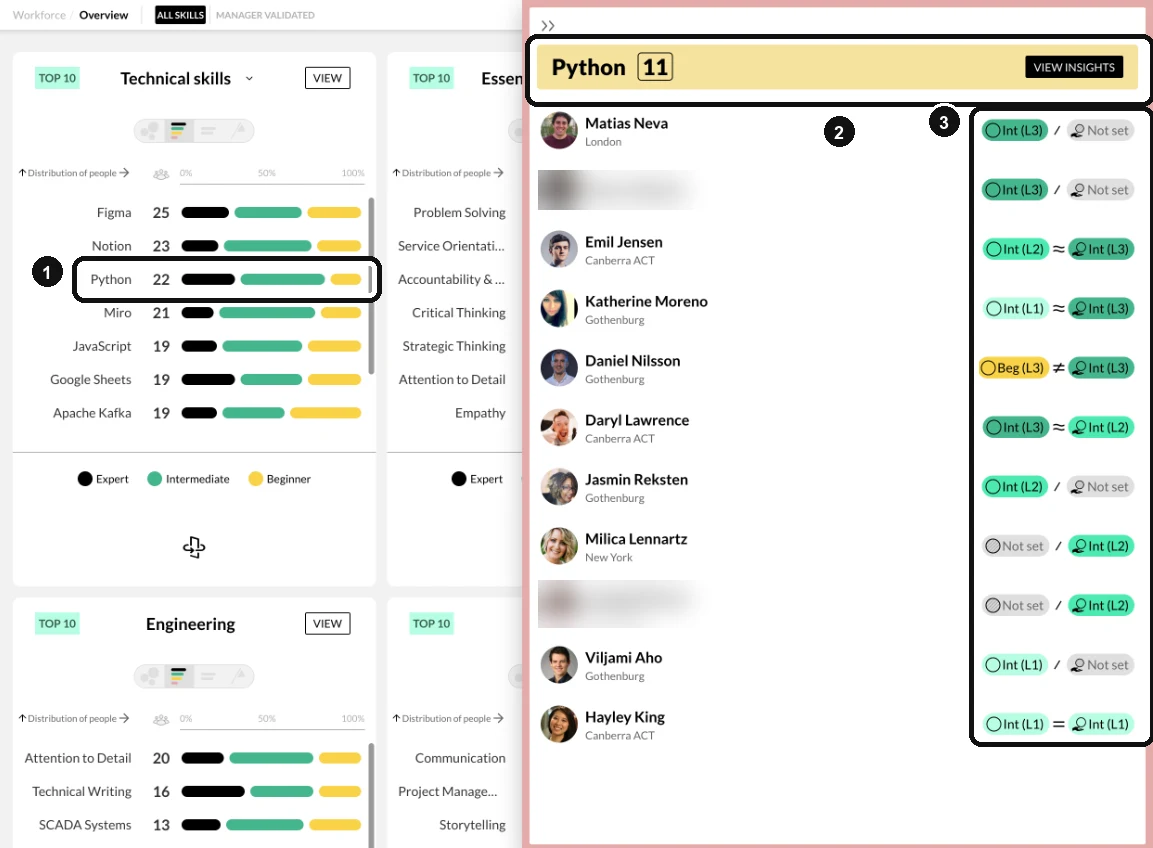
- Busca una habilidad. Usa la búsqueda de la parte superior de la página. Escribe unas pocas letras, por ejemplo J, A, V, y al instante aparecerán las habilidades que coinciden, como JavaScript y Java, junto con las personas que las tienen. La búsqueda abarca todas las categorías.
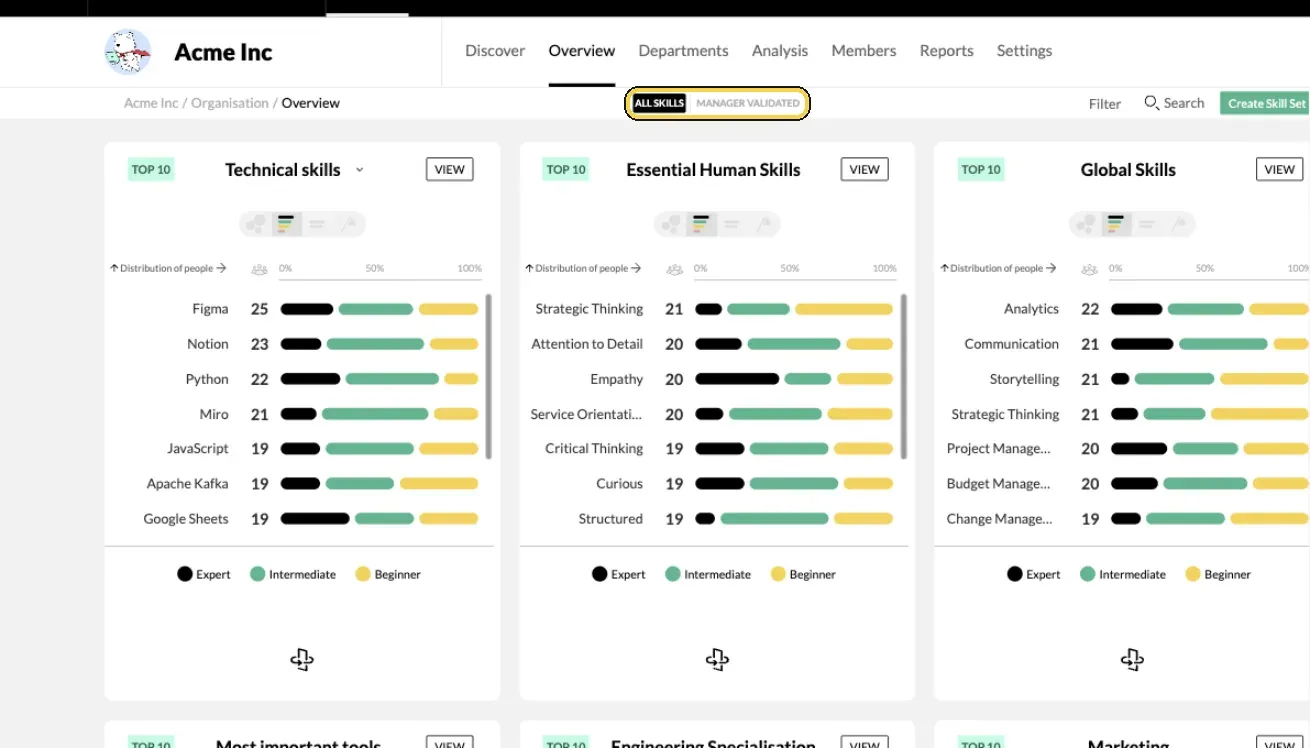
- Alterna entre All Skills y Manager validated. All Skills muestra un resumen de todo lo que las personas han añadido por su cuenta. Manager validated muestra las competencias y las insignias que han otorgado los managers. Lo que aparece depende de cómo use la validación tu organización.
Filtra la vista
- Abre los filtros. No siempre te interesa ver a todo el mundo. Haz clic en Filter y acota la vista, por ejemplo a las personas del departamento de RR. HH. Así, las habilidades que aparecen son las de RR. HH.
- Combínalos. Añade dos ubicaciones para ver a las personas de RR. HH. de esas dos ubicaciones, y prueba cualquier otra combinación que se te ocurra. Puedes filtrar por departamento, ubicación, etiquetas, managers (por ejemplo, para ver todas las habilidades de un manager y de su equipo directo), cargos y miembros internos y externos. Lo habitual es que tu organización sincronice las etiquetas.
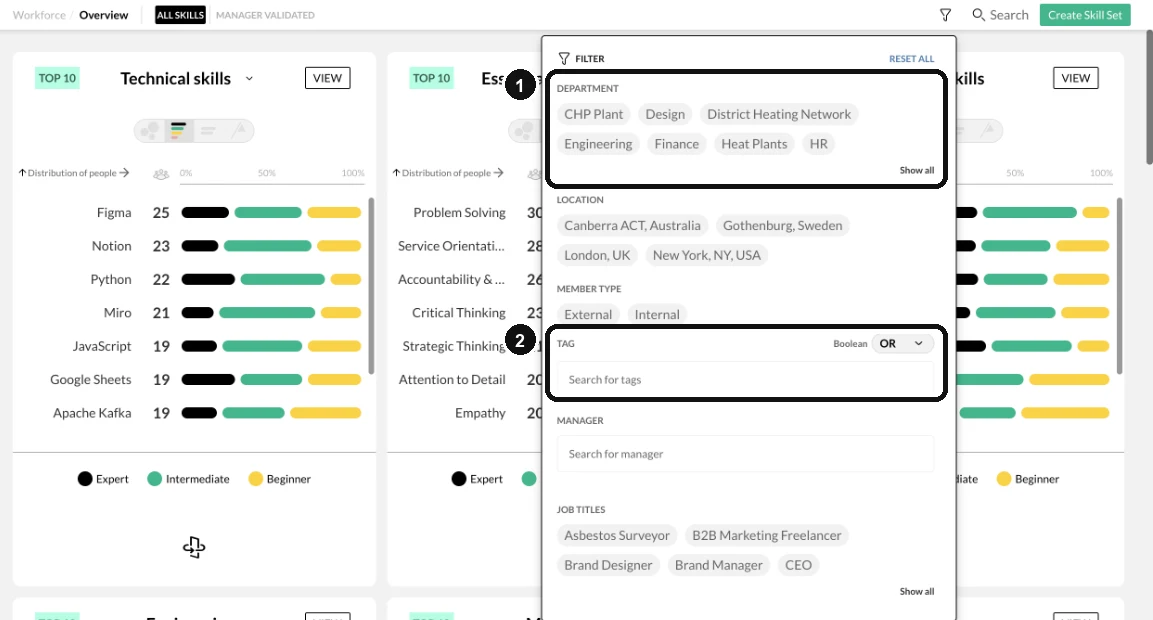
- Usa los mismos filtros en todas partes. Estos filtros están en todo MuchSkills, así que lo que aprendas aquí te servirá en otras vistas.
Profundiza en una categoría
- Consulta las habilidades principales. Cada categoría muestra su Top 10 de habilidades. Cambia el orden, o cambia Top 10 por Top 20 o All para ver todas las habilidades de la categoría. Haz clic en View para que la tarjeta ocupe toda la pantalla y, para volver, haz clic en la flecha junto al nombre de la categoría o pulsa Esc. En las categorías que se evalúan con la escala de habilidades, cada habilidad tiene una barra en negro, verde y amarillo, con el número de personas al lado. Las demás categorías se muestran con burbujas.
- Cambia la vista. Alterna entre la vista de burbujas, que muestra qué habilidades pesan más en tu organización, y la vista de distribución. También puedes hacer zoom.
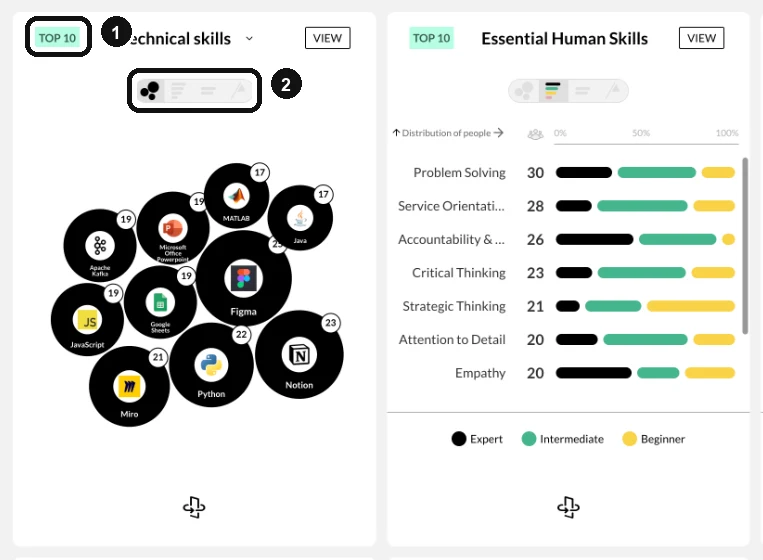
- Elige qué niveles cuentan. Haz clic en los niveles para mostrar solo dónde tienes más personas de nivel experto, intermedio o principiante. Quita a los principiantes para ver tu capacidad real de entrega, por ejemplo qué herramientas tienen más personas de nivel intermedio o experto.
- Consulta los objetivos. Cambia a los objetivos en los que trabajan las personas dentro de la categoría y filtra por la forma de lograrlos, por ejemplo mentoría o autoformación.
- Voltea la tarjeta. Voltéala para ver en forma de tabla los números que hay detrás del gráfico.
- Acótala a un equipo o a un lugar. Usa el filtro y la búsqueda con tu propio equipo o con una ubicación para ver lo que aporta ese grupo.
Conoce un departamento
- Abre Departments. Haz clic en Workforce › Departments. Verás la misma vista, dividida por departamentos. Alterna entre las categorías de habilidades para explorar cada departamento y consulta cuántos miembros tiene cada uno.
Sigue las líneas jerárquicas
- Abre Members. Haz clic en Workforce › Members. La página tiene pestañas para los miembros Internal y External, con el número de cada uno. Haz clic en Org chart, arriba a la derecha, para ver el organigrama de toda tu organización, y acerca o aleja el zoom para seguir las líneas jerárquicas. Con el icono que aparece en ese mismo sitio vuelves a la lista.
- Cambia lo que muestra el organigrama. Organízalo por conexión, por manager o por departamento (cada departamento tiene su propio color). Identifica a las personas por cargo o solo por su nombre.
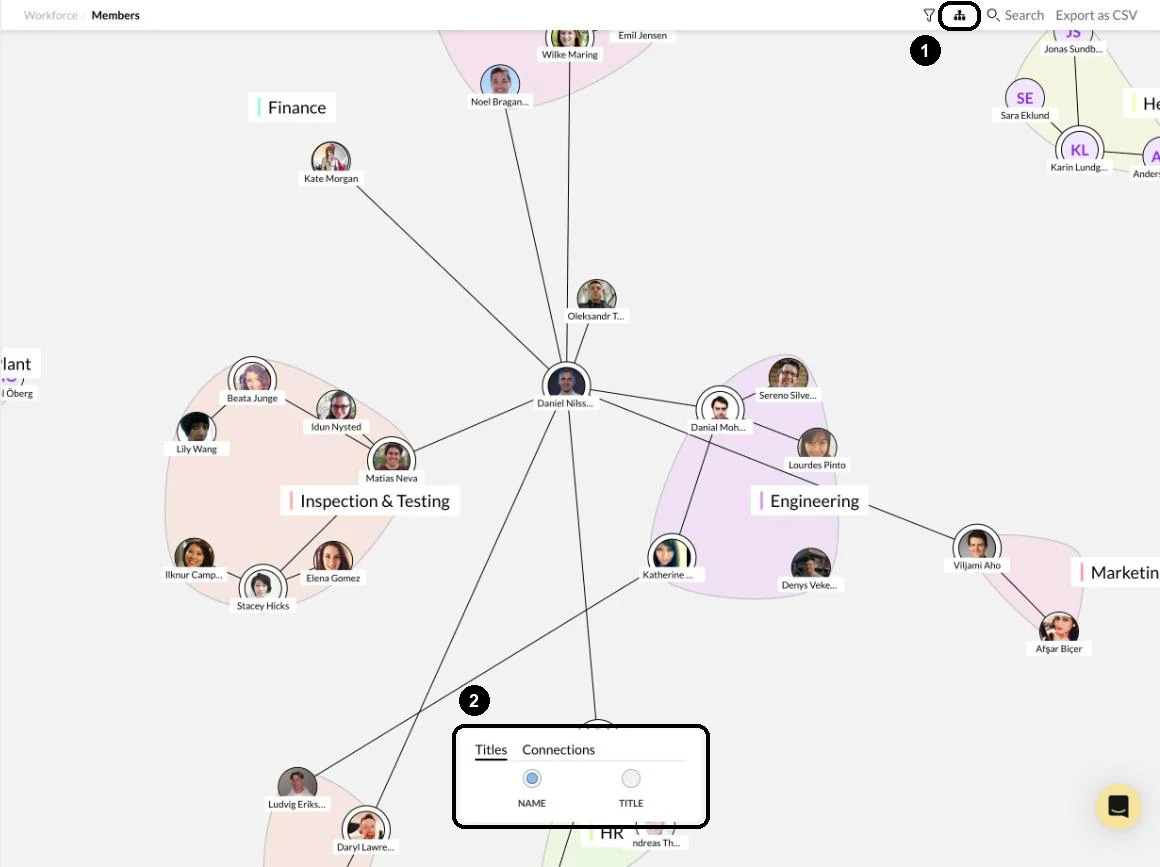
- Filtra el organigrama. Muestra solo dos departamentos, un cargo, determinadas etiquetas o managers, o un rango de fechas de incorporación. Puedes borrar y restablecer los filtros cuando quieras.
- Haz clic en una persona. Se abre una tarjeta con su cargo, sus habilidades principales, su correo electrónico y View Profile, y su línea jerárquica queda resaltada.
- Pasa a la cuadrícula o a la lista. Si no quieres ver el organigrama, cambia a la vista de cuadrícula. Verás cuántas habilidades tiene cada persona y lo reciente que es su perfil, es decir, cuándo lo actualizó por última vez. Vuelve a cambiar para verlo en formato de lista.
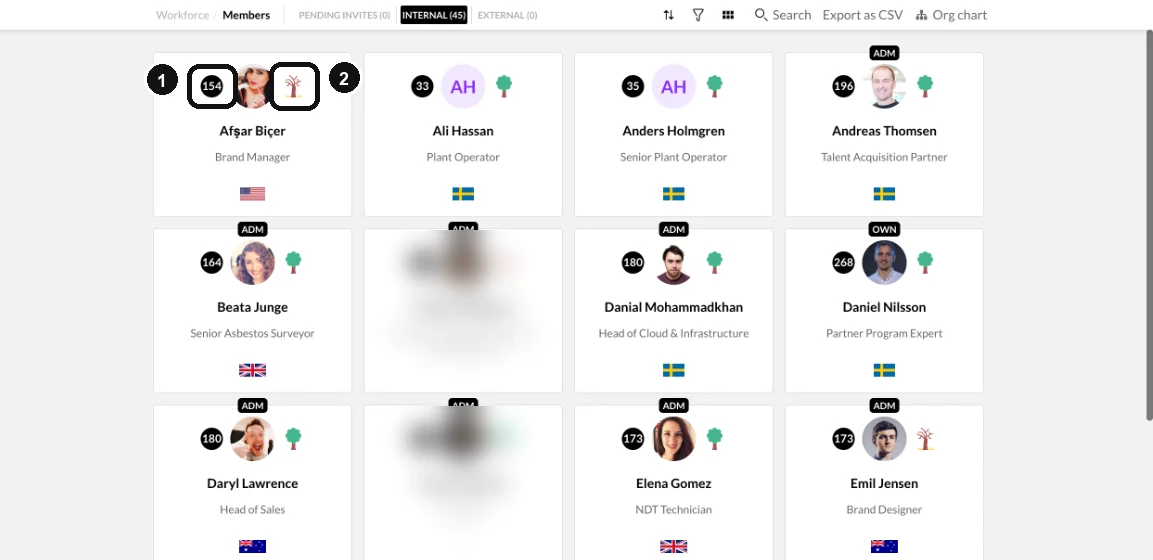
- Ordena y descarga. En la cuadrícula, ordena por Name, Job Title, Last Skill/Cert Updates o Total Skills. Los Owners y Admins pueden exportar la lista completa con Export as CSV.
Búsquedas con People
- Abre People. Haz clic en Workforce › People. Se trata de una búsqueda avanzada con IA.
- Pregunta con una frase. Por ejemplo, escribe ¿Tenemos expertos en JavaScript? MuchSkills localiza a todos los expertos en JavaScript y te los muestra: primero los expertos, después las personas de nivel intermedio y, por último, los principiantes.
- Acota la búsqueda. Añade una ubicación, por ejemplo expertos en JavaScript en Gotemburgo. La IA fija por ti la ubicación, la habilidad y el nivel de experiencia, y puedes quitar cualquiera de ellos.
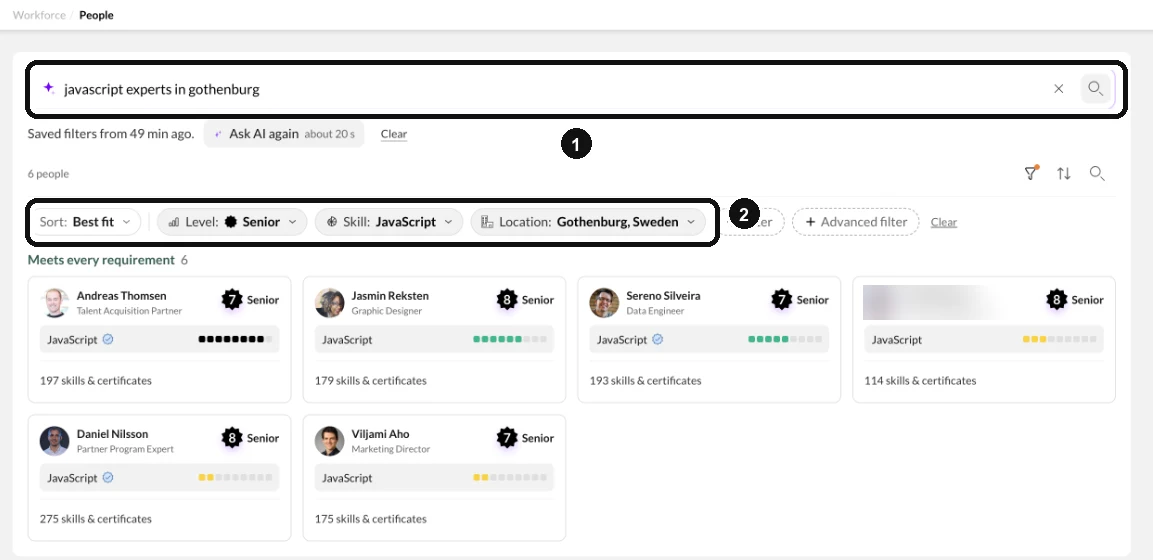
- Ajusta los filtros. Haz clic en un filtro para cambiarlo y añadir otras habilidades, por ejemplo Python y resolución de problemas. Verás entonces a cada persona que tiene todas esas habilidades, con sus niveles. Para quitar un filtro, haz clic en su cruz.
- Añade un filtro nuevo. Puedes filtrar por cargo, nivel, ubicación, un proyecto en el que haya trabajado alguien o un cliente con el que haya trabajado. Lo más fácil es usar la búsqueda con IA y describirlo.
- Busca por disponibilidad. Por ejemplo, expertos en JavaScript disponibles en diciembre. Si tu organización ha activado la disponibilidad y los proyectos, puedes filtrar por quién está libre para un cliente o un proyecto, ver el mes y pasar el cursor para ver cuánta disponibilidad tiene cada persona. Consulta Encuentra personas rápidamente con People.
Por ejemplo, si acabas de incorporarte al departamento de TI y buscas un mentor que sepa Java, busca Java en Technical skills, haz clic en la parte negra de su barra para ver a los expertos y filtra por tu ubicación.
Consejos
- Empieza por Overview el primer día. Es la forma más rápida de entender en qué destaca tu organización.
- Filtra por tu propio equipo o por una ubicación. Es la mejor manera de ver lo que aporta un grupo concreto.
- Haz clic en todo. En MuchSkills casi todo se puede pulsar para ver más.
- Mira a la vez a los expertos y a las personas de nivel intermedio. Entre ambos te dicen quién puede hacer el trabajo hoy. Los principiantes te indican dónde están creciendo las habilidades.
- Usa etiquetas para grupos que van más allá de un departamento, como un cliente o una comunidad. Las crean los Owners y Admins; consulta Usa etiquetas para agrupar y filtrar datos.
- ¿La línea jerárquica no es correcta? Un Admin la corrige en Admin › Members, o en tu sistema de RR. HH. si está sincronizado. Consulta El organigrama en MuchSkills.
Solución de problemas
| Qué ves | Por qué ocurre | Qué hacer |
|---|---|---|
| La tarjeta de una categoría está vacía | Nadie de tu vista filtrada ha añadido habilidades en esa categoría | Borra los filtros o añade habilidades en You › My Skills |
| No skills have been added to this category yet | La categoría es nueva y aún no tiene habilidades | Un Owner o Admin añade habilidades en Admin › Skills |
| Alguien aparece en un lugar incorrecto del organigrama | No tiene manager asignado o el asignado no es el correcto | Corrige el manager en Admin › Members o en tu sistema de RR. HH. |
| El organigrama muestra varios árboles separados | Algunas personas no tienen manager asignado | Asigna un manager a las personas que encabezan cada árbol |
Preguntas frecuentes
Soy nuevo. ¿Por dónde empiezo?
Abre Workforce › Overview para ver qué habilidades tiene tu organización y qué nivel alcanzan. Después abre Members, haz clic en Org chart, busca tu equipo y haz clic en las personas para ver en qué destaca cada una.
¿Cómo encuentro un mentor para una habilidad?
En Workforce › Overview, busca la habilidad dentro de su categoría y haz clic en la parte negra de su barra para ver a los expertos. Haz clic en View profile para conocer más sobre cada persona. Si buscas a alguien cercano, filtra por departamento o ubicación.
¿En qué se diferencian Overview, la búsqueda y People?
Overview sirve para explorar: muestra todas las habilidades agrupadas por categoría, sin tener que buscar nada. La búsqueda del menú lateral es para localizar una habilidad, un certificado o una persona en concreto. People es para dar con las personas adecuadas: describe en una frase a quién necesitas y People lo convierte en filtros.
¿Qué muestra la pestaña Manager validated?
Aquí aparecen, agrupadas por lista, las competencias e insignias que los responsables o administradores han validado para las personas a su cargo. En All Skills verás lo que cada persona ha añadido por sí misma.
¿De dónde sale el organigrama?
Del responsable de cada persona. Si sincronizas un sistema de RR. HH. o Microsoft Entra ID, la estructura jerárquica se obtiene de ahí. Si no, cada persona indica quién es su responsable al crear su perfil, y los administradores pueden corregirlo en Admin › Members.
¿Puedo cambiar el orden de las categorías de habilidades en Overview?
Los propietarios y administradores pueden cambiar de posición las categorías estándar. Abre el menú que aparece junto al nombre de la categoría y elige Move to the top o Move to the bottom. El orden se aplica a todo el mundo.
¿Qué perfiles puedo abrir desde aquí?
Según cómo tu organización haya configurado MuchSkills, podrás consultar el perfil de todos tus compañeros o solo el tuyo y los de tu equipo. Los administradores pueden elegir la versión estándar, que es abierta, o una restringida en la que cada persona solo ve a un grupo concreto. Si quieres la versión restringida o roles de acceso más detallados, ponte en contacto con MuchSkills en https://www.muchskills.com/meet/onboarding.
¿De dónde salen las etiquetas de los filtros?
Normalmente, tu organización sincroniza las etiquetas desde su sistema de RR. HH., y puedes usarlas como filtros. Funcionan en todo MuchSkills. Consulta Usar etiquetas para agrupar y filtrar datos.
¿Puedo hacer clic en los elementos de los gráficos?
Sí. En MuchSkills casi todo es clicable. En Overview puedes hacer clic en una habilidad, en una parte de color de su barra o en una foto, cambiar la lista superior, alternar entre la vista de burbujas y la de distribución, y mostrar u ocultar a los principiantes para ver tu capacidad real de ejecución.
¿Puedo descargar la lista de miembros?
Los propietarios y administradores pueden usar Export as CSV en la página Members. El archivo incluye el departamento, el cargo, el responsable directo, el número de habilidades, las etiquetas y la fecha en que cada persona actualizó su perfil por última vez.