


Agrega habilidades desde listas predefinidas
- Quién
- Todos, cuando tu organización tiene listas predefinidas
- Dónde
- Tú › Agregar habilidades desde listas predefinidas
- Las listas provienen de
- Las listas de Análisis de tu organización
- Se guarda
- Cada habilidad, en cuanto haces clic en Guardar
Tu organización puede preparar listas predefinidas de habilidades y certificados, por ejemplo para un rol, un equipo o un área de competencia. Agregar habilidades desde listas predefinidas te guía por una lista, habilidad por habilidad, para que puedas armar un perfil completo sin tener que buscar cada habilidad por tu cuenta.
Cómo funciona
Una lista predefinida es un conjunto de habilidades, y a veces de certificados, que ha reunido tu organización, por ejemplo para un rol como Project Manager o un área de competencia como Liderazgo. En Agregar habilidades desde listas predefinidas eliges una lista a la izquierda y agregas las habilidades que usas activamente.
- + Agregar abre el selector de nivel de esa habilidad. Elige tu nivel en la escala de nueve puntos y haz clic en Guardar.
- Actualizar aparece en las habilidades que ya tienes en tu perfil. Haz clic en él para cambiar tu nivel.
- Si no usas una habilidad, simplemente pásala por alto.
- Si la lista incluye un certificado, + Agregar abre el formulario de certificados para que agregues tu licencia.
Cada habilidad se guarda al hacer clic en Guardar y aparece en Tú › Mis habilidades. En Evalúa tus habilidades se explica qué significa cada nivel.
Pasos
- Abre las listas predefinidas. Haz clic en Tú › Agregar habilidades desde listas predefinidas. Verás las listas que ha preparado tu organización.
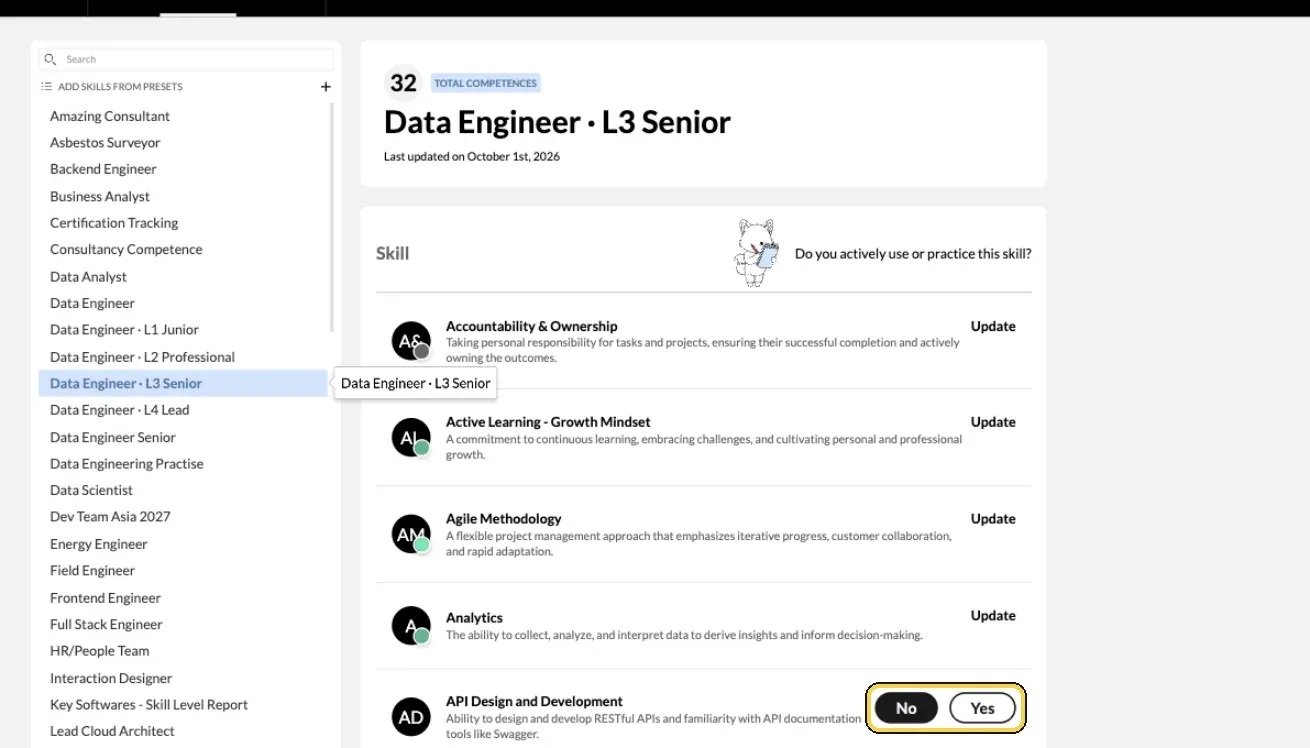
- Elige una lista. Selecciona una lista predefinida en la barra lateral izquierda. Si hay muchas, busca tu rol o tu equipo. La lista muestra su Total de competencias y la fecha de su última actualización.
- Lee la primera habilidad. El nombre y una breve descripción explican qué abarca la habilidad en tu organización.
- Agrega las habilidades que usas. Haz clic en + Agregar junto a cada habilidad que usas o practicas activamente. Deja las que no usas.
- Indica tu nivel. Haz clic en el paso de la escala que corresponde a lo que sabes hacer hoy. Hay tres pasos para cada nivel: Principiante, Intermedio y Experto. Luego haz clic en Guardar. Cancelar cierra el selector sin guardar.
- Agrega los certificados de la lista. En Certificación, haz clic en + Agregar junto a un certificado que tengas y completa los datos de la licencia. Consulta Agrega tus certificaciones.
- Cambia un nivel más adelante. Las habilidades que ya están en tu perfil muestran Actualizar en lugar de + Agregar. Haz clic para elegir un nivel nuevo.
- Pasa a la siguiente lista. Repite el proceso con cada lista predefinida que encaje con tu trabajo.
Comprueba que funcionó
- Las habilidades que agregaste aparecen en Tú › Mis habilidades, en sus categorías habituales, con el nivel que elegiste.
- El contador de habilidades de Inicio ha aumentado.
Consejos
- Evalúate según tu nivel de hoy, no el de mañana. Elige el nivel que tienes ahora. Si quieres reflejar adónde te gustaría llegar, crea un objetivo en Tú › Mi desarrollo.
- Aprovecha el panel de la derecha. Al hacer clic en una habilidad, el panel muestra más detalles, como los colegas que trabajan con ella. Es una buena forma de comprobar si tu nivel es realista.
- Vuelve cuando cambien las listas. Cada lista predefinida indica la fecha de su última actualización. Es posible que se hayan agregado habilidades nuevas desde tu última visita.
- Cierra con tu Skill Will. Cuando hayas registrado tus habilidades, elige en Tú › Mis habilidades › Skill Will hasta 16 que domines de verdad y que disfrutes usar. Consulta Skill Will.
- Las listas predefinidas alimentan tu análisis de brechas. Esas mismas listas son la base de Tú › Mi análisis de brechas, así que si las respondes con cuidado, tus brechas serán precisas. Consulta Detecta tus brechas de competencias.
Solución de problemas
| Lo que ves | Motivo | Qué hacer |
|---|---|---|
| No hay listas predefinidas disponibles | Tu organización todavía no ha publicado ninguna lista predefinida | Agrega habilidades en Tú › Mis habilidades con Buscar para agregar y pregúntale a tu responsable si está previsto crear listas predefinidas |
| Ninguna lista predefinida de habilidades coincide con tu búsqueda. | Ningún nombre de lista coincide con lo que escribiste | Prueba con otra palabra, por ejemplo el nombre de tu equipo en vez de tu cargo |
| No hay competencias para mostrar aquí | La lista no contiene habilidades que puedas completar | Elige otra lista |
| Un mensaje sobre mejorar el plan al hacer clic en + Agregar | Tu organización llegó al límite de habilidades personalizadas que permite su plan | Avísale a tu administrador de MuchSkills |
| Una habilidad que usas no aparece en ninguna lista predefinida | Las listas predefinidas solo incluyen lo que eligió tu organización | Agrégala en Tú › Mis habilidades con Buscar para agregar |
Preguntas frecuentes
¿Con qué preset debería empezar?
Con el de tu rol o tu equipo, si lo hay. Luego revisa cualquier otra lista que encaje con tu trabajo. Puedes completar tantos presets como quieras: todas tus respuestas se guardan en el mismo perfil.
¿Debo agregar habilidades que conozco solo un poco?
Agrega una habilidad si la usas o la practicas de forma activa, aunque sea como principiante, y elige el nivel que corresponda a lo que sabes hacer hoy. Deja fuera las habilidades que no usas.
¿Qué significa Update?
Esta habilidad ya figura en tu perfil. Haz clic en Update para elegir un nivel nuevo y luego en Save.
Me aparece «No presets available». ¿Y ahora qué?
Tu organización aún no ha publicado ninguna lista de presets. En su lugar, agrega tus habilidades en You › My Skills con Search to add y pregúntale a tu manager si hay presets previstos.
¿Quién crea los presets?
Los administradores crean las listas de roles y de competencias en Workforce › Analysis, y los responsables de equipo pueden crear listas de análisis con el botón + de la pestaña Validate de My Circle. Las listas publicadas que incluyan al menos una habilidad o un certificado se muestran aquí como presets. Los borradores no aparecen.
¿Los presets reemplazan a My Skills?
No. Las habilidades que agregas desde un preset aparecen en You › My Skills, en su categoría habitual, y puedes modificarlas allí en cualquier momento. Todo lo que un preset no incluya, como las herramientas que usas a diario, agrégalo en You › My Skills.