


Agrupa y filtra personas con etiquetas
- Quién
- Las etiquetas las crea un Owner o un Admin
- Dónde
- Admin › Tags
- Se usan en
- En todos los filtros, en las listas de Analysis y en Team Builder
- Desde sistemas de RR. HH.
- Cualquier campo de RR. HH. puede convertirse en etiqueta
Una etiqueta es un distintivo que asignas a personas, listas de análisis o equipos de Team Builder. Usa etiquetas para cualquier agrupación que tus departamentos no reflejen, como un cliente, un rol, un programa o una cohorte. Lo habitual es que las etiquetas se sincronicen desde tu sistema de RR. HH., y así cualquier filtro de MuchSkills puede acotar una vista a ese grupo. En esta página te explicamos qué son las etiquetas, para qué sirven y cómo crearlas, asignarlas, sincronizarlas y usarlas.
Cómo funciona
Qué es una etiqueta. Una etiqueta es un rótulo que indica que una persona, una lista de análisis o un equipo forma parte de un grupo que no se refleja en tus departamentos. Cada persona pertenece a un solo departamento, pero puede llevar muchas etiquetas, así que las etiquetas son transversales a tu organigrama.
Para qué sirven. Cuando un grupo tiene una etiqueta, puedes filtrar cualquier vista de MuchSkills para ver solo ese grupo. Puedes consultar las habilidades de todas las personas que trabajan para un cliente, comparar un programa de liderazgo con el resto de la organización o revisar la brecha de una cohorte de aprendices, sin tener que crear una lista aparte cada vez.
De dónde vienen. Normalmente, tu organización sincroniza las etiquetas desde su sistema de RR. HH., de modo que se mantienen actualizadas sin que nadie tenga que etiquetar a las personas a mano. También puedes crearlas y asignarlas tú mismo, como se explica a continuación.
Algunos ejemplos de etiquetas que funcionan bien:
| Grupo | Etiqueta de ejemplo | Úsala para |
|---|---|---|
| Un cliente | Cliente Alpha | Ver las habilidades de todas las personas que trabajan para ese cliente |
| Un rol | Líder de equipo | Comparar la brecha de todos los líderes de equipo en una lista de análisis |
| Un programa | Aprendices | Seguir a una cohorte de principio a fin |
| Un grupo de proyecto o una comunidad | Comunidad Cloud | Encontrar a los expertos de todos los departamentos |
Creas las etiquetas una sola vez y luego las asignas en tres lugares:
| Se aplica a | Dónde se añade | Para qué sirve |
|---|---|---|
| Personas | Admin › Members | Filtrar cualquier vista por un grupo, como el equipo de un cliente o una cohorte |
| Listas de análisis | En la configuración de la lista, dentro de Workforce › Analysis | Agrupar listas, por ejemplo, todas las de liderazgo |
| Equipos de Team Builder | En la configuración del equipo, dentro de Resourcing › Team Builder | Localizar más adelante equipos y proyectos, por ejemplo, todos los equipos de un mismo cliente |
A partir de ahí, las etiquetas funcionan en los filtros de todo MuchSkills: Members, Overview, Departments, Analysis, Reports, People (antes se llamaba Discover) y Team Builder. En Admin › Tags verás cuántas personas, listas y equipos usan cada etiqueta.
Antes de empezar
- Rol: Owner o Admin.
- Acuerda una lista breve de etiquetas. Decide qué agrupaciones necesitas y cómo se escriben, para que un mismo grupo nunca tenga dos etiquetas.
- Revisa tu sistema de RR. HH. Si ya hay un campo que contiene la agrupación, sincronízalo como etiqueta en lugar de etiquetar a las personas a mano.
Pasos
Crea una etiqueta
- Abre Tags. Entra en Admin › Tags.
- Haz clic en New Tag.
- Ponle nombre. Escribe un nombre de hasta 32 caracteres, por ejemplo, Aprendices.
- Decide quién puede verla. Deja Make Tag private en No, o ponlo en Yes para que no la vean las personas con el rol Member. Las etiquetas privadas solo las ven los roles Admin y Analyst.
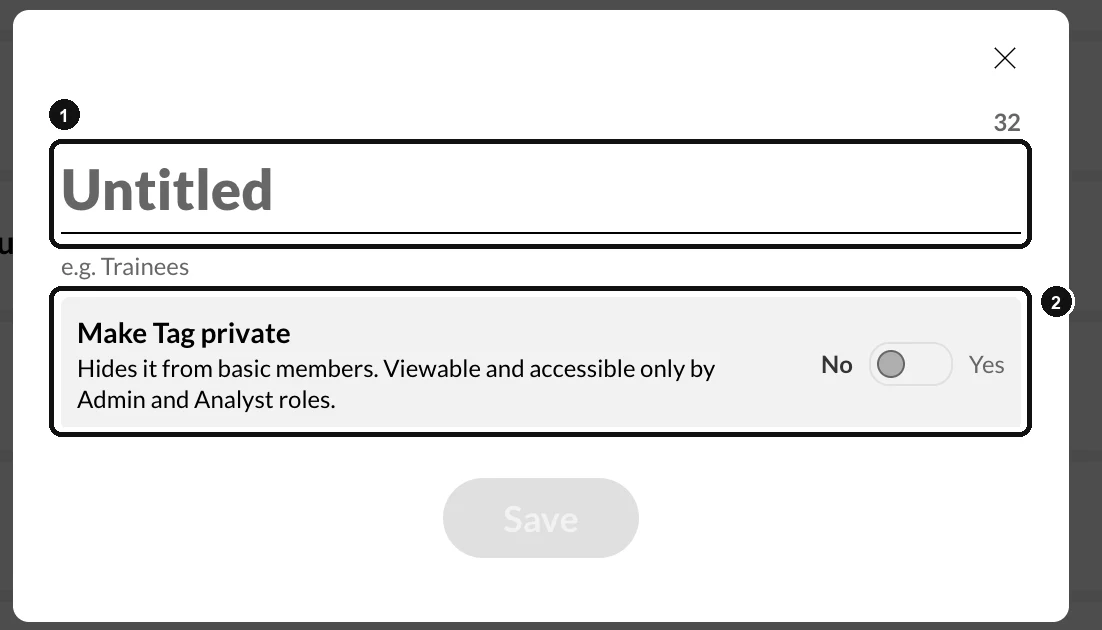
- Haz clic en Save. La etiqueta aparece en la lista.
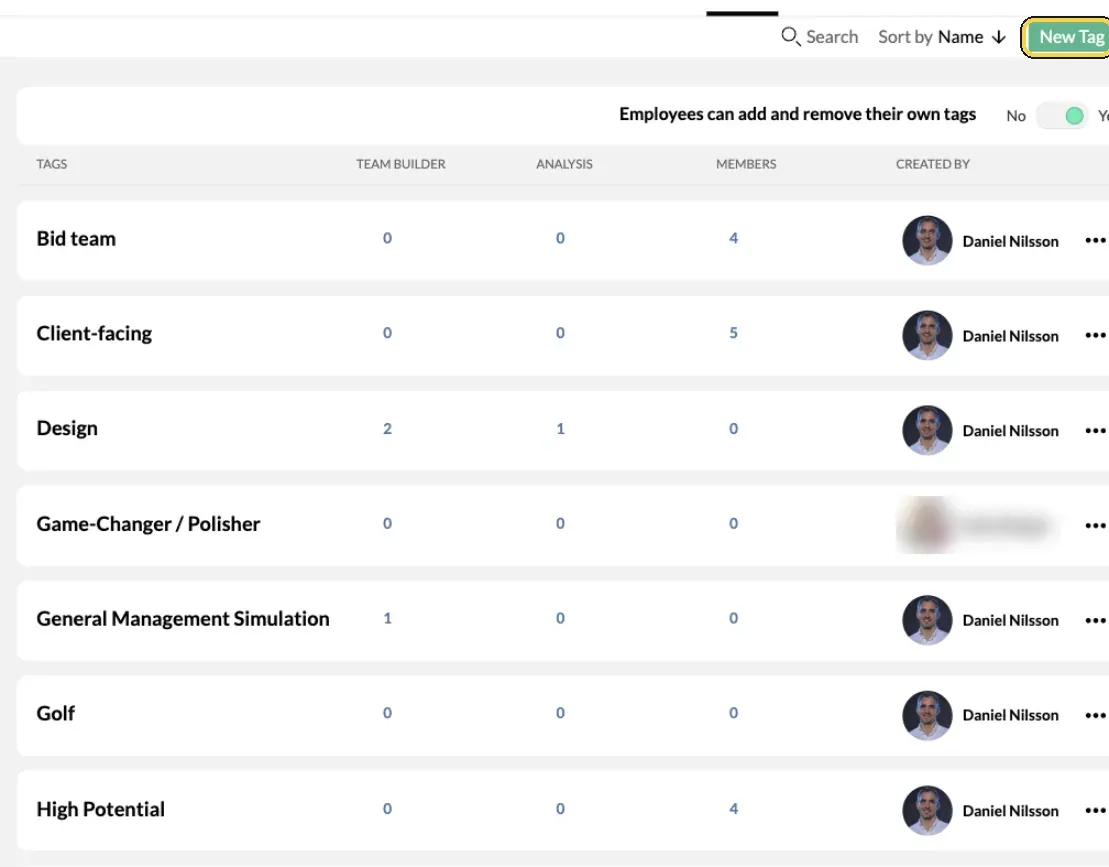
Etiqueta a personas
- Abre Members. Entra en Admin › Members.
- Abre la ficha de una persona. Haz clic en su nombre y su perfil se abrirá a la derecha.
- Añade etiquetas. En Assigned tags, haz clic en Search for Tags, empieza a escribir y selecciona una etiqueta. Si escribes un nombre que no existe, la etiqueta se crea al momento.
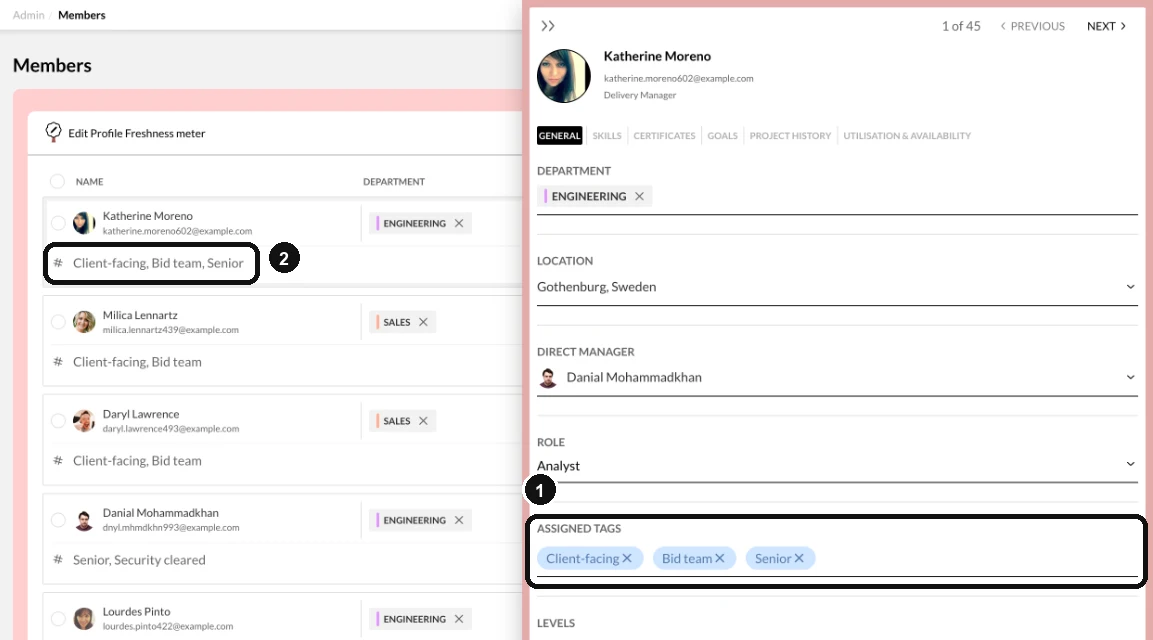
- Revisa la fila. Las etiquetas de la persona aparecen debajo de su fila, junto a un signo #.
Permite que cada persona gestione sus etiquetas (opcional)
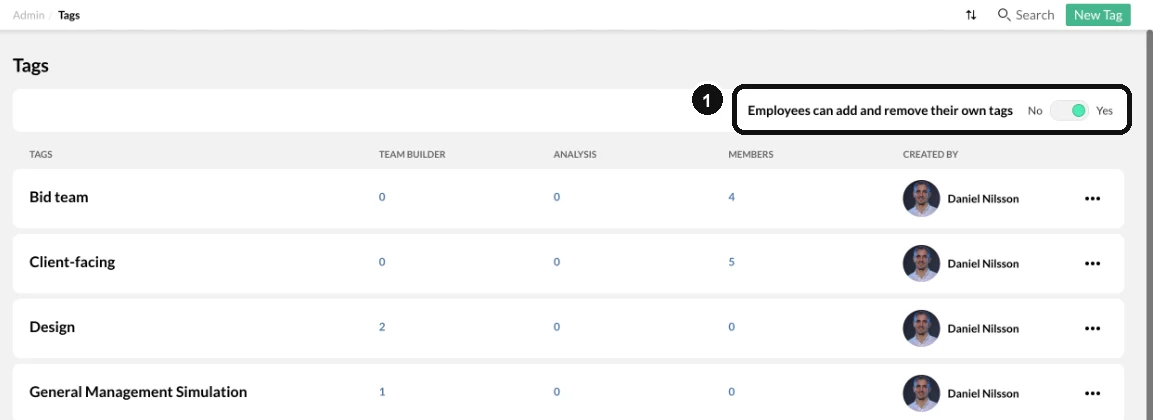
- Activa el autoservicio. En Admin › Tags, pon Employees can add and remove their own tags en Yes. A partir de entonces, cada persona podrá añadir y quitar sus etiquetas desde You › My Profile › Teams.
Etiquetas para listas y equipos
- Etiqueta una lista de análisis. Abre la lista en Workforce › Analysis, haz clic en el icono del engranaje, añade Tags y haz clic en Save.
- Etiqueta un equipo. En Resourcing › Team Builder, abre la configuración del equipo y añade etiquetas.
Filtra por etiquetas
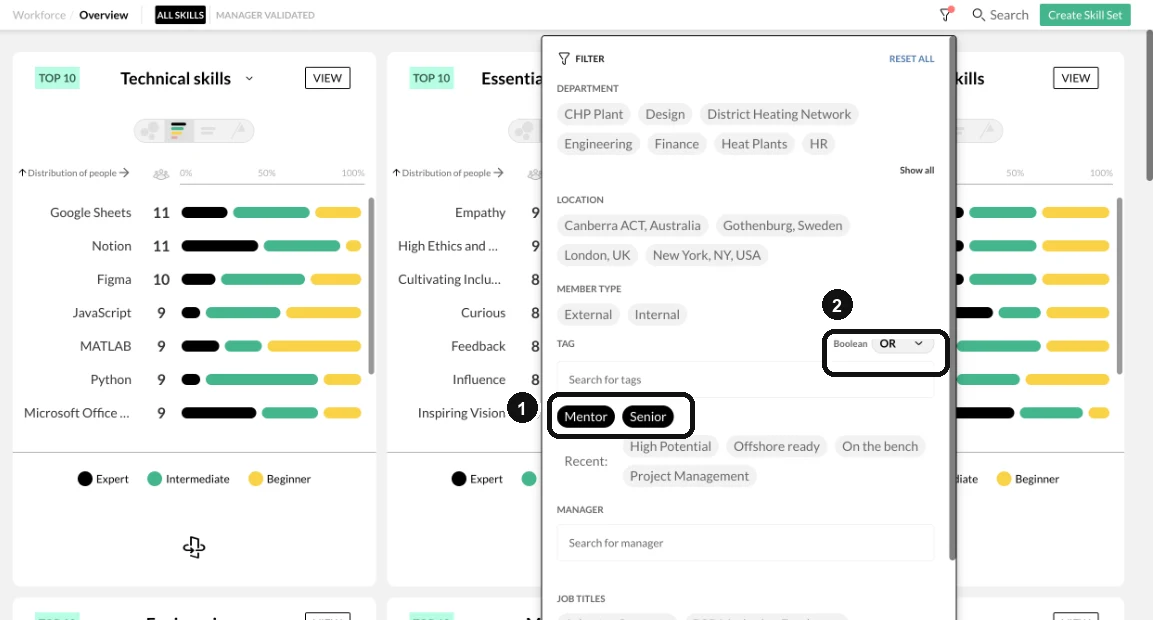
- Abre un filtro. En cualquier vista que tenga filtro, como Workforce › Members, abre Filter y ve a Tag.
- Elige etiquetas. Haz clic en una o varias etiquetas. En Boolean, elige AND para que coincidan todas las etiquetas elegidas, u OR para que coincida cualquiera de ellas.
Comprueba que funcionó
- Admin › Tags muestra el número de personas, listas de análisis y equipos de cada etiqueta. Haz clic en un número para abrir esa vista filtrada por la etiqueta.
- Si filtras Workforce › Members por la etiqueta, verás las personas que etiquetaste.
Mantén las etiquetas en orden
- Cambia el nombre de una etiqueta. En Admin › Tags, abre el menú de tres puntos de la etiqueta, elige Edit, cambia el nombre y haz clic en Save.
- Elimina una etiqueta. Elige Remove en el mismo menú y confirma con Yes, remove. La etiqueta desaparece de todas las personas y elementos que la tenían.
- Ordena y busca. Ordena por nombre, por Created At o por Amount of members, o busca por nombre.
Etiquetas desde tu sistema de RR. HH.
Las etiquetas pueden venir de tu sistema de RR. HH. y mantenerse al día con cada sincronización. Cualquier campo puede convertirse en etiqueta, por ejemplo la entidad legal, el equipo o el centro de costos. Acuerda los campos con nosotros al configurar la integración. Las etiquetas sincronizadas muestran un guion en Created By dentro de Admin › Tags. Para modificarlas, hazlo en tu sistema de RR. HH., que sigue siendo la fuente de verdad. Consulta Cómo funcionan las integraciones con sistemas de RR. HH..
Consejos
- Etiquetas para los clientes, departamentos para la estructura. Las personas cambian de cliente más a menudo que de departamento.
- Sincroniza todo lo que puedas. Si tu sistema de RR. HH. ya recoge la agrupación, deja que sea él quien envíe la etiqueta y así nadie tendrá que mantenerla al día a mano.
- Pocas etiquetas y siempre escritas igual. Revisa Admin › Tags de vez en cuando y elimina las que nadie use.
- Combina las etiquetas con otros filtros. Por ejemplo, una etiqueta y un filtro de habilidades te muestran a todos los expertos en Java que trabajan para un mismo cliente.
- Aprovecha las etiquetas en el análisis. Filtra una lista de análisis por etiqueta para ver la brecha de una cohorte, como todos los jefes de equipo.
- Haz privadas las agrupaciones sensibles. Con una etiqueta privada, solo los Admin y los Analyst ven esa agrupación.
Solución de problemas
| Lo que ves | Motivo | Solución |
|---|---|---|
| Tag already exists | Ya hay una etiqueta con ese nombre en Admin › Tags | Usa la etiqueta que ya existe |
| Name is mandatory | El campo del nombre está vacío | Escribe un nombre |
| Tag is already assigned | La persona, la lista o el equipo ya tiene esa etiqueta | No hace falta hacer nada |
| No aparece el filtro Tag | Aún no hay ninguna etiqueta en tu organización | Crea una etiqueta en Admin › Tags |
| Las personas con el rol Member no ven una etiqueta | La etiqueta es privada | Pon Make Tag private en No si todo el mundo debe verla |
| Los empleados no pueden modificar sus etiquetas | El autoservicio está desactivado | Pon Employees can add and remove their own tags en Yes |
| Una etiqueta vuelve a aparecer después de quitársela a alguien | Viene sincronizada desde tu sistema de RR. HH. | Modifica el campo en tu sistema de RR. HH. |
Preguntas frecuentes
¿Qué diferencia hay entre una etiqueta y un departamento?
Cada persona pertenece a un solo departamento, que normalmente refleja tu organigrama. En cambio, una persona puede tener varias etiquetas, así que las etiquetas sirven para agrupaciones transversales a los departamentos, como todas las personas que trabajan para un mismo cliente o todos los participantes de un programa de liderazgo.
¿Qué ejemplos de etiquetas funcionan bien?
Nombres de clientes, roles como Project Manager o Team Lead, programas como Trainees o grupos de proyecto. Cualquier criterio por el que quieras filtrar y que no aparezca en tus departamentos.
¿Quién puede ver una etiqueta?
Todas las personas de tu organización, salvo que la marques como privada. Las etiquetas privadas no se muestran a quienes tienen el rol Member y solo las ven los Admins y los Analysts.
¿Pueden los empleados ponerse sus propias etiquetas?
Solo si lo permites. En Admin › Tags, activa Employees can add and remove their own tags. Así, cada persona gestionará sus etiquetas desde You › My Profile › Teams.
¿Las etiquetas pueden venir de nuestro sistema de RR. HH.?
Sí. Cualquier campo que envíe tu sistema de RR. HH., como la entidad legal, el equipo o el centro de costos, puede convertirse en una etiqueta que se mantiene actualizada con cada sincronización. Acuerda con nosotros los campos al configurar la integración.
¿Puedo filtrar por más de una etiqueta?
Sí. Selecciona varias etiquetas en el filtro Tag y elige AND para ver a las personas que tienen todas, u OR para ver a las que tienen al menos una.
¿Realmente necesitamos etiquetas?
No. Los departamentos, las ubicaciones y los responsables ya sirven para filtrar cualquier vista. Las etiquetas son para las agrupaciones que estos no cubren, como el equipo de un cliente, un programa de liderazgo, una comunidad o una promoción de personas en prácticas. Empieza con una o dos: las agrupaciones que más te pidan.
¿Cuántas etiquetas deberíamos crear?
Las mínimas imprescindibles. Acuerda primero una lista breve y cómo se escribe cada etiqueta, para que un mismo grupo nunca tenga dos. Cada etiqueta admite hasta 32 caracteres. En Admin › Tags puedes ver cuántas personas, listas y equipos usan cada una, así detectas las que nadie utiliza.
¿Dónde puedo usar una etiqueta una vez creada?
En el filtro (Filter) de Workforce › Overview, Departments, Members, Analysis, People y Team Builder, y también en los informes. Selecciona Tag en el filtro, elige una o varias etiquetas y decide si deben cumplirse todas (AND) o basta con cualquiera de ellas (OR).
¿Puedo ver quién tiene una etiqueta?
Sí. En Admin › Tags, haz clic en el número de personas que aparece junto a la etiqueta y se abrirá Members filtrado por esa etiqueta. Los números de las listas de análisis y de los equipos funcionan igual.
¿Por qué no puedo cambiar la etiqueta de una persona?
Seguramente la etiqueta se sincroniza desde tu sistema de RR. HH., que sigue siendo la fuente de verdad. En Admin › Tags, las etiquetas sincronizadas aparecen con un guion en Created By. Si cambias el campo en tu sistema de RR. HH., la etiqueta se actualizará con la próxima sincronización.
¿Qué pasa con una etiqueta cuando la elimino?
Se quita de todas las personas, listas y equipos que la tenían. Esta acción no se puede deshacer, así que revisa antes los recuentos en Admin › Tags.