


Paso 4: Incorpora a tu personal y configura el inicio de sesión
Antes del lanzamiento, decide cómo llegan las personas a MuchSkills y cómo inician sesión. La mayoría de las organizaciones sincronizan a las personas desde su sistema de RR. HH. o su proveedor de identidad y usan el inicio de sesión único con su cuenta de trabajo. La importación de archivos o las invitaciones son adecuadas para pilotos y equipos pequeños.
- Quién
- Un Owner o Admin, junto con tu administrador de RR. HH. o de TI
- Vías de entrada
- Sincronización de RR. HH., SCIM, importación de archivos o invitaciones
- Inicio de sesión
- Inicio de sesión único (SAML), Google, o correo electrónico y contraseña
- Planes
- Todos los planes incluyen el inicio de sesión único (SAML) y SCIM
How to
Cómo funciona
Antes del lanzamiento hay que tomar dos decisiones: cómo llegan las personas a MuchSkills y cómo inician sesión.
Cómo se incorporan las personas. Elige una sola vía para incorporar a tu personal. De ella depende cómo recibe MuchSkills la información sobre altas, bajas, responsables y departamentos.
| Forma | Ideal para | Qué se mantiene al día | Guía |
|---|---|---|---|
| Sincronización de RR. HH. | Organizaciones con un sistema de RR. HH. | Incorporaciones, bajas, responsables, departamentos y cargos, cada 5 horas | Cómo funcionan las integraciones de RR. HH., y luego la página de tu sistema |
| Aprovisionamiento SCIM | Organizaciones cuyo proveedor de identidad asigna aplicaciones a las personas | Cada cambio que envía tu proveedor de identidad: personas, roles, departamentos y responsables | Aprovisionamiento SCIM: cómo funciona |
| Importación de archivos (a petición) | Pilotos, equipos pequeños o para empezar mientras se prepara tu integración. Pide al equipo de soporte que la active | Nada después de la importación: tú mantienes a las personas al día en Manage Members | Importa personas desde un archivo |
| Invitaciones | Equipos pequeños, o personas que no están en tu sistema de RR. HH. | Nada: las personas completan sus propios datos y eligen a su responsable | Paso 5: Lanzamiento para todos |
Cómo inician sesión las personas.
| Método | Cómo funciona | Guía |
|---|---|---|
| Inicio de sesión único (SAML) | Las personas inician sesión con su cuenta de trabajo a través de tu proveedor de identidad | Microsoft Entra ID, Okta, Google Workspace, cualquier proveedor SAML |
| Log in with Google | Las personas inician sesión con su cuenta de Google | No hay nada que configurar |
| Correo electrónico y contraseña | Las personas crean una contraseña en MuchSkills y tú puedes hacer obligatoria la autenticación en dos pasos | Exige el inicio de sesión único y la autenticación en dos pasos |
Antes de empezar
- En MuchSkills: el rol Owner o Admin.
- En tu sistema de RR. HH. o tu proveedor de identidad: un administrador que pueda crear un acceso de solo lectura o configurar una aplicación.
- Direcciones de correo electrónico coincidentes. El correo electrónico en tu sistema de RR. HH. o en tu proveedor de identidad debe ser la dirección con la que cada persona inicia sesión en MuchSkills. Las sincronizaciones de RR. HH., SCIM, la importación de archivos y el inicio de sesión único vinculan a las personas por su correo electrónico.
- Empieza en pequeño. No existen entornos de prueba para las sincronizaciones de RR. HH. Limita la primera sincronización a cinco o diez personas o a un departamento, o asigna a unas pocas personas en tu proveedor de identidad, y revisa el resultado.
- Espera para enviar las invitaciones. Al iniciar una sincronización de RR. HH., todas las personas incluidas en el alcance reciben una invitación. Hazlo el día del lanzamiento (paso 5) o con un primer grupo pequeño.
Pasos
Incorpora a tu personal
- Elige una sola vía de entrada, con ayuda de la primera tabla de arriba.
- Sigue su guía.
- Sincronización de RR. HH.: abre Team/Org › Settings › Integrations. Si tu sistema tiene ahí un botón Connect, sigue su página en este centro de ayuda. Si no lo tiene, es una configuración a medida, que se explica en Cómo funcionan las integraciones de RR. HH..
- SCIM: pide a soporte las credenciales SCIM y sigue Aprovisionamiento SCIM: cómo funciona.
- Archivo: sigue Importa personas desde un archivo.
- Invitaciones: no hay nada que hacer ahora. Invitarás a las personas en el paso 5.
- Revisa un primer grupo pequeño. Abre Team/Org › Members y revisa los nombres, los cargos, los departamentos y los responsables. Cambia la vista a Hierarchy para ver las líneas jerárquicas como un organigrama.
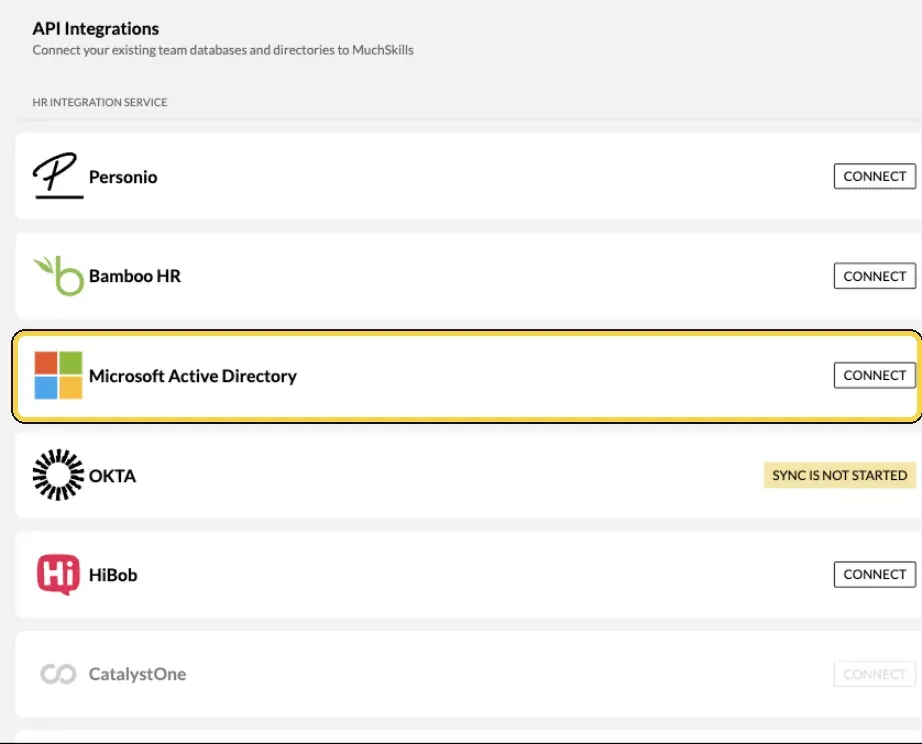
Team/Org › Settings › Integrations.
Configura el inicio de sesión único
- Pide a soporte que agregue tus dominios de correo electrónico. Escribe a support@muchskills.com o usa el chat, e indica los dominios que usa tu personal. Después aparecerán en Email domains, en Team/Org › Settings › Security & SAML.
- Conecta tu proveedor de identidad. Copia la SSO URL de Security & SAML en tu proveedor de identidad, y pega la IDP Metadata URL de tu proveedor en MuchSkills. En la guía de tu proveedor encontrarás los pasos exactos.
- Actívalo y pruébalo. Activa Enable SAML. Inicia sesión con una cuenta de prueba: introduce el correo electrónico en la página de inicio de sesión y haz clic en Continue with SAML/SSO.
- Hazlo obligatorio si quieres. Enforce SAML hace que el inicio de sesión único sea la única forma de acceso para las personas de tus dominios. Los Admins pueden seguir iniciando sesión con contraseña. Para proteger el resto de accesos con contraseña, activa Enforce two-factor authentication (2fa) for your team.
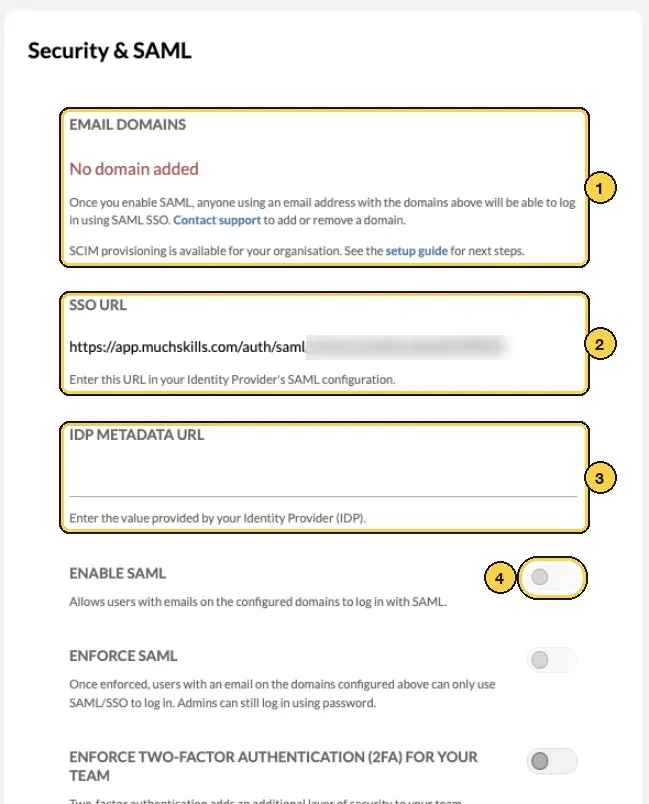
Team/Org › Settings › Security & SAML: 1 dominios de correo electrónico, 2 SSO URL, 3 IDP Metadata URL, 4 Enable SAML.
Comprueba que funciona
- Team/Org › Members muestra a las personas incluidas en el alcance, con sus cargos, departamentos y responsables.
- La vista Hierarchy refleja las líneas jerárquicas previstas.
- Con una sincronización de RR. HH., el conector muestra Data is synced every 5 hours, con Last successful sync y Next scheduled sync.
- Un usuario de prueba puede iniciar sesión con Continue with SAML/SSO, si configuraste el inicio de sesión único.
Benefits
Qué obtienes
- Sin mantenimiento manual. Con una sincronización de RR. HH. o SCIM, las altas, las bajas y los cambios de responsable se reflejan en MuchSkills automáticamente.
- Un solo inicio de sesión para todo tu personal. Con el inicio de sesión único, las personas usan la cuenta de trabajo que ya tienen.
- Responsables que ven a su equipo. Gracias a las líneas jerárquicas, el My Circle de cada responsable está completo desde el primer día.
Important to know
Lo que debes saber
Qué se sincroniza. Solo el correo electrónico y el nombre son obligatorios. Todos los demás campos son recomendables, porque cada uno hace que MuchSkills sea más útil: cargo, responsable, departamento, estado laboral, ubicación, foto de perfil, tipo de trabajador y ausencias. Las ausencias llegan solo como fechas y porcentajes, nunca con motivos.
Los datos sensibles se bloquean. MuchSkills nunca almacena la edad o la fecha de nacimiento, el salario u otros datos de remuneración, las evaluaciones de desempeño ni datos políticos, religiosos o de salud, aunque un sistema los envíe.
Frecuencia. Las sincronizaciones de RR. HH. se ejecutan cada 5 horas. Un Owner o Admin puede pulsar Sync Now para lanzar una sincronización al momento.
Las bajas se desactivan, nunca se eliminan. Las personas que salen de tu sistema de RR. HH. o de tu proveedor de identidad, o que quedan fuera del alcance, desaparecen de las vistas habituales. Su pertenencia a proyectos y su historial de certificados se conservan.
Responsables sin sincronización. Cuando las personas se incorporan por invitación, cada una elige a su responsable directo en su perfil, y el organigrama se va construyendo a medida que se incorporan. Los Admins pueden corregir el responsable, el departamento, la ubicación y el rol de cualquier persona en Manage Members. Invita primero a los responsables (paso 5), para que los empleados puedan encontrarlos.
Organizaciones grandes. La vista Hierarchy de Team/Org › Members está disponible para organizaciones de hasta 1.000 personas. Las organizaciones más grandes usan en su lugar My Circle y los filtros.
Planes y alojamiento. Todos los planes incluyen el inicio de sesión único (SAML), el aprovisionamiento SCIM y el acceso a la API. Tus datos se guardan en la UE, en Amazon Web Services en Estocolmo.
Common errors
Solución de problemas
| Qué ves | Por qué | Qué hacer |
|---|---|---|
| Una persona aparece dos veces | Su correo electrónico en tu sistema de RR. HH. o en tu proveedor de identidad es distinto de la dirección con la que se registró | Unifica el correo electrónico en el sistema de origen y luego ponte en contacto con soporte |
| This email is not configured to use SAML/SSO | No se ha agregado el dominio de correo electrónico, o Enable SAML está desactivado | Pide al equipo de soporte que agregue el dominio y luego activa Enable SAML |
| This email is enforced to log in using SAML/SSO | Enforce SAML está activado y la persona intentó usar una contraseña | Inicia sesión con Continue with SAML/SSO |
| Faltan responsables o son incorrectos | El campo de responsable contiene un nombre o un ID de empleado | Envía la dirección de correo electrónico del responsable |
| Faltan algunas personas | Están fuera de tu alcance, o fuera de lo que el usuario de integración puede leer | Revisa el alcance y los permisos en tu sistema |
| No aparece la vista Hierarchy | Tu organización tiene más de 1.000 personas | Usa My Circle, o filtra Members por departamento o por responsable |
Preguntas frecuentes
¿Qué vía debemos elegir?
Usa tu sistema de RR. HH. si contiene los responsables y los departamentos: lo mantiene todo al día por sí solo. Usa SCIM si tu proveedor de identidad ya decide quién recibe cada aplicación. Usa un archivo o invitaciones para un piloto o un equipo pequeño.
¿Podemos combinar una sincronización de RR. HH. y el inicio de sesión único?
Sí, y es lo que hace la mayoría de las organizaciones. La sincronización de RR. HH., SCIM o el archivo sirven para incorporar a las personas, y el inicio de sesión único les permite entrar con su cuenta de trabajo. Cada cosa se configura por separado.
¿Hace falta el inicio de sesión único?
No. Las personas también pueden iniciar sesión con Google, o con una dirección de correo electrónico y una contraseña. El inicio de sesión único es la mejor opción si tienes un proveedor de identidad, y todos los planes lo incluyen.
¿Quién agrega nuestros dominios de correo electrónico para el inicio de sesión único?
El soporte de MuchSkills. Escribe a support@muchskills.com o usa el chat, e indica los dominios que usa tu personal.
¿Conectar un sistema de RR. HH. envía correos a nuestro personal?
En cuanto inicias una sincronización con RR. HH., todas las personas incluidas reciben una invitación para crear su perfil. Planifica primero el lanzamiento (paso 5) o empieza con un grupo reducido.
¿Qué ocurre con quienes dejan la empresa?
Con una sincronización de RR. HH. o SCIM, se desactivan en la siguiente sincronización y nunca se eliminan. Desaparecen de las vistas habituales, y su historial de proyectos y sus certificados se conservan.
¿Podemos empezar con un archivo y cambiar después a una sincronización de RR. HH.?
Sí. Al cambiar, cada persona conserva sus datos de MuchSkills, siempre que tenga la misma dirección de correo electrónico en ambos.
¿Cómo se vincula a los responsables con su equipo?
Una integración de RR. HH. asigna los responsables automáticamente a partir de tu sistema de RR. HH. Con SCIM, tu proveedor de identidad envía el responsable como dirección de correo electrónico o ID de usuario. En un archivo, la columna del responsable recoge su dirección de correo electrónico, y el responsable ya debe ser miembro. Quienes se incorporan por invitación eligen a su responsable en su perfil, y los Admins pueden corregirlo en Manage Members.