


Usa los informes para hacer seguimiento de los datos de habilidades
- Quién
- Los Propietarios, Administradores y Analistas ven a todo el mundo; los managers ven a su equipo
- Dónde
- Informes
- Informes
- Dashboard, Habilidades, Certificaciones, Tasa de ocupación, Crecimiento, Perfiles, Cursos
- Exportación
- Exporta en CSV cuando el informe lo permita
MuchSkills reúne tus datos de habilidades en varios lugares: My Circle, para tu equipo; las vistas de Workforce, y el menú Reports, con el Dashboard y los informes de habilidades, certificaciones, tasa de ocupación, objetivos y estado de los perfiles. En esta guía te explicamos qué pregunta responde cada uno, cómo filtrarlo y cómo exportar exactamente lo que ves.
Cómo funciona
Elige según lo que quieras saber:
| Dónde | Menú | Qué responde |
|---|---|---|
| My Circle | My Circle | ¿Cómo van las personas a mi cargo y qué ha cambiado en sus perfiles? Consulta My Circle |
| Workforce | Workforce › Overview, People, Departments, Analysis, Members | ¿Qué habilidades hay en toda la organización, quién las tiene y cómo encajan con un rol? |
| Informes | Reports | Las cifras de habilidades, certificaciones, tasa de ocupación, objetivos y perfiles, con filtros y exportación |
Dentro de Reports, cada informe responde a una pregunta distinta:
| Informe | Menú | Responde a |
|---|---|---|
| Dashboard | Dashboard | ¿En qué situación están ahora mismo las habilidades, las certificaciones, las insignias y los objetivos? |
| Habilidades | Skills › All | ¿Qué habilidades tenemos, con qué nivel y cuáles están validadas por los managers? |
| Insignias | Skills › Badges | ¿Qué insignias hemos concedido y a quién? |
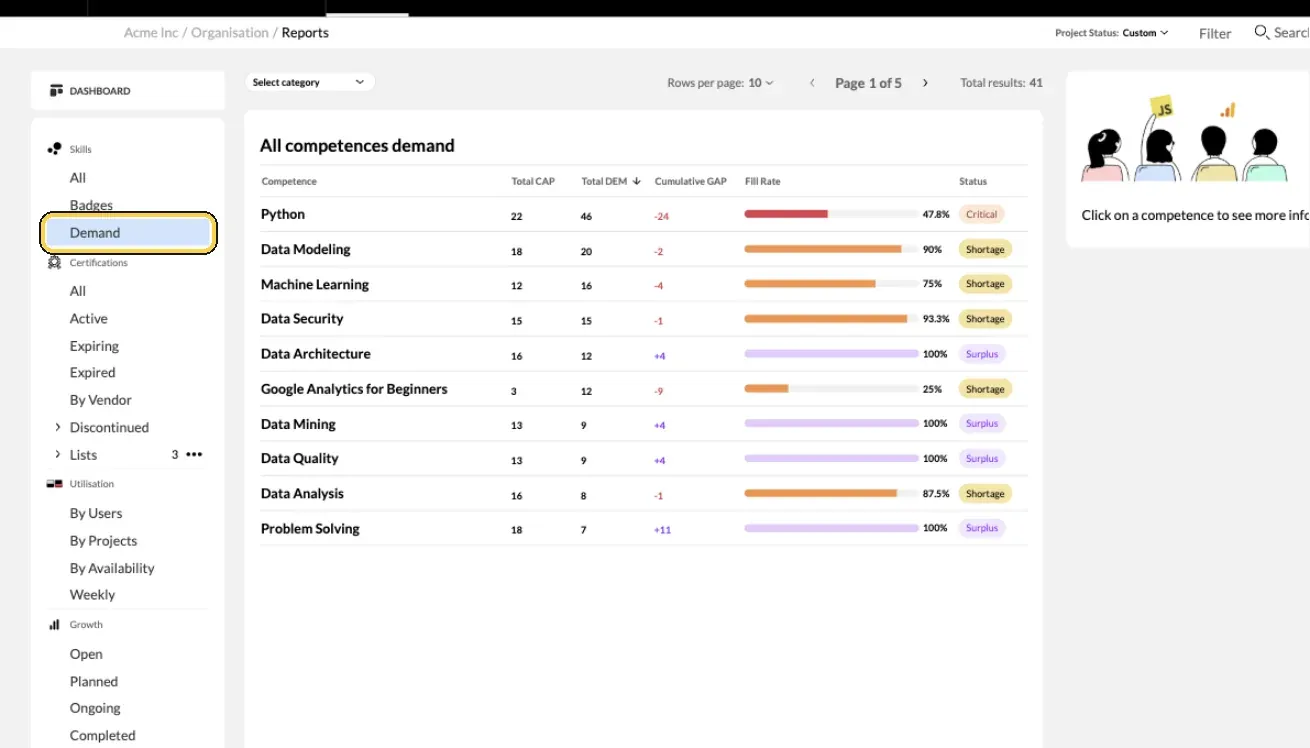
| Demanda | Skills › Demand | ¿Qué habilidades necesitan nuestros proyectos y no tenemos en cantidad suficiente? Consulta Detecta la escasez de habilidades con el informe Demand |
| Certificaciones | Certifications › All, Active, Expiring, Expired | ¿Qué certificados tenemos y cuáles están a punto de vencer? |
| Certifications › By Vendor | ¿Qué tenemos de cada proveedor, por ejemplo AWS o Microsoft? | |
| Certifications › Discontinued | ¿Qué certificados ha marcado el emisor como Retired o Revoked? | |
| Certifications › Lists | ¿Cómo vamos respecto a las listas de certificaciones que hemos definido? Consulta Gestiona las certificaciones y haz su seguimiento | |
| Tasa de ocupación | Utilisation › By Users, By Projects, By Availability, Weekly | ¿Quién está ocupado, quién tiene disponibilidad y cuánto tiempo se dedica a cada proyecto? Consulta Informes de tasa de ocupación |
| Crecimiento | Growth › Open, Planned, Ongoing, Completed | ¿Hacia qué objetivos trabaja cada persona y qué habilidades tendremos cuando los alcancen? |
| Perfiles | Profiles › Health | ¿Qué perfiles están completos y actualizados, y quién necesita un recordatorio? Consulta Mantén los perfiles actualizados y Profile Health |
| Cursos | Courses › una entrada por plataforma | ¿Quién está haciendo cursos y quién los ha completado en una plataforma de aprendizaje conectada? Consulta Informes de cursos |
Lo que puedes abrir depende de cómo haya configurado MuchSkills tu organización:
- Propietarios, administradores y analistas ven a toda la organización.
- Los managers ven a las personas a su cargo y, a su vez, a las que dependen de estas.
- Solo propietarios y administradores ven Demand.
- Courses aparece cuando hay una plataforma de aprendizaje conectada.
Antes de empezar
- Tu rol. Tienes el rol de Propietario, Administrador o Analista, o eres manager con personas a tu cargo.
- Datos que entran, conclusiones que salen. Los informes reflejan lo que han añadido las personas. Las habilidades y las certificaciones salen de los perfiles; la demanda, de Team Builder; la tasa de ocupación, del tiempo planificado en los proyectos; los objetivos, de My Growth, y los cursos, de tu plataforma de aprendizaje.
Pasos
Empieza por My Circle (managers)
- Abre My Circle. Aquí aparecen todas las personas a tu cargo, las que dependen de ellas y así sucesivamente hacia abajo. El resumen muestra si los perfiles están al día, los objetivos, los certificados y las habilidades, además de un registro con cada cambio de habilidades en tu ámbito de la organización.
- Elige una vista. Haz clic en el selector de personas, arriba, para ver a todo tu ámbito de la organización o solo a una persona a tu cargo.
- Abre la ficha de una persona. En sus pestañas verás el registro de cambios, los recordatorios y avisos, las vacaciones, las brechas respecto a una lista de análisis, los certificados, la validación y los objetivos de desarrollo. Mueve el intervalo de tiempo hacia atrás para ver cómo ha evolucionado su perfil.
Explora toda la organización
- Abre Workforce › Overview. Cada categoría de habilidades muestra sus habilidades más importantes, con barras para expertos, intermedios y principiantes. Haz clic en una barra para ver quiénes son: a la izquierda, lo que añadieron ellos; a la derecha, la validación del manager.
- Busca y filtra. Escribe unas letras para filtrar las habilidades. Haz clic en Filter para acotar por departamento, ubicación, etiqueta, manager o cargo. Los filtros se combinan entre sí, y Filter está en casi todas las páginas. Si eres manager, filtra por ti mismo para ver solo a tu equipo.
- Profundiza. Haz clic en View en una categoría. Verás las 10 habilidades principales; puedes ampliarlo a las 20 principales o a todas. Cambia a la vista de burbujas o de distribución, oculta a los principiantes para ver la capacidad real o muestra los objetivos de desarrollo.
- Comprueba la validación de los managers. Cambia de todas las habilidades a Manager Validated para ver solo las que ha validado un manager.
- Mira qué les da energía. La tarjeta Skill Will muestra las habilidades que las personas disfrutan usando. Consulta Skill Will.
- Echa un vistazo a los departamentos. Workforce › Departments muestra en burbujas las habilidades principales de cada departamento.
- Analiza las brechas. Workforce › Analysis abre listas guardadas, como un rol o todos los lenguajes de programación. Añade un filtro, por ejemplo ingeniería, y guárdalo para que se aplique cada vez. Consulta Análisis de habilidades y análisis de brechas de competencias.
- Encuentra a una persona. En Workforce › People puedes escribir una frase, como JavaScript y Python. Los resultados muestran quién cumple todos los requisitos y quién se queda cerca. Consulta Encuentra personas rápidamente con People.
Abre un informe
- Abre Reports. Haz clic en Reports en el menú lateral. Llegarás al Dashboard.
- Consulta el Dashboard. Overview muestra las cifras clave. Skills muestra quién añadió habilidades el último trimestre y a tus principales expertos. Goals muestra los objetivos y quién no tiene ninguno. Validated muestra las insignias de habilidades y las insignias personalizadas.
- Elige un informe. Haz clic en un informe del menú de la izquierda.
Acota y exporta
- Filtra. Haz clic en Filter, en la parte superior. Propietarios, Administradores y Analistas también pueden filtrar por manager y por rol.
- Elige un periodo. En Time Range, indica una fecha de inicio y otra de fin para ver qué ha cambiado en ese tiempo.
- Elige una categoría o un proveedor. Si el informe tiene esa opción, usa Select category o Select vendor.
- Pasa de las cifras a las personas. Haz clic en una habilidad, insignia, certificado u objetivo para ver quién hay detrás. En el informe de habilidades, elige User Added o Manager Validated, y All, Experts, Intermediates o Beginners.
- Exporta. Haz clic en Export as CSV, en la parte superior. Se exporta lo que ves, así que aplica antes los filtros.
Para terminar: Members
- Abre Workforce › Members. Verás la lista de miembros con los mismos filtros. Abre el organigrama para ver las líneas jerárquicas, con los departamentos diferenciados por colores. Consulta Configura el organigrama.
Qué muestra cada informe
- Skills › All. Las barras muestran cuántas personas hay en cada habilidad y nivel. Pasa el cursor sobre una barra para ver si la validación es propia, del manager o de ambos.
- Certifications. Los colores indican si están vigentes, a punto de vencer o vencidos. Haz clic en un color para ver solo esos. Para saber quién tiene un certificado, haz clic en él y luego en Members. Alterna entre All, User added y Validated. Todos los cambios quedan guardados en un registro. Consulta Gestiona las certificaciones y haz su seguimiento.
- Utilisation. Para cada persona verás todos sus proyectos y cuánto tiempo le ocupa cada uno, junto con sus vacaciones. Consulta Informes de tasa de ocupación.
- Growth. Muestra el futuro: las habilidades con las que contarás cuando las personas completen su desarrollo de habilidades. Haz clic en una persona para ver su plan de aprendizaje, las fechas, el registro de cambios y su coach. Los objetivos Open han empezado o empiezan en el periodo; los Planned están programados; los Ongoing tienen la fecha límite dentro del periodo, y los Completed se cumplieron en él.
- Demand. Suma las habilidades que necesitan tus proyectos y muestra las brechas críticas y la escasez general. Consulta Detecta la escasez de habilidades con el informe Demand.
- Profiles › Health. Muestra hasta qué punto está completo cada perfil, según lo que hayas definido en Admin › Profile Health. Haz clic en Nudge para pedir a las personas que lo actualicen y fíjate en el árbol: se marchita cuando un perfil no se actualiza y revive cuando se actualiza.
- Courses. Los cursos activos, con el número de estudiantes. Consulta Informes de cursos.
Comprueba que ha funcionado
- Un informe muestra a las personas que puedes ver: todo el mundo si eres Propietario, Administrador o Analista, y tu equipo si eres manager.
- Al hacer clic en una habilidad, un certificado o un objetivo, aparecen a la derecha las personas que hay detrás.
- Export as CSV te da las filas que ves en pantalla.
Consejos
- Filtra siempre. Un departamento, una ubicación o tu propio equipo dan una respuesta más clara que la organización entera.
- Casi todo es clicable. La mayoría de las cifras te llevan a las personas que hay detrás.
- Parte de una pregunta. ¿Quién tiene la certificación para la próxima auditoría? ¿Dónde nos faltan expertos? Elige el informe que lo responda.
- Filtra antes de exportar. Configura los filtros y luego exporta: obtendrás justo lo que necesitas.
- Revisa el Dashboard cada mes. Si ves cero habilidades añadidas o ningún objetivo añadido, sabrás a quién enviarle un recordatorio.
- Da el rol de analista a los HR business partners. Así pueden ver todos los informes sin tocar la configuración.
Solución de problemas
| Lo que ves | Por qué | Qué hacer |
|---|---|---|
| Reports no aparece en el menú lateral | Eres un miembro sin personas a cargo | Si necesitas los informes, pide el rol de Analista a un Propietario o Administrador |
| Demand no aparece en Skills | El informe Demand es para Propietarios y Administradores | Pídeselo a un Propietario o Administrador |
| Courses no aparece | No hay ninguna plataforma de aprendizaje conectada | Consulta Informes de cursos para ver qué plataformas puedes conectar |
| No skills data to show | Ninguna habilidad coincide con tus filtros o tu intervalo de tiempo | Borra los filtros o amplía el intervalo de tiempo |
| No certificate data to show | Ningún certificado coincide con tus filtros, el estado o el proveedor | Borra los filtros o elige otro proveedor |
| No goals data to show | Ningún objetivo coincide con el estado, los filtros o el intervalo de tiempo | Elige otro estado o amplía el intervalo de tiempo |
| You have no reports to display | No hay datos de tasa de ocupación que coincidan con tus filtros | Borra los filtros o comprueba que haya tiempo planificado en los proyectos |
| Solo ves a algunas personas | Como manager, ves a las personas que dependen de ti | Los Propietarios, Administradores y Analistas ven a todo el mundo |
Preguntas frecuentes
¿Quién puede ver los Informes?
Los Propietarios, Administradores y Analistas ven los informes de toda la organización. Los Managers ven los Informes de las personas a su cargo. Los Miembros que no tienen a nadie a su cargo no ven los Informes. En las organizaciones corporativas, los roles de acceso también definen qué personas, perfiles e informes puede ver cada rol.
¿Por qué no veo el informe de Demanda?
El informe de Demanda está disponible para Propietarios y Administradores. Además, requiere proyectos de Team Builder con habilidades que tengan un nivel requerido o estén marcadas como importantes.
¿Por qué no aparece la sección Cursos?
Cursos aparece cuando tu organización ha conectado una plataforma de aprendizaje, como Skillsoft Percipio o Udemy Business. Cada plataforma conectada tiene su propia entrada.
¿Puedo ver solo un departamento o el equipo de un solo manager?
Sí. Con Filtrar, en la parte superior del informe, puedes seleccionar departamentos, ubicaciones, etiquetas o cargos. Los Propietarios, Administradores y Analistas también pueden filtrar por manager y por rol. En los informes de tasa de ocupación, la opción Reporta a muestra el equipo de un solo manager.
¿Puedo ver cómo han cambiado las cosas con el tiempo?
Sí. La mayoría de los informes incluyen un Rango de tiempo en los filtros. En habilidades muestra lo que se añadió en ese periodo; en certificaciones, lo que se añadió o se emitió; y en objetivos, lo que comenzó, vence o se logró.
¿Puedo exportar un informe?
Usa Exportar como CSV en la parte superior del informe, cuando esté disponible, por ejemplo en el informe de habilidades. Los informes de certificaciones también se pueden exportar como CSV.
¿Cómo le doy acceso a todos los informes a un HR business partner?
Asígnale el rol de Analista en Admin › Miembros. Los Analistas ven todos los datos e informes, pero no pueden cambiar la configuración.
¿Por qué la exportación tiene menos filas que el informe completo?
Exportar como CSV solo exporta lo que estás viendo. Se aplican los filtros, el rango de tiempo y el estado, así que configúralos primero. Es una forma rápida de preparar exactamente los datos que necesitas.
¿Dónde está el resumen de habilidades que antes veía en Informes?
Para explorar las habilidades, el resumen está en Fuerza laboral › Resumen. La versión analítica, con rangos de fechas, niveles, validación y exportación, está en Informes › Habilidades › Todas.