


Encuentra candidatos internos para un puesto
- Quién
- Responsables de contratación, RR. HH. y planificadores de recursos
- Dónde
- Primero Workforce › Analysis y, después, Workforce › People
- Compara según
- Habilidades, certificados e insignias, con los niveles requeridos
- Los empleados ven
- Su propio encaje en You › My Gap Analysis
Parte del puesto, no de los nombres. Describe el puesto como una lista de habilidades en Analysis, deja que la pestaña Members puntúe a todos en función de ella, mira más allá del encaje perfecto, comprueba quién está disponible en People y habla primero con la persona y con su responsable.
Cómo funciona
Es habitual cubrir un puesto con alguien de fuera cuando había una persona dentro que podría haberlo asumido, o haberse preparado para él en pocos meses. Nadie lo sabía porque sus habilidades no eran visibles.
MuchSkills parte del puesto. Lo describes como una lista de habilidades en Workforce › Analysis: las habilidades, los certificados y las insignias que requiere, el nivel exigido para cada uno y cuáles son imprescindibles. MuchSkills puntúa a todos en función de esa lista. Si partes de un nombre, encuentras a las personas que ya conoces. Si partes del puesto, encuentras a personas que no conocías.
El método tiene cinco pasos:
- Describe el puesto como una lista.
- Deja que MuchSkills puntúe a todos en función de ella.
- Comprueba quién está disponible.
- Lee los perfiles de las personas preseleccionadas.
- Habla con la persona y con su responsable.
Por qué buscar primero dentro
- Retención. Según un estudio de LinkedIn de 2022, las empresas que destacan en movilidad interna retienen a sus empleados unos 5,4 años de media. En su informe de 2023, el 75 % de las personas que cambiaron de puesto internamente seguían en la empresa dos años después, frente al 56 % de quienes no habían cambiado.
- Rapidez. Menos fases de contratación y una incorporación más corta.
- Coste. Sin tarifas de portales de empleo ni de agencias. Según el Workplace Learning Report 2022 de LinkedIn, el 79 % de los profesionales de aprendizaje y desarrollo afirma que la recualificación cuesta menos que contratar.
Cuatro escollos y cómo evitarlos
- Los responsables se resisten. Incluye el reclutamiento interno en las evaluaciones de desempeño y reconoce a los responsables que facilitan que su gente cambie de puesto.
- Una cantera reducida. Combina el reclutamiento interno con el externo para no quedarte sin habilidades especializadas.
- Una comunicación deficiente. Deja claras las expectativas desde el principio e informa a los candidatos de forma periódica.
- Trato desigual. Sigue los mismos pasos y exige lo mismo que a los candidatos externos. Con una lista de puesto, el listón es el mismo para todos.
Antes de empezar
- Una lista del puesto. Usa una que ya exista o crea una nueva más abajo.
- Perfiles al día. La búsqueda de coincidencias se basa en las habilidades que cada persona ha añadido y valorado.
- Para ver la disponibilidad: tu organización tiene que registrarla. Un administrador puede ocultarla en Admin › Team Settings.
Pasos
Describe el puesto
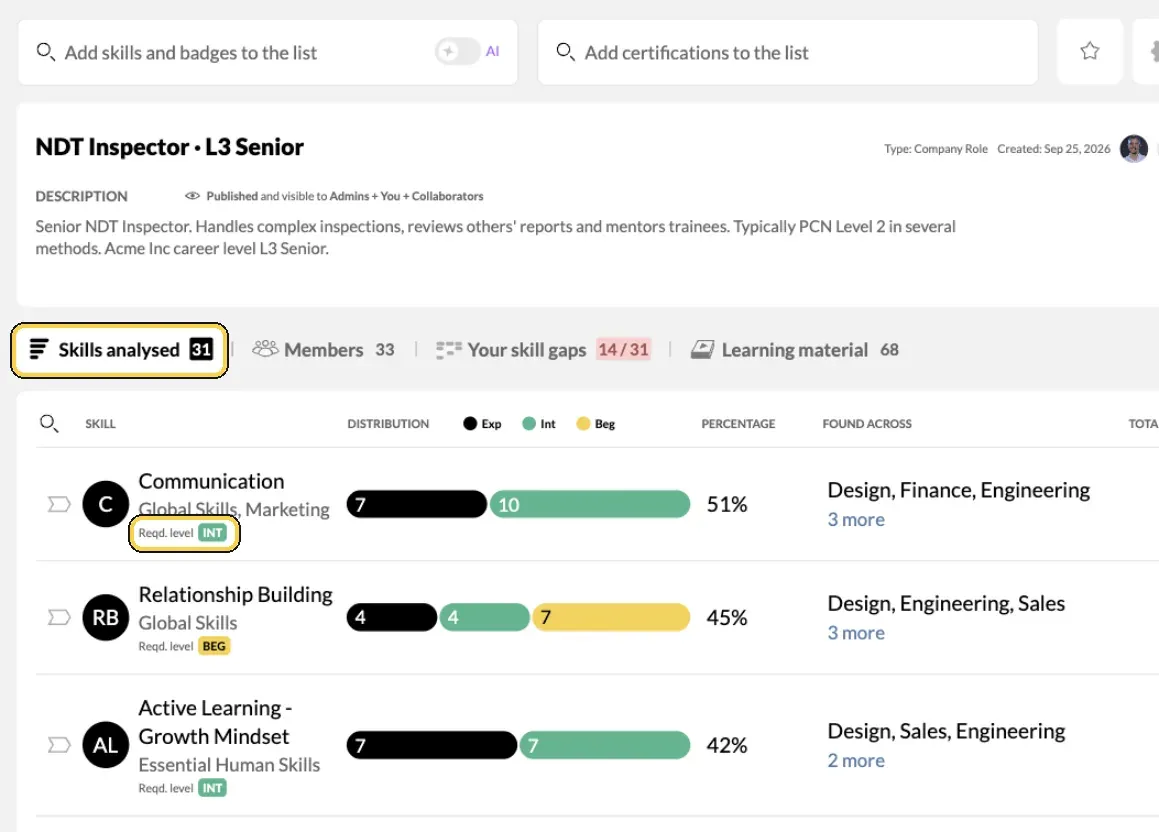
- Abre Analysis. Haz clic en Workforce › Analysis. Puedes usar una lista de puesto existente como plantilla.
- Crea la lista. Describe el puesto en el cuadro Describe a role, competence area or expertise you want to analyse., por ejemplo un Lead Data Scientist, y haz clic en el avión de papel. Una descripción del puesto completa da mejores sugerencias. Revisa el título y la descripción y haz clic en Save and continue. También puedes hacer clic en Create List para crearla a mano: elige el tipo Company role.
- Añade lo que requiere el puesto. La IA sugiere Priorities, las habilidades más importantes, y Others. Haz clic en + Add all suggestions o elígelas una a una. Cada prioridad recibe una estrella y un nivel requerido.
- Edita la lista. Elimina las habilidades que no quieras y cambia los niveles. Desactiva la IA para buscar en tu taxonomía de habilidades y añadir más, por ejemplo integración de datos. Toca la estrella para marcar una habilidad como especialmente importante y toca el nivel para cambiarlo.
- Añade certificados si el puesto los requiere. Busca en el cuadro de certificaciones, por ejemplo un certificado de Databricks. Aparece como requisito al final de la lista.
- Limita los imprescindibles. Con tres a cinco habilidades marcadas con estrella, la clasificación tiene sentido. Las demás habilidades suman, pero no son decisivas.
Descubre quién encaja
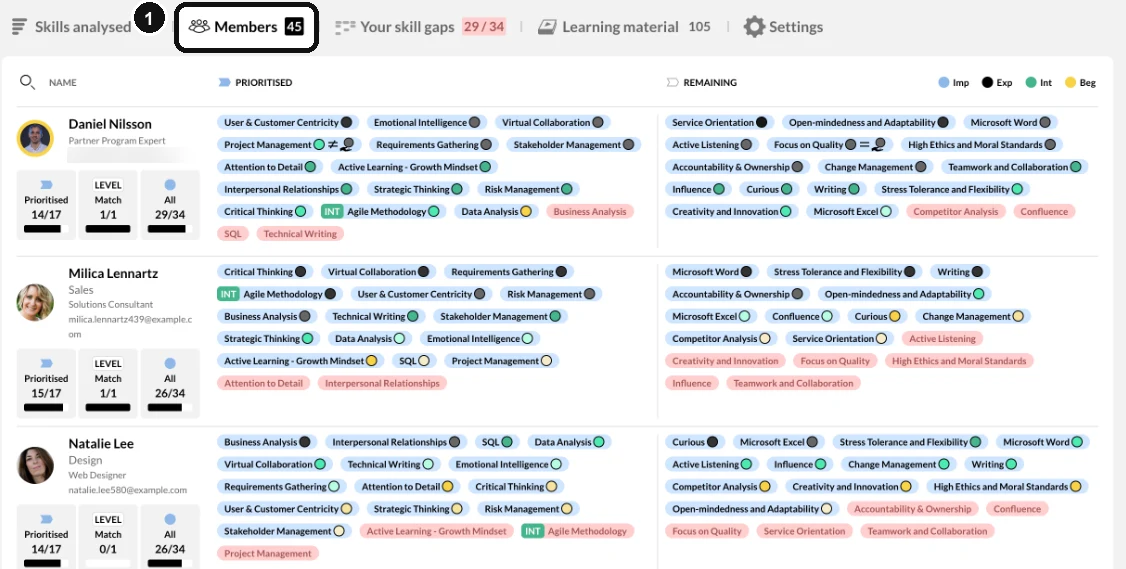
- Abre la pestaña Members. Puntúa a todas las personas de tu organización y muestra, una junto a otra, las coincidencias prioritised y remaining de cada una. Los requisitos cumplidos se ven en azul; las habilidades que faltan o no llegan al nivel, en rojo.
- Analiza cada perfil. Mira qué imprescindibles cubre cada persona y cuáles le faltan. Haz clic en alguien para ver cómo encaja en cada habilidad, con su autoevaluación junto a la validación de su responsable. Fíjate también en qué es experta cada persona: eso te indica qué prioriza y en qué podría destacar especialmente. Alguien experto en gestión de stakeholders puede encajar en un puesto en el que haya que coordinar personas, y alguien experto en análisis de negocio, en un puesto próximo al negocio.
- Ordena. Ordena por Important para que aparezcan arriba las personas que cubren más imprescindibles, o por Expert, Intermediate o Beginner.
- Filtra. Haz clic en Filter, arriba a la derecha. En Requirements for matching profiles, ajusta Min. competences match from al mínimo de coincidencias que darías por bueno y marca Exclude items where require level was not set si solo quieres que cuenten las habilidades con nivel requerido. En Competences, elige Only priority competences para centrarte en los imprescindibles. También puedes filtrar por departamento, ubicación, etiqueta, responsable o cargo. Los filtros que aparecen dependen de tu organización y de su sincronización.
Mira más allá del encaje perfecto
- Ten en cuenta la motivación. Alguien que encaja hoy pero no tiene objetivos quizá no quiera el puesto. Una persona de nivel intermedio que aspira a llegar a Expert en una habilidad clave puede ser mejor opción para un puesto que puedes cubrir dentro de unos meses.
- Piensa en el equipo que deja atrás. Antes de mover a nadie, revisa la lista del puesto o el informe Demand para ver qué habilidades empezarían a escasear.
Comprueba quién está disponible y lee los perfiles
- Busca en People. Para echar un vistazo rápido o comprobar la disponibilidad, abre Workforce › People y describe a la persona, por ejemplo JavaScript and Python. Añade filtros como país, cargos, niveles, responsables, proyectos, certificaciones, clientes con los que ha trabajado antes y disponibilidad, si está sincronizada. Si añades una habilidad como resolución de problemas, el orden cambia.
- Abre el perfil de una persona. Haz clic en ella para ver sus habilidades y certificaciones y luego en View full profile para ver su formación, proyectos, experiencia previa y equipos.
- Consulta Skill Will. Muestra con qué le gusta trabajar a la persona. Consulta Skill Will.
Habla con la persona y con su responsable
- Habla primero. Hazlo antes que nada. Nadie debería enterarse de un cambio de puesto a través de un sistema. Acuerda tres cosas: el interés (si la persona quiere el puesto), los plazos (cuándo podría empezar) y el traspaso (cómo se asume su trabajo actual). Habla con el responsable pronto y con transparencia.
Comprueba que ha funcionado
- La pestaña Members compara a cada persona con el puesto: azul donde cumple un requisito y rojo donde se queda corta.
- Tu preselección se reduce a unas pocas personas, cada una con su motivo.
- Has hablado con cada persona y con su responsable antes de hacer ningún cambio.
Consejos
- Publica la lista. Así, los empleados ven en You › My Gap Analysis cuánto se ajustan al puesto, y quienes están cerca del perfil pueden dar un paso al frente o empezar a cerrar la brecha.
- Reutiliza la lista. La misma lista de puesto te sirve para la próxima vacante, para las conversaciones de desarrollo y para el análisis de brechas.
- Evita cinco errores. Empezar por un nombre. Marcar demasiados imprescindibles. Pasar por alto a quien está cerca del perfil y tiene ganas. Hablar con la persona y con su responsable sin un plan. Fiarse de perfiles desactualizados.
- Revisa si los perfiles están al día. Si la preselección se queda corta, comprueba lo actualizados que están los perfiles en My Circle o en el informe Reports › Profiles › Health. Más información en Profile Health.
Solución de problemas
| Lo que ves | Por qué | Qué hacer |
|---|---|---|
| No skills to analyse against yet | La lista está vacía | Haz clic en Add skills to list y añade las habilidades que requiere el puesto |
| La pestaña Members está vacía | Los filtros son demasiado estrictos o nadie ha añadido ninguna de las habilidades | Reduce Min. competences match from o haz clic en Reset All en los filtros |
| Parece que todos encajan | La lista tiene pocas habilidades o no tiene niveles requeridos | Define Reqd. level en las habilidades clave y marca con estrella los imprescindibles |
| El cuadro de IA no aparece o te pide que mejores tu plan | Las sugerencias de IA no están incluidas en tu plan | Crea la lista a mano con Create List o elige Create list manually |
| Falta un compañero muy capacitado | Su perfil no incluye las habilidades o las ha valorado por debajo de lo que esperas | Pídele que actualice su perfil o pide a su responsable que valide sus habilidades |
Preguntas frecuentes
¿Necesito una lista en Analysis o basta con una búsqueda?
Si buscas una o dos habilidades, basta con una búsqueda en People. Para un rol con muchas habilidades y niveles, conviene más una lista en Analysis: evalúa a todas las personas frente al rol completo de una sola vez y puedes reutilizarla para la próxima vacante.
¿Qué diferencia hay entre las habilidades prioritarias y las restantes?
Las habilidades prioritarias son las imprescindibles para el rol. Márcalas con la estrella al crear la lista. Las restantes son deseables. Cada candidato aparece con sus coincidencias en ambos grupos, así que puedes ver quién cubre lo esencial.
¿Puedo mostrar solo a las personas que cumplen un número mínimo de habilidades?
Sí. En los filtros de la lista, ve a Requirements for matching profiles e indica un valor en Min. competences match from. También puedes marcar Only priority competences o dejar fuera las habilidades que no tengan nivel requerido.
¿Pueden las personas ver que encajan en un rol?
Sí, siempre que la lista esté publicada. Cada empleado puede ver en You › My Gap Analysis cómo encaja en las listas publicadas, con sus brechas personales y material de aprendizaje. A menudo, esto anima a los candidatos a dar el paso por su cuenta.
¿Cómo sé si un candidato está disponible?
Busca a la persona en Workforce › People o añade el filtro Availability a tu búsqueda. En su tarjeta verás su disponibilidad media diaria y su disponibilidad mensual. Si tu organización no registra la disponibilidad, puede que un administrador la haya ocultado en Admin › Team Settings.
¿Por qué buscar dentro antes de contratar fuera?
Los movimientos internos favorecen la retención, permiten cubrir el puesto antes, acortan el onboarding y ahorran costes. Según el informe Workplace Learning Report 2022 de LinkedIn, el 79 % de los profesionales de aprendizaje y desarrollo está de acuerdo en que recualificar a un empleado actual sale más barato que contratar a uno nuevo.
¿Debo informar al responsable del candidato?
Sí. Habla con la persona y con su responsable antes de considerar a nadie como candidato. MuchSkills muestra las habilidades y la disponibilidad; la conversación te revela la motivación y el momento adecuado.
¿Puede la IA sugerir las habilidades para el rol?
Sí, si tu plan lo incluye. Describe el rol en el cuadro de IA de Workforce › Analysis o pega la descripción del puesto. Revisa cada sugerencia antes de conservarla. Si no tienes IA, añade tú mismo las habilidades.