


El organigrama en MuchSkills
- Configuración
- Ninguna. Se genera solo a partir de tus datos de RR. HH.
- Se basa en
- El responsable y el departamento de cada persona
- Actualizaciones
- En cada sincronización, cada 5 horas
- Dónde encontrarlo
- Workforce › Members › Org chart
- Edición manual
- Solo sin sincronización, en Admin › Members
En MuchSkills no tienes que crear el organigrama. Se genera a partir del responsable y el departamento de cada persona, datos que provienen de tu sistema de RR. HH. o de Microsoft Entra ID, y cada sincronización lo mantiene al día. En esta guía verás dónde encontrarlo, cómo interpretarlo y el único caso en que lo editas a mano: cuando no sincronizas.
Cómo funciona
El organigrama es automático. MuchSkills lo genera a partir de dos datos de cada persona, y ambos provienen de tu sistema de RR. HH. o de Microsoft Entra ID:
- Responsable: la persona a la que reporta. Con este dato se trazan las líneas jerárquicas.
- Departamento: el departamento al que pertenece la persona. Con este dato se agrupa a las personas.
Con cada sincronización, el organigrama se mantiene actualizado. Las nuevas incorporaciones aparecen bajo su responsable, si cambia el responsable la línea se redibuja y quien deja la empresa desaparece del organigrama. No tienes que dibujar ni mantener nada. Esas mismas líneas jerárquicas alimentan My Circle de cada responsable y los informes para responsables.
Para conectar tu sistema de RR. HH. o Entra ID, consulta Incorpora a tu equipo en MuchSkills.
Antes de empezar
- Rol: cualquiera que pueda abrir Workforce › Members puede ver el organigrama. Para editarlo a mano hace falta ser Owner o Admin.
- Las personas de tu organización están en MuchSkills, mediante una sincronización o la importación de un archivo.
- La sincronización envía el correo electrónico del responsable, para que MuchSkills pueda asociar a cada persona con su responsable.
Pasos
Abre el organigrama
- Abre Members. Entra en Workforce › Members.
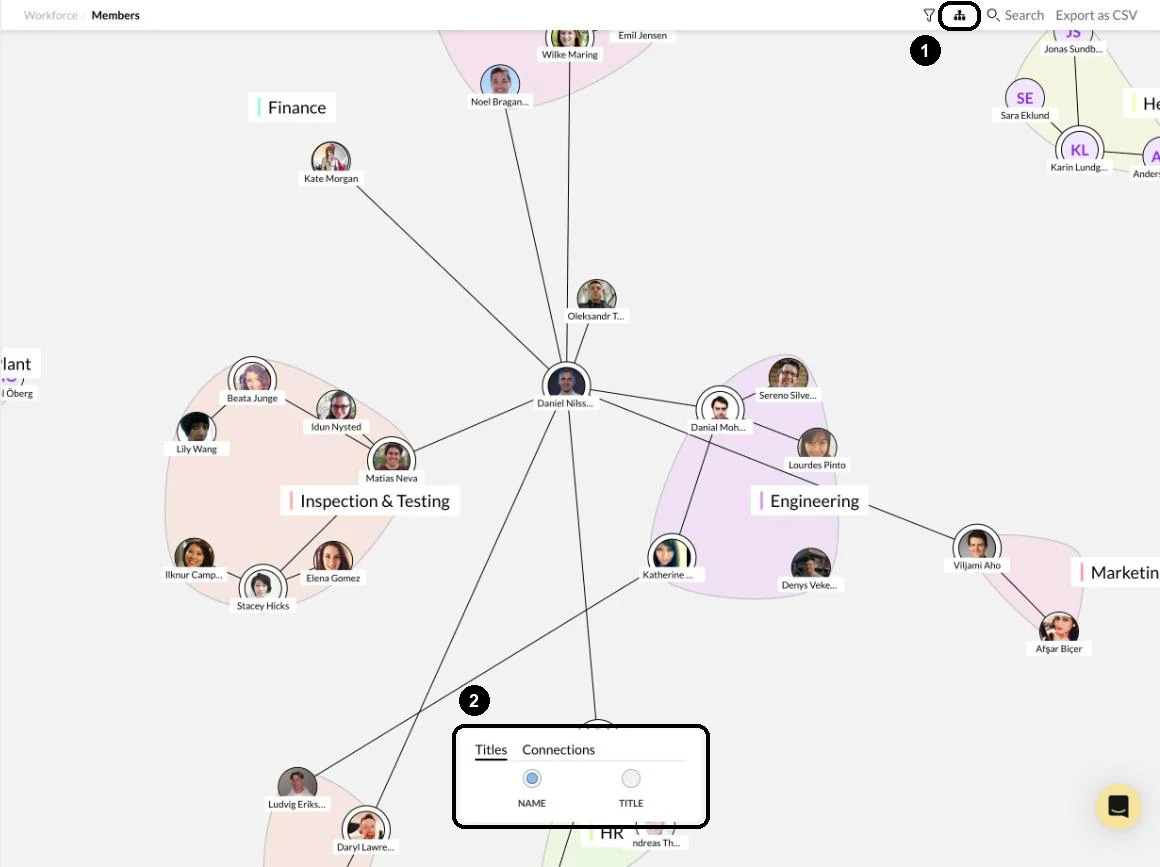
- Pasa a la vista de organigrama. Haz clic en Org chart, arriba a la derecha. Con el icono situado en ese mismo lugar vuelves a la lista.
Cómo leer el organigrama
- Observa la estructura. Cada círculo es una persona y las líneas la unen con su responsable.
- Elige qué ver en el organigrama. En el panel inferior, Titles muestra el nombre (Name) o el cargo (Title) de cada persona. En Connections, Manager muestra las líneas jerárquicas en forma de árbol y Department agrupa a las personas en un área de color por departamento.
- Haz clic en una persona. Se abre una tarjeta con su cargo, sus principales habilidades, su correo electrónico y View Profile, y se resalta su línea jerárquica.
- Busca a alguien. Utiliza Search, arriba a la derecha. Con el filtro puedes mostrar solo una parte de la organización, por ejemplo un departamento, una ubicación o una etiqueta.
Solo si no sincronizas: edítalo a mano
Sin una sincronización con RR. HH., las líneas jerárquicas provienen del archivo que importas y tú te encargas de mantenerlas al día.
- Abre Members. Entra en Admin › Members.
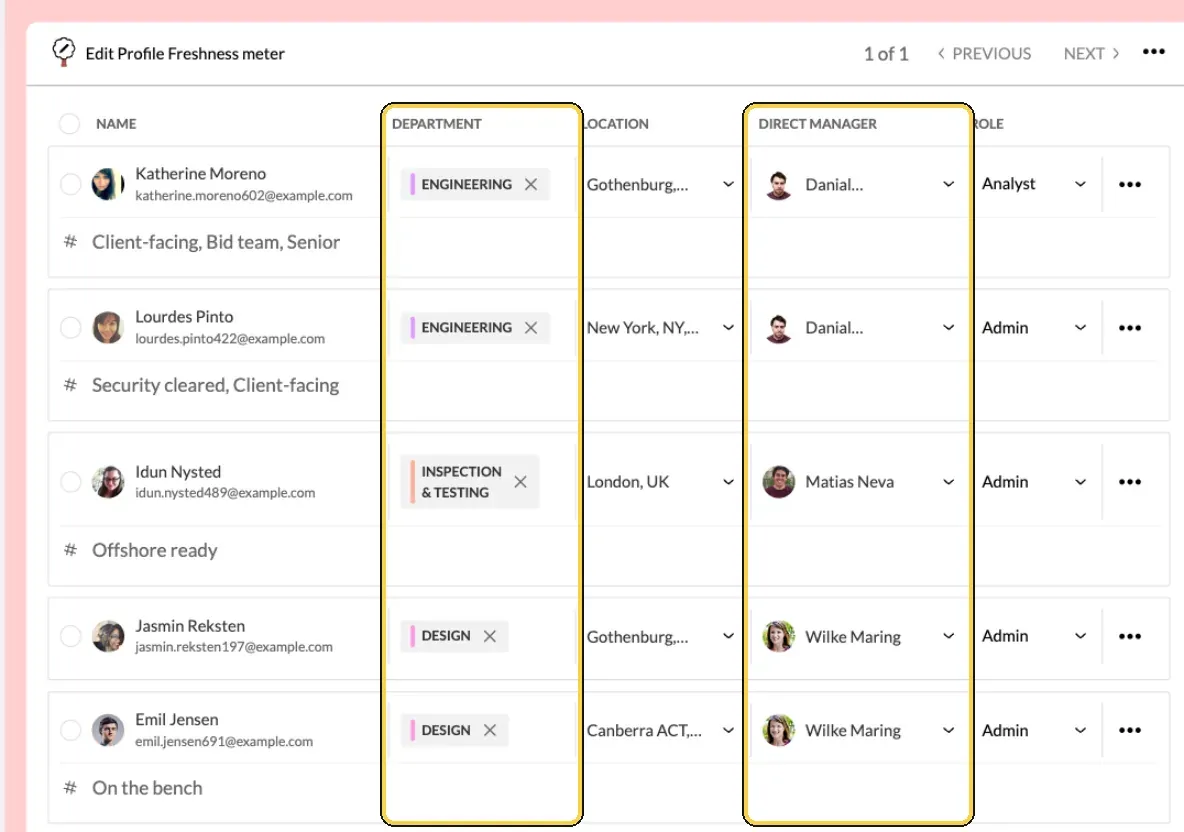
- Asigna el responsable. En la columna Direct Manager, elige el responsable de la persona.
- Asigna el departamento. En la columna Department, selecciona el departamento. Los departamentos se crean en Admin › Team Settings. Consulta Gestionar departamentos.
Si sincronizas, haz todos los cambios en tu sistema de RR. HH. Cualquier cambio que hagas en MuchSkills se sobrescribe en la siguiente sincronización.
Comprueba que funciona
- Con Connections en Manager, todas las personas están vinculadas a su responsable, salvo quien está en lo más alto de la organización.
- Los responsables ven a sus colaboradores directos en My Circle.
- En Admin › Integrations, el conector muestra un Last successful sync reciente.
Consejos
- Deja que el sistema de RR. HH. sea la referencia. Corrige responsables y departamentos en el origen, para que el organigrama y tus registros de RR. HH. coincidan siempre.
- Revisa las líneas jerárquicas de forma masiva. En Workforce › Members, haz clic en Export as CSV para obtener a todas las personas con su responsable y corrige los datos que falten en tu sistema de RR. HH.
- Usa el organigrama para explorar habilidades. Haz clic en las personas para ver en qué destacan. Consulta Explora tu organización.
Solución de problemas
| Lo que ves | Motivo | Qué hacer |
|---|---|---|
| Una persona aparece aislada en el organigrama | No tiene responsable asignado en tu sistema de RR. HH. | Añade el responsable en tu sistema de RR. HH. y haz clic en Sync Now. Si no sincronizas, asigna el Direct Manager en Admin › Members |
| Un cambio de responsable se deshace al cabo de un tiempo | La persona se sincroniza desde tu sistema de RR. HH. | Cambia el responsable en tu sistema de RR. HH. y después haz clic en Sync Now |
| Las personas sincronizadas no tienen responsable | El campo de responsable contiene un nombre o un número de empleado | Haz que tu sistema de RR. HH. envíe el correo electrónico del responsable |
| El equipo de un responsable aparece vacío en My Circle | Sus colaboradores no lo tienen asignado como responsable | Corrige las líneas jerárquicas en tu sistema de RR. HH., o en Admin › Members si no sincronizas |
| Falta un departamento | No está en tus datos de RR. HH. o, si no sincronizas, no se ha creado | Añádelo en tu sistema de RR. HH., o en Admin › Team Settings si no sincronizas |
Preguntas frecuentes
¿Tenemos que configurar el organigrama?
No. Cuando tu personal se incorpora a través de Microsoft Entra ID, de tu sistema de RR. HH. o de SCIM, el responsable y el departamento de cada persona se importan junto con ella, y MuchSkills genera el organigrama. Cada sincronización lo mantiene actualizado.
¿Dónde lo encuentro?
Ve a Workforce › Members y haz clic en Org chart, arriba a la derecha. Con ese mismo botón vuelves a la lista.
¿Cuánto tarda en reflejarse un cambio hecho en nuestro sistema de RR. HH.?
En la próxima sincronización, que se realiza cada 5 horas. Un Owner o Admin puede hacer clic en Sync Now en el conector, en Admin › Integrations, para traerlo al momento.
Cambié el responsable de alguien en MuchSkills y se deshizo el cambio. ¿Por qué?
Esa persona se sincroniza desde tu sistema de RR. HH., que sigue siendo la fuente de verdad. Cambia allí el responsable y se actualizará en la próxima sincronización.
Nuestra sincronización importa a las personas, pero no a los responsables.
El campo del responsable debe contener su dirección de correo electrónico. Un nombre o un número de empleado no se pueden asociar. Pide a tu administrador de RR. HH. o de TI que envíe la dirección de correo electrónico y luego haz clic en Sync Now.
¿Por qué a un responsable no le aparece su equipo en My Circle?
My Circle muestra a las personas que dependen directamente de ese responsable. Corrige la relación jerárquica en tu sistema de RR. HH. o, si no sincronizas, en Admin › Members.
¿Quién puede ver el organigrama?
Según cómo haya configurado MuchSkills tu organización, los usuarios pueden abrir el organigrama en Workforce › Members y hacer clic en una persona para ver sus habilidades principales, siempre dentro de los perfiles que tengan permiso para ver. Para una configuración restringida, en la que cada persona solo vea un círculo concreto, o para roles de acceso detallados, contacta con MuchSkills (https://www.muchskills.com/meet/onboarding).