


Paso 7: Usa tus datos de habilidades
Cuando las personas ya han añadido sus habilidades, los datos responden a preguntas prácticas: qué habilidades tienes, dónde están las brechas, quién puede encargarse de un trabajo y qué perfiles contratar o desarrollar. En esta página verás dónde encontrar cada respuesta en MuchSkills y qué guía lo explica.
- Quién
- Owners, Admins y Analysts, además de los managers
- Dónde
- Team/Org › Analysis, Reports y la búsqueda de personas
- Los managers ven
- Su propio equipo
- Exportación
- Exporta en CSV desde los informes
How to
Cómo funciona
Cada organización es única, así que usa las partes que encajen con tus objetivos. Esta tabla muestra dónde encontrar cada respuesta.
| Pregunta | Dónde encontrarlo en MuchSkills | Guía |
|---|---|---|
| ¿Qué habilidades tenemos? | Team/Org › Overview y el panel de Reports | Cómo usar los informes |
| ¿Hasta qué punto tenemos cubierto un rol o una competencia? | Team/Org › Analysis, abriendo una lista | Cómo hacer un análisis de brechas de competencias |
| ¿En qué punto está cada persona? | My Growth › Gap Analysis para el empleado y My Circle para su manager | Cómo hacer un análisis de brechas de competencias |
| ¿Quién puede encargarse de este trabajo? | Workforce › People | Encuentra personas rápidamente con People |
| ¿Quién está disponible y cuándo? | Reports › Utilisation y Team Builder | Cómo planificar equipos con datos de tasa de ocupación y disponibilidad |
| ¿Contratamos o apostamos por el desarrollo de habilidades? | Reports › Skills › Demand | Cómo usar el informe Demand |
| ¿Qué certificados están a punto de caducar? | Reports › Certifications | Cómo gestionar y hacer seguimiento de las certificaciones |
| ¿Quién está desarrollando qué habilidades? | Reports › Growth y los objetivos de My Circle | Cómo fijar un objetivo de desarrollo personal |
Antes de empezar
- Las personas han añadido sus habilidades (paso 5) y tus listas de roles están publicadas (paso 3).
- Las personas adecuadas tienen acceso. Asigna el rol Analyst a los HR business partners, a los responsables de aprendizaje y desarrollo o a los responsables de gestión de recursos, para que puedan ver todos los informes sin modificar la configuración.
- Las etiquetas están configuradas, si quieres agrupar a personas de distintos departamentos, por ejemplo por cliente o por cohorte. Créalas en Team/Org › Settings › Manage Tags.
- Los datos de demostración se han eliminado, de modo que tus cifras solo incluyen a tu propia gente.
Pasos
Analiza habilidades y brechas
- Abre una lista en Analysis. Ve a Team/Org › Analysis y elige una lista. En Skills analysed verás de cada habilidad cómo se reparte por niveles (Distribution), qué porcentaje de la organización la tiene (Percentage) y en qué partes de la organización está presente (Found Across).
- Compara a las personas con la lista. La pestaña Members muestra cómo encaja cada persona con las habilidades prioritarias y con el resto. Ordena por Important, Expert, Intermediate o Beginner.
- Acota los resultados. Filtra por departamento, ubicación, manager, etiqueta o periodo. Para ver lo que tu equipo puede ofrecer hoy, excluye a los principiantes de la vista.
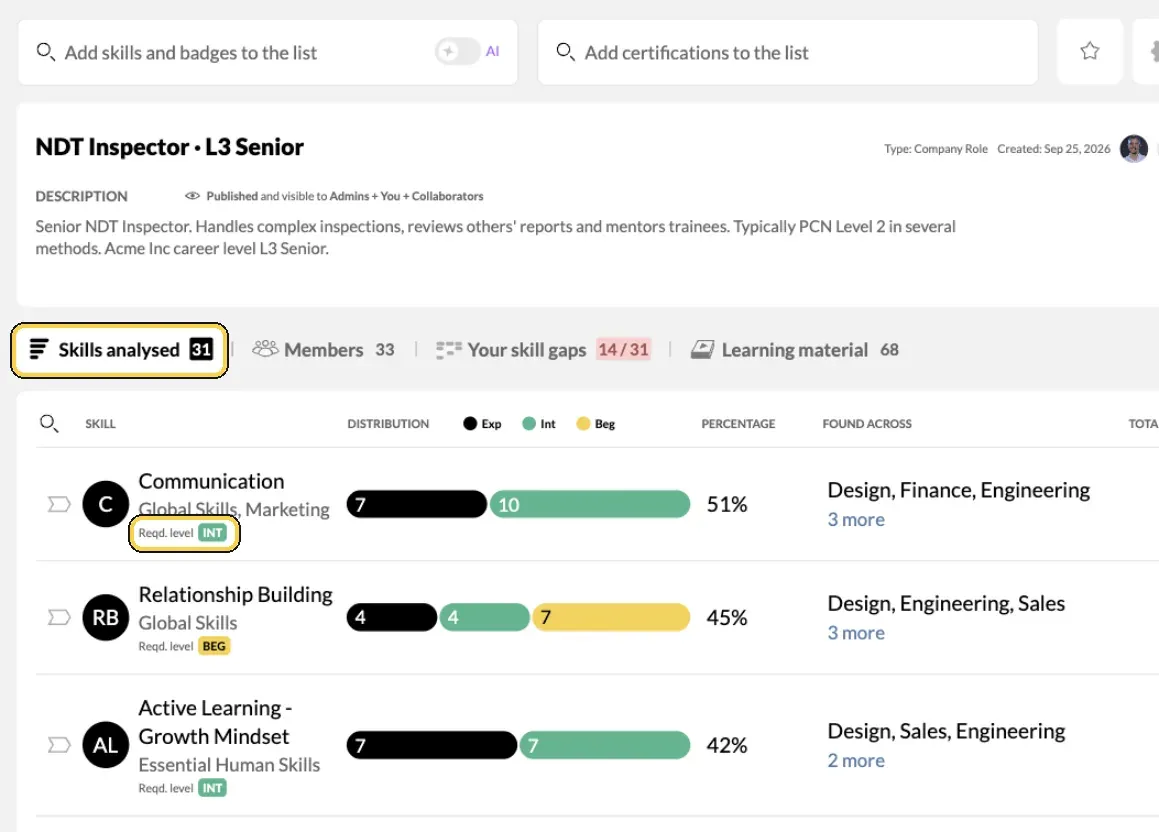
Lista de un rol en Analysis, con el nivel exigido en cada habilidad.
Informes
- Abre Reports. Ve a Team/Org › Reports. El panel tiene las pestañas Overview, Skills, Goals y Validated. A la izquierda encontrarás Skills, Certifications, Growth y Utilisation, además de Courses cuando hay una plataforma de aprendizaje conectada.
- Exporta lo que necesites. Usa Export as CSV para llevar un informe a una hoja de cálculo.
Encuentra personas
- Busca en People. Ve a Workforce › People. Quick es una búsqueda rápida por palabras clave, ideal cuando ya sabes qué habilidad buscas. Smart te permite describir a quién buscas y la IA aplica los filtros. Acota los resultados por disponibilidad, departamento, ubicación, rol, etiquetas, manager o puesto.
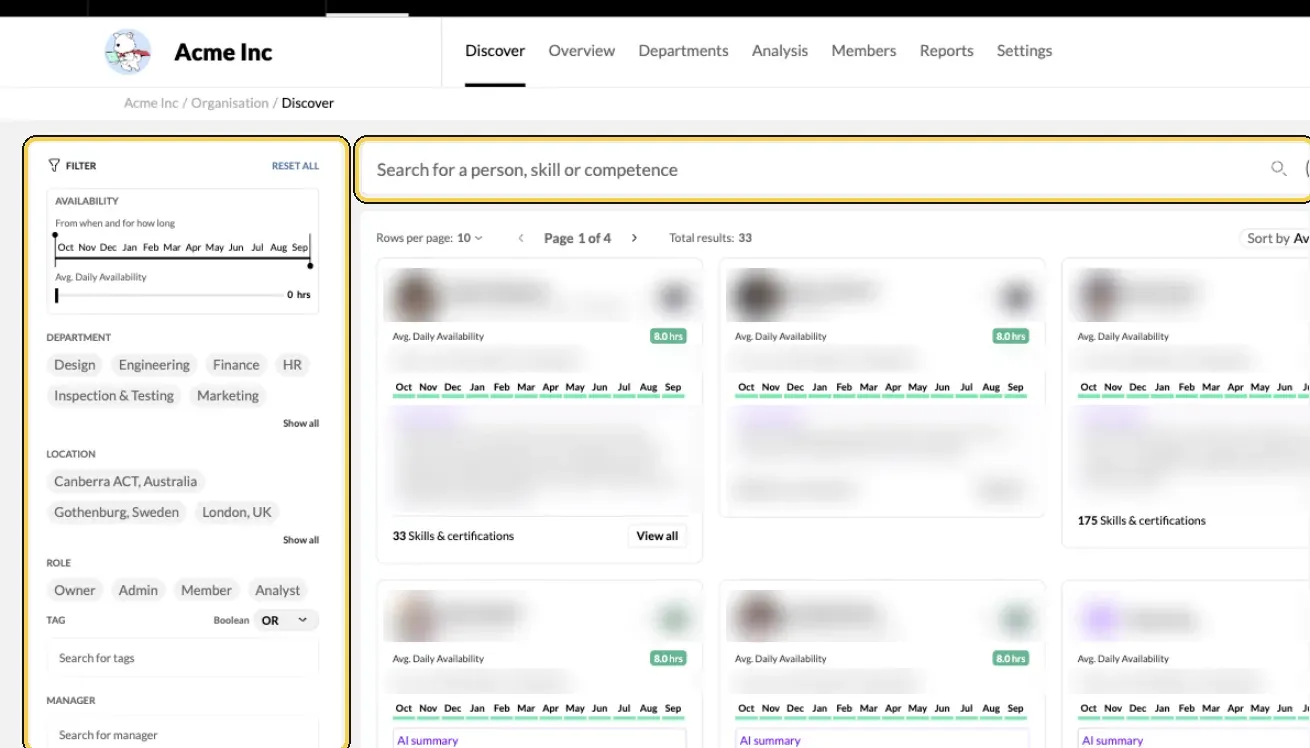
Workforce › People: búsqueda y filtros. Personas difuminadas.
Planifica
- Asigna personas a un proyecto. En Team Builder, crea un equipo, añade las habilidades y los niveles que pide el proyecto y comprueba quién encaja y cuánto tiempo tiene libre.
- Decide dónde contratar y dónde apostar por el desarrollo de habilidades. El informe Reports › Skills › Demand compara, nivel por nivel, las habilidades que necesitan tus proyectos con las personas que las tienen.
- Convierte las brechas en objetivos. Los empleados fijan sus objetivos en My Growth › Goals y los managers lo hacen con Set a goal en My Circle. El material de aprendizaje vinculado a una habilidad aparece junto a la brecha.
Comprueba que funciona
- Puedes abrir la lista de un rol y ver quién encaja con ella y dónde están las brechas.
- Un manager puede mostrar en My Circle las brechas de su propio equipo.
- Al buscar en People una habilidad que conoces bien, aparecen las personas que esperabas encontrar.
Benefits
Qué obtienes
- Análisis de brechas a todos los niveles. Fortalezas, brechas y crecimiento de personas, equipos, departamentos o áreas como el liderazgo, para un desarrollo focalizado y una planificación a largo plazo.
- Encaje con roles para personas y proyectos. Encuentras a los mejores candidatos internos para roles y proyectos, y los empleados ven cómo encajan en distintos roles de toda la organización.
- Itinerarios de aprendizaje. Las brechas en roles definidos se vinculan a material de aprendizaje, para que cada persona sepa por dónde empezar.
Important to know
Conviene saber
Los filtros funcionan igual en todas partes. Departamento, ubicación, manager, etiqueta y periodo se comportan del mismo modo en Members, Overview, Analysis y los informes, así que puedes analizar un mismo grupo de personas con el mismo criterio en cada sección.
Quién ve qué. Los Owners, Admins y Analysts ven toda la organización. Los managers ven a su propio equipo. Los Members ven sus propias vistas. Consulta Roles y permisos.
Autoevaluaciones y validaciones. Team/Org › Overview incluye las pestañas All Skills y Manager validated, y los informes distinguen entre los datos User added y los Validated, para que decidas en cuáles confiar.
Datos en otras herramientas. Para llevar los datos de MuchSkills a Power BI, Excel o tus propios sistemas, consulta API de MuchSkills y acceso a la API y Power BI y Excel.
Más guías. Cómo hacer planificación estratégica de la fuerza laboral con datos de habilidades, Cómo encontrar candidatos internos, Cómo formar un equipo con Team Builder, Cómo usar My Circle para acompañar y hacer crecer a tu equipo y Cómo mantener actualizados los perfiles de habilidades de los empleados.
Consejos respaldados por la investigación. Nuestros playbooks para managers ayudan a que la organización ponga más el foco en las habilidades y las fortalezas.
Common errors
Solución de problemas
| Lo que ves | Por qué ocurre | Qué hacer |
|---|---|---|
| Una lista muestra a pocas personas | La gente todavía no se ha autoevaluado con esa lista | Recuerda a la gente que complete los presets de su rol |
| En los informes aparecen personas de demostración | Tu organización todavía tiene los datos de demostración | Pide a soporte que los elimine |
| Courses no aparece en Reports | No hay ninguna plataforma de aprendizaje conectada | Consulta Conecta cualquier plataforma de aprendizaje |
| Un manager solo ve una parte de la organización | Los managers ven a su propio equipo | Asígnale el rol Analyst si necesita ver a todo el mundo |
| El informe Demand está vacío | Ningún proyecto de Team Builder tiene aún requisitos de habilidades | Añade a tus proyectos en Team Builder las habilidades y los niveles requeridos |
Preguntas frecuentes
¿Quién puede ver los datos de toda la organización?
Los Owners, los Admins y los Analysts. Los responsables ven a su equipo en My Circle y en los informes. Los Members ven sus propias vistas y sus propias brechas.
¿Cómo damos a un HR business partner acceso a todos los informes?
Asígnale el rol Analyst en Manage Members. Los Analysts ven todos los datos, incluidos todos los informes, y no tienen acceso a la configuración.
¿Podemos exportar los datos?
Sí. Los informes tienen Export as CSV. Para exportaciones periódicas a otras herramientas, usa la API de MuchSkills o sigue la guía Power BI y Excel.
¿Dónde ven los empleados sus propias brechas?
En My Growth › Gap Analysis, comparados con cada lista de roles y competencias publicada y con material de aprendizaje para las habilidades que les faltan.
¿Cómo encontramos personas para un proyecto?
Usa la búsqueda de personas para una búsqueda rápida por habilidad, certificado o disponibilidad. Usa Team Builder cuando quieras definir las habilidades y los niveles que necesita un proyecto y ver quién encaja.
¿Cómo decidimos si contratar o desarrollar habilidades?
Usa el Demand Report, dentro de Reports. Compara las habilidades que necesitan tus proyectos con las personas que las tienen, nivel por nivel.
¿Cómo mantenemos los datos al día?
Usa las retrospectivas, los recordatorios de My Circle y las reuniones uno a uno periódicas. El paso 6 explica las tres cosas.