


Configura las competencias validadas
- Quién
- Los Owners y Admins configuran las listas
- Dónde
- Admin › Validations
- Asignadas por
- Los responsables directos y los administradores
- Los empleados lo ven en
- You › My Skills › Validated competences
Las competencias validadas son insignias que tu organización otorga para confirmar lo que una persona sabe hacer: una habilidad que ha comprobado su responsable, una formación interna completada o una cualificación interna. Los Admins configuran las listas de insignias. Los responsables y los Admins las asignan, y cada persona ve las suyas en My Skills.
Cómo funciona
Una competencia validada es una insignia en el perfil de una persona que indica que esto se ha confirmado. Úsalas para aquello que tu organización comprueba por sí misma, por ejemplo:
- Formación interna completada, como una inducción de seguridad o un curso sobre un producto
- Cualificaciones internas, como una autorización para aprobar trabajos
- Habilidades que ha comprobado un responsable, con un nivel confirmado
Las insignias se organizan en listas. Cada lista contiene elementos de dos tipos:
| Elemento | Qué es | Nivel |
|---|---|---|
| Una habilidad de tu taxonomía | Cualquier habilidad que ya esté en MuchSkills | Las habilidades valoradas con la escala de nueve niveles siempre incluyen un nivel |
| Una insignia personalizada | Una insignia que creas tú, con nombre, icono y descripción propios | Lo decides tú: en Set level, elige Yes o No |
Los Owners y los Admins configuran las listas. A continuación, los responsables directos y los administradores asignan las insignias a cada persona, que puede consultarlas en You › My Skills, en el apartado Validated competences.
Antes de empezar
- Rol: Owner o Admin para crear listas.
- Decide qué quieres confirmar. Haz una lista de las formaciones, autorizaciones o habilidades que quieres validar y determina si cada una necesita un nivel.
- Acuerda quién asigna las insignias. Normalmente es el responsable directo, junto con RR. HH. o el equipo de aprendizaje y desarrollo para las insignias de toda la organización.
Pasos
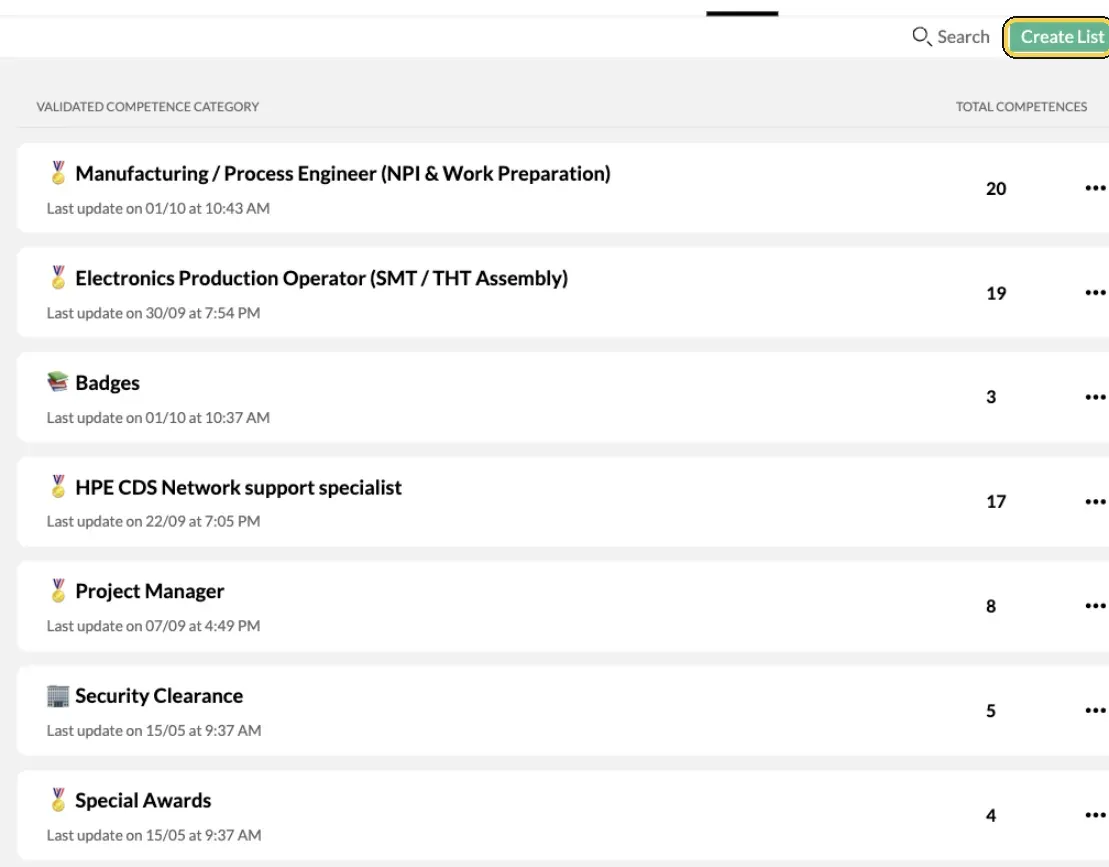
Crea una lista
- Abre Validations. Ve a Admin › Validations.
- Haz clic en Create List.
- Ponle un nombre y una descripción. Por ejemplo, Formación interna. En Description, explica a tu equipo para qué sirve la lista y qué incluye. Haz clic en el icono de imagen para elegir un icono.
- Haz clic en Save and continue. Se abrirá la lista.
Añade elementos a la lista
- Añade una habilidad. Escribe en la fila Competence name, en la parte inferior de la tabla, y elige una habilidad de los resultados.
- Crea una insignia personalizada. Escribe el nombre de la insignia y pulsa Enter. Aparecerá el mensaje Custom validated badge was successfully created.
- Ponle un icono a la insignia. Haz clic en el icono de imagen de la columna Icon y elige uno.
- Describe la insignia. Rellena su celda Description para que la gente sepa qué acredita.
- Indica si lleva nivel. En Set level, elige Yes si quien la asigne tiene que elegir un nivel, o No si se trata de una insignia validada sin más.
Asigna una insignia
- Abre el perfil de la persona. Ve a Admin › Members y haz clic en su nombre.
- Abre la pestaña de habilidades. En Validated competences, busca la insignia por su nombre.
- Asígnala. Elige la insignia y, si tiene nivel, selecciona el nivel. Aparecerá en el perfil de la persona.
Los responsables pueden hacer lo mismo con sus colaboradores directos en My Circle › una persona › Validate. Consulta Cómo validar habilidades y asignar insignias.
Lo que ven los empleados
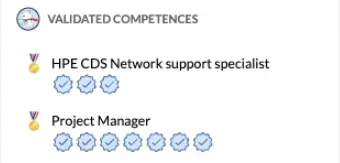
- En My Skills. En el apartado Validated competences de You › My Skills, cada lista en la que la persona tiene insignias aparece por separado, con el icono de cada una de ellas.
- En cada insignia. El nombre de la insignia; su nivel, si lo tiene (por ejemplo, Expert (1) since Oct 2026), o Validated since Oct 2026 si no lo tiene; y Issued by con el nombre de quien la asignó.
- En su análisis de brechas. Si una lista de análisis publicada incluye una competencia validada, esta se tiene en cuenta en su grado de coincidencia en You › My Gap Analysis.
Comprueba que ha funcionado
- La lista aparece en Admin › Validations con su número de competencias.
- La persona a la que asignaste una insignia tiene la lista en Validated competences, dentro de You › My Skills.
- En Reports › Skills › Badges, la insignia aparece en el informe de insignias.
Mantén las listas al día
- Edita una lista. Haz clic en su nombre, en la parte superior de la tabla, para cambiarle el nombre, la descripción o el icono.
- Duplica o elimina una lista. Abre el menú de tres puntos y elige Duplicate Category o Remove Category.
- Quita elementos. Abre el menú de tres puntos de la fila y elige Remove, o selecciona varios y haz clic en el botón de eliminar de arriba.
- Cambia el orden de las listas. Arrástralas en Admin › Validations.
- Modifica una insignia personalizada compartida. Si la insignia está en otras listas, MuchSkills te muestra el cambio y las listas a las que afecta. Haz clic en Yes, update para aplicarlo en todas.
Lo que debes saber
Quién puede validar. Solo los responsables directos y los administradores pueden validar competencias de los miembros del equipo.
Ver el nivel con el que se autoevaluó la persona. En Admin › Team Settings, la opción DISPLAY USER LEVEL FOR VALIDATION permite que los responsables vean, mientras validan una habilidad, el nivel que la persona se había asignado a sí misma.
Los niveles no siempre se pueden cambiar. Cuando una insignia ya se usa en otro lugar, su opción Set level queda bloqueada, así que decídelo antes de asignarla de forma generalizada.
Eliminar una insignia personalizada. Si la insignia solo existe en esta lista, al quitarla se elimina por completo.
Solución de problemas
| Qué ves | Motivo | Solución |
|---|---|---|
| No validated competences have been created yet. al asignar | Aún no hay ninguna lista | Crea antes una lista en Admin › Validations |
| Unable to find a competence across the platform. | No existe ninguna habilidad con ese nombre | Pulsa Enter para crearla como insignia personalizada |
| This badge is already in the current list. | El elemento ya forma parte de la lista | No hace falta hacer nada |
| Competence name cannot be empty | Se ha borrado el nombre de una insignia | Escribe un nombre |
| Set level no se puede cambiar | La insignia o la habilidad ya se está usando en otro sitio | Crea otra insignia personalizada con la opción de nivel que necesites |
| Un empleado no ve la sección Validated competences en My Skills | Aún no tiene ninguna insignia | La sección aparecerá en cuanto alguien le asigne una insignia |
| This name is already taken | Ya hay otra lista con ese nombre | Elige otro nombre |
Preguntas frecuentes
¿Qué diferencia hay entre un certificado y una competencia validada?
Un certificado es una acreditación externa, como una certificación de AWS o PMP, con su fecha de emisión, su fecha de vencimiento y un comprobante. Una competencia validada es una insignia que otorga tu propia organización, por ejemplo por una capacitación interna o por una habilidad que ha confirmado un responsable.
¿Quién puede otorgar competencias validadas?
Los responsables directos pueden otorgarlas a las personas de su equipo, y los administradores, a cualquiera. Los empleados no pueden otorgarse insignias a sí mismos.
¿Una competencia validada puede tener un nivel?
Sí, si así lo configuras. Las habilidades que se valoran con la escala de nueve niveles siempre tienen un nivel. En una insignia personalizada, pon Set level en Yes y quien la otorgue elige el nivel. Con No, la insignia figura simplemente como validada.
¿Dónde ven los empleados sus insignias?
En You › My Skills, en el apartado Validated competences. Cada lista de la que tengan insignias tiene su propia entrada, con todas sus insignias, el nivel si lo tienen, la fecha y quién las otorgó.
¿Podemos usar competencias validadas en las listas de roles?
Sí. Agrégalas a una lista de análisis como cualquier otra habilidad. Así cuentan en el análisis de brechas de cada persona.
¿Dónde podemos generar informes sobre las insignias?
En el informe Reports › Skills › Badges, que muestra todas las insignias y qué miembros tienen cada una.
¿Qué pasa si modifico una insignia personalizada que se usa en varias listas?
MuchSkills te muestra la versión anterior y la nueva, junto con las listas que usan la insignia, y te pide que confirmes. Después, el cambio se aplica en todos los lugares donde se usa la insignia.