


Microsoft Entra ID: sincroniza los usuarios
Mantén al día en MuchSkills a las personas, los departamentos y los responsables desde Microsoft Entra ID, antes Azure Active Directory. Registras una aplicación en Entra, das a MuchSkills acceso de lectura y eliges a quién sincronizar.
- Quién
- Un Owner o Admin de MuchSkills, junto con un administrador de Microsoft que pueda conceder el consentimiento
- Cómo se conecta
- Autoservicio, en Settings › Integrations
- Sincronización
- Cada 5 horas, o bajo demanda con Sync Now
- Acceso
- Solo lectura
How to
Antes de empezar
- En MuchSkills: el rol Owner o Admin.
- En Microsoft Entra: alguien que pueda registrar aplicaciones y alguien que pueda conceder el consentimiento de administrador para los permisos de aplicación de Microsoft Graph. Consulta los roles en las preguntas frecuentes de abajo.
- Decide a quién sincronizar primero. Empieza en pequeño: un departamento o un grupo de Entra de entre cinco y diez personas. Después puedes ampliar el alcance.
- Avisa primero a las personas. Al iniciar la sincronización, todas las personas incluidas en el alcance reciben una invitación para crear su perfil de MuchSkills.
- Revisa las direcciones de correo electrónico. El correo electrónico en Entra debe ser la dirección con la que cada persona inicia sesión en MuchSkills.
Pasos
En MuchSkills
- Abre el conector de Microsoft. Ve a Team/Org › Settings › Integrations y haz clic en Connect en Microsoft Active Directory. Mantén abierta esta pestaña: irás pegando en ella tres valores.

Team/Org › Settings › Integrations › Connect en Microsoft Active Directory.
En Microsoft Entra
- Registra una aplicación. Inicia sesión en el Microsoft Entra admin center y ve a Entra ID › App registrations › New registration. Ponle el nombre MuchSkills, mantén Single tenant only, deja vacío Redirect URI y haz clic en Register. Guía de Microsoft para registrar una aplicación
- Copia dos ID. En la página Overview de la aplicación, copia el Application (client) ID en Client ID en MuchSkills, y el Directory (tenant) ID en Tenant ID.
- Agrega el permiso. Abre API permissions › Add a permission › Microsoft Graph › Application permissions. Busca User.Read.All, márcalo y haz clic en Add permissions. Deja el permiso predeterminado User.Read. Para sincronizar por grupo en lugar de por departamento, agrega también Group.Read.All y GroupMember.Read.All.
- Concede el consentimiento de administrador. En la misma página, haz clic en Grant admin consent for tu organización y confirma. Haz clic en Refresh hasta que todos los permisos muestren Granted. Puede tardar un minuto. Guía de Microsoft sobre el consentimiento de administrador
- Crea un client secret. Abre Certificates & secrets › Client secrets › New client secret. Agrega una descripción, elige un vencimiento (Microsoft recomienda menos de 12 meses) y haz clic en Add. Copia el Value de inmediato y pégalo en Client secret en MuchSkills. Copia la columna Value, no el Secret ID. Microsoft solo muestra el valor una vez. Guía de Microsoft sobre los client secrets
De vuelta en MuchSkills
- Conecta. Cuando hayas pegado los tres valores, haz clic en Connect. El estado pasa de Waiting for credentials a Api Connected.
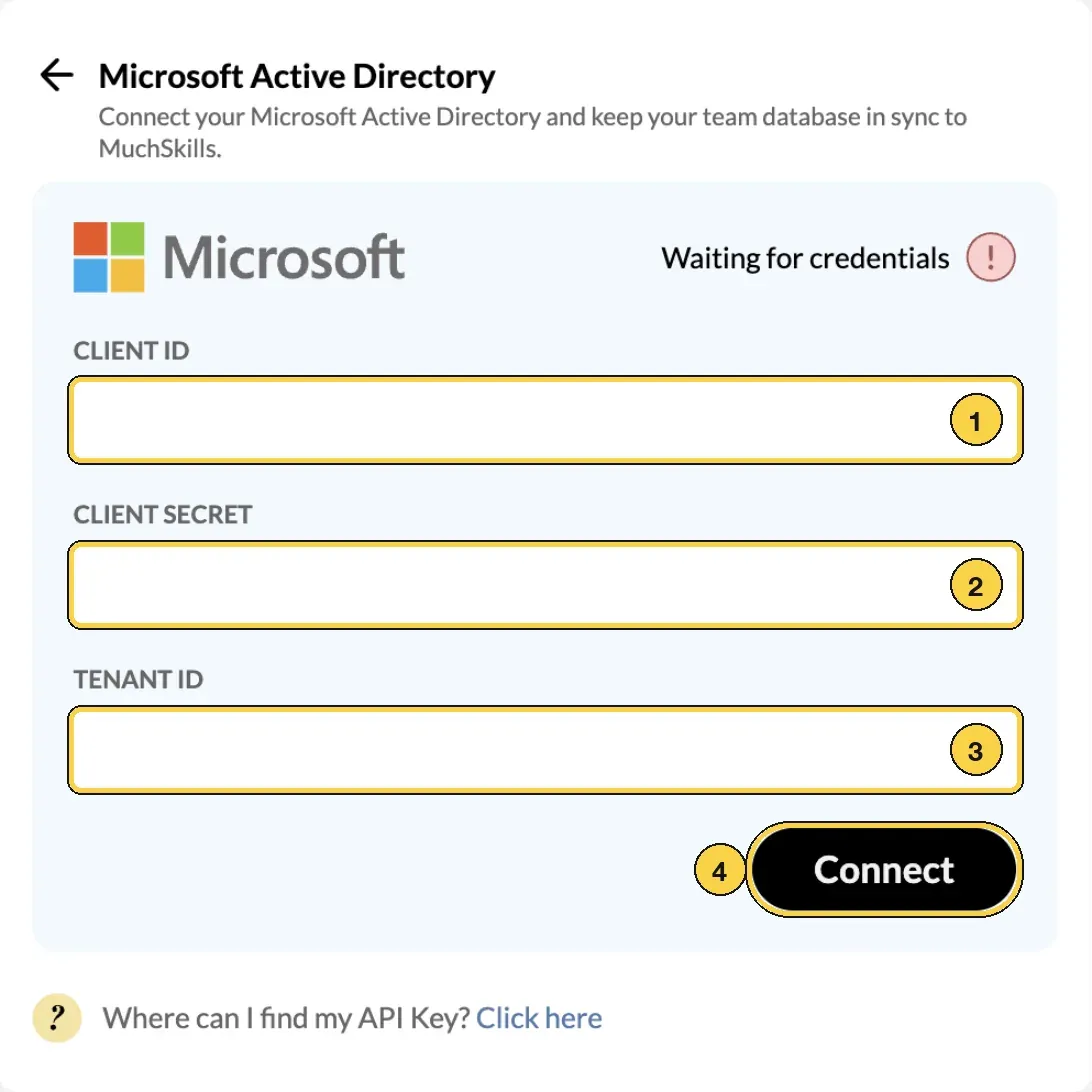
Formulario de Microsoft: 1 Client ID, 2 Client secret, 3 Tenant ID, 4 Connect.
- Elige a quién sincronizar. Sync by department muestra los departamentos que MuchSkills encontró en Entra. Con el interruptor activado, solo se sincronizan las personas de los departamentos que marques. Desactívalo para sincronizar a todo el mundo. Si quieres sincronizar a personas concretas, crea un grupo en Entra y usa Sync by group en su lugar. Para ello se necesitan los dos permisos de grupo del paso 4, y en ese caso no se crean departamentos.
- Inicia la sincronización. MuchSkills muestra cuántos empleados se sincronizarán y recibirán una invitación. Haz clic en Start Sync.
Comprueba que funciona
- El conector muestra Data is synced every 5 hours, con Last successful sync y Next scheduled sync.
- Team/Org › Members muestra a las personas que sincronizaste.
- Las personas que sincronizaste tienen una invitación para crear su perfil.
Benefits
Qué obtienes
- Sin mantenimiento manual. Las altas, las bajas y los cambios de responsable se reflejan en MuchSkills automáticamente.
- Equipos desde el primer día. Los departamentos de Entra se convierten en departamentos de MuchSkills que puedes filtrar y analizar.
- Los responsables ven a su equipo. Los colaboradores directos de cada responsable aparecen en My Circle en cuanto se ejecuta la sincronización.
Important to know
Lo que debes saber
Qué se sincroniza. Solo el correo electrónico y el nombre son obligatorios. Sincroniza todos los demás campos que puedas, porque cada uno hace que MuchSkills sea más útil.
| Campo en MuchSkills | Requisito | Se usa para |
|---|---|---|
| Nombre | Obligatorio | Perfiles, búsqueda, todas las vistas |
| Correo electrónico | Obligatorio | Vinculación de registros e inicio de sesión |
| Cargo | Recomendado | Perfiles, roles, búsqueda de personas |
| Departamento | Recomendado | Departamentos, filtros, Sync by department |
| Responsable | Recomendado | Líneas jerárquicas, My Circle, informes |
| Foto de perfil | Recomendado | Perfiles y organigrama |
Con qué frecuencia. Cada 5 horas. Sync Now la ejecuta de inmediato y Pause Sync la detiene hasta que vuelvas a iniciarla.
Fotos de perfil. Las fotos se guardan al crear una cuenta y la sincronización automática no las actualiza. Para incorporar las fotos que hayan cambiado, haz clic en Sync Now.
Las bajas se desactivan, no se eliminan. Cuando se deshabilita o elimina a alguien en Entra, o queda fuera del alcance sincronizado, MuchSkills lo desactiva en la siguiente sincronización. Su historial de proyectos y sus certificados se conservan, algo importante para las auditorías.
Al desmarcar un departamento o un grupo, se da de baja a sus integrantes. Tras la primera sincronización, si quitas un departamento o un grupo de la selección, se da de baja a todas las personas que lo forman. MuchSkills te pide confirmación y, desde esa pantalla, no se puede deshacer.
Mantén el secreto actualizado. Anota en tu calendario la fecha de vencimiento del secreto. Cuando vence, la sincronización se detiene hasta que pegues uno nuevo.
Common errors
Solución de problemas
| Qué ves | Por qué | Qué hacer |
|---|---|---|
| Invalid Credentials | Un valor se copió mal, a menudo el Secret ID en lugar del Value del secreto, o el secreto venció | Crea un nuevo client secret, copia su Value, pégalo y haz clic en Update Credentials |
| We were not able to access your Active Directory. Please make sure you have granted the required permissions: 'User.Read' and 'User.Read.All'. | No se concedió el consentimiento de administrador, o todavía se está procesando | Repite el paso 5 y espera hasta que el permiso muestre Granted |
| El mismo mensaje, mencionando Group.Read.All y GroupMember.Read.All | Elegiste Sync by group sin los permisos de grupo | Agrega ambos permisos, concede el consentimiento y vuelve a conectar |
| Your Microsoft credentials are correct, but no users were found. | No hay nadie en los departamentos o grupos que marcaste | Revisa tu selección, o desactiva Sync by department para ver a todas las personas |
| Missing Attributes in API | A algunos usuarios les falta un campo obligatorio, normalmente el correo electrónico | Agrega en Entra los valores que faltan y luego haz clic en Sync Now |
| Authentication failed multiple times | El secreto venció o se eliminó en Entra | Crea un nuevo secreto y haz clic en Update Credentials |
| Una foto no se actualizó | Las sincronizaciones automáticas no actualizan las fotos | Haz clic en Sync Now |
Preguntas frecuentes
¿Qué roles de Microsoft necesitamos?
Para registrar la aplicación se necesita el rol Application Developer o uno superior en Microsoft Entra. Para conceder el consentimiento a un permiso de aplicación de Microsoft Graph se necesita un Privileged Role Administrator o un Global Administrator. En MuchSkills necesitas el rol Owner o Admin. Una sola persona puede hacerlo todo si tiene ambos.
¿Podemos empezar con unas pocas personas antes de sincronizar a todas?
Sí, y te lo recomendamos. Marca un único departamento en Sync by department, o crea un grupo en Entra con cinco a diez personas y usa Sync by group. Revisa el resultado en MuchSkills y luego amplía el alcance.
¿Con qué frecuencia se ejecuta la sincronización?
Cada 5 horas. Un Owner o Admin puede ejecutarla en cualquier momento con Sync Now en el conector.
¿Qué pasa cuando alguien deja la empresa?
Cuando una persona se deshabilita o se elimina en Entra, o queda fuera de los departamentos o grupos sincronizados, MuchSkills la desactiva en la siguiente sincronización. Desaparece de las vistas habituales, y su historial de proyectos y sus certificados se conservan. No se elimina nada.
¿MuchSkills escribe algo de vuelta en Microsoft?
No. Los permisos son de solo lectura. MuchSkills lee las personas incluidas en el alcance y nunca cambia nada en tu directorio.
¿Los empleados reciben un correo electrónico cuando empezamos?
Sí. Al iniciar la sincronización, todas las personas incluidas en el alcance reciben una invitación para crear su perfil en MuchSkills, así que explícales qué es MuchSkills antes de hacer clic en Start Sync.
¿Qué pasa cuando vence el client secret?
La sincronización se detiene y el conector muestra un error de autenticación. Crea un nuevo client secret en Entra, pega el nuevo valor en Client secret y haz clic en Update Credentials.
Usamos Active Directory en nuestros propios servidores. ¿Funciona?
Funciona si tus usuarios están sincronizados con Microsoft Entra ID, algo que la mayoría de las organizaciones hace con Microsoft Entra Connect. MuchSkills lee de Entra ID, así que no ve a las personas que solo existen en Active Directory local.
¿Es lo mismo que el inicio de sesión único?
Se configuran por separado. Esta página lleva a las personas a MuchSkills. El inicio de sesión único les permite iniciar sesión con su cuenta de Microsoft y tiene su propia guía: Microsoft Entra ID: inicio de sesión único.