


Okta: sincroniza los usuarios
Lleva a MuchSkills a las personas de los grupos de Okta que elijas y mantenlas al día. Creas una aplicación de servicio de API en Okta con un par de claves, le das acceso de solo lectura y seleccionas los grupos en MuchSkills. El inicio de sesión único con Okta se configura por separado.
- Quién
- Un Owner o Admin de MuchSkills, junto con un Super Administrator de Okta
- Cómo se conecta
- Autoservicio, en Settings › Integrations
- Sincronización
- Cada 5 horas, o bajo demanda con Sync Now
- Acceso
- Solo lectura
How to
Antes de empezar
- En MuchSkills: el rol Owner o Admin.
- En Okta: un Super Administrator. Solo ese rol puede conceder scopes de la API de Okta a una aplicación.
- Decide a quién sincronizar primero. La sincronización de Okta funciona por grupos. Prepara un grupo de entre cinco y diez personas para la primera sincronización. Después puedes agregar personas o grupos.
- Avisa primero a las personas. Al iniciar la sincronización, todas las personas de los grupos seleccionados reciben una invitación para crear su perfil de MuchSkills.
- Revisa las direcciones de correo electrónico. El correo electrónico en Okta debe ser la dirección con la que cada persona inicia sesión en MuchSkills.
Pasos
En MuchSkills
- Abre el conector de Okta. Ve a Team/Org › Settings › Integrations y haz clic en Connect en OKTA. Mantén abierta esta pestaña: irás pegando en ella tres valores. No hagas clic en Connect en el formulario hasta el paso 10.

Team/Org › Settings › Integrations › OKTA.
En Okta
- Crea una aplicación de servicio de API. En la Okta Admin Console, ve a Applications and Resources › Applications (Applications › Applications en algunas organizaciones) y haz clic en Create App Integration. Si Okta te da a elegir, elige Classic experience. Elige API Services como Sign-in method y haz clic en Next. Ponle a la aplicación el nombre MuchSkills y haz clic en Save. Guía de Okta sobre las aplicaciones de servicio
- Copia el Client ID y tu dominio. En la pestaña General de la aplicación, copia el Client ID en Client ID en MuchSkills. Después, haz clic en tu nombre de usuario, en la esquina superior derecha de la Admin Console: tu dominio de Okta aparece en el menú, por ejemplo, yourcompany.okta.com. Pégalo en Domain. Guía de Okta para encontrar tu dominio
- Pasa a un par de claves. En la sección Client Credentials de la pestaña General, haz clic en Edit y elige Public key/Private key como método de Client authentication. Mantén Save keys in Okta y haz clic en Add key.
- Genera la clave y copia la clave privada. Haz clic en Generate new key. Okta muestra la clave privada en formato JWK. Déjala en JWK, sin cambiar a PEM, haz clic en Copy to clipboard y pega la clave completa, incluidas las llaves de apertura y de cierre, en Private Key (JWK) en MuchSkills. Okta solo muestra la clave privada una vez. Haz clic en Done, luego en Save, y confirma.
- Desactiva la prueba de posesión. En General Settings, haz clic en Edit. Si Require Demonstrating Proof of Possession (DPoP) header in token requests está marcado, desmárcalo y haz clic en Save. Guía de Okta sobre DPoP
- Concede los scopes de lectura. Abre la pestaña Okta API Scopes y haz clic en Grant junto a okta.users.read y okta.groups.read. Las concesiones pueden tardar unos minutos en surtir efecto.
- Asigna un rol de administrador de solo lectura. Abre la pestaña Admin Roles y haz clic en Edit assignments. En Role, elige Read-only Administrator y haz clic en Save Changes. Okta te pide que te autentiques. Comparación de roles de administrador de Okta
- Crea el grupo. Ve a Directory › Groups, haz clic en Add Group, ponle el nombre MuchSkills y haz clic en Save. Asigna al grupo a las personas que quieres en MuchSkills, empezando con cinco a diez. Guía de Okta sobre los grupos
De vuelta en MuchSkills
- Conecta. Cuando hayas pegado los tres valores, haz clic en Connect. El estado pasa de Waiting for credentials a Api Connected.
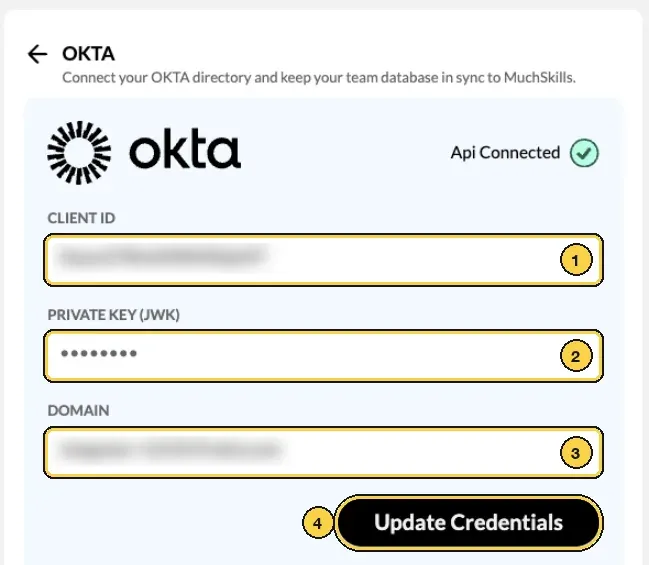
El conector de OKTA tras la conexión: 1 Client ID, 2 Private Key (JWK), 3 Domain, 4 Update Credentials. Los valores identificativos aparecen difuminados.
- Elige los grupos. Sync by group muestra los grupos que MuchSkills encontró en Okta. Usa Filter groups para encontrar los tuyos y haz clic en un grupo para seleccionarlo. Solo se sincronizan las personas de los grupos seleccionados. Las opciones de sincronización aparecen en cuanto se selecciona al menos un grupo.
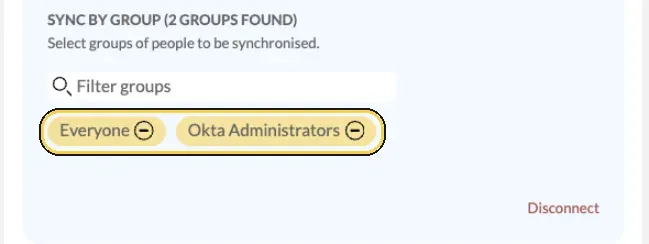
Sync by group: los grupos que MuchSkills encontró en Okta.
- Inicia la sincronización. MuchSkills muestra cuántos empleados se sincronizarán y recibirán una invitación. Haz clic en el número para ver sus nombres, direcciones de correo electrónico y grupos. Cuando la lista sea correcta, haz clic en Start Sync.
Comprueba que funciona
- El conector muestra Data is synced every 5 hours, con Last successful sync y Next scheduled sync.
- En Team/Org › Settings › Integrations, la tarjeta de OKTA indica Connected.
- Team/Org › Members muestra a las personas sincronizadas.
- Las personas sincronizadas han recibido una invitación para crear su perfil.
Benefits
Qué obtienes
- Sin mantenimiento manual. Las personas que agregas a los grupos seleccionados en Okta, o que quitas de ellos, se reflejan en MuchSkills por sí solas.
- Tu directorio decide. La pertenencia a grupos, que tu equipo de TI ya gestiona, controla quién está en MuchSkills.
- Listo para el inicio de sesión único. Las mismas personas pueden iniciar sesión con su cuenta de Okta en cuanto agregues el inicio de sesión único de Okta.
Important to know
Lo que debes saber
Qué se sincroniza. Solo el correo electrónico y el nombre son obligatorios. Sincroniza todos los demás campos que puedas, porque cada uno hace que MuchSkills sea más útil.
| Campo en MuchSkills | Requisito | Se usa para |
|---|---|---|
| Nombre | Obligatorio | Perfiles, búsqueda, todas las vistas |
| Correo electrónico | Obligatorio | Vinculación de registros e inicio de sesión |
| Cargo | Recomendado | Perfiles, roles, búsqueda de personas |
| Departamento | Recomendado | Departamentos y filtros |
| Responsable | Recomendado | Líneas jerárquicas, My Circle, informes |
| País | Recomendado | Filtros. Requiere un atributo personalizado, consulta más abajo |
| Foto de perfil | Recomendado | Perfiles y organigrama. Requiere un atributo personalizado, consulta más abajo |
Atributos personalizados. El perfil predeterminado de Okta no incluye foto y guarda el país como un código de dos letras. Para sincronizar el nombre completo del país, agrega un atributo personalizado con el nombre de variable country al perfil de usuario de Okta en Directory › Profile Editor. La foto también requiere un atributo personalizado: pide el nombre de variable a support@muchskills.com antes de agregarlo.
Los grupos deciden quién se sincroniza. Solo se sincronizan las personas de los grupos que seleccionas. Selecciona o quita grupos en cualquier momento en el conector.
Con qué frecuencia. Cada 5 horas. Sync Now la ejecuta de inmediato y Pause Sync la detiene hasta que vuelvas a iniciarla.
Fotos de perfil. Las fotos se guardan al crear una cuenta y la sincronización automática no las actualiza. Para incorporar las fotos que hayan cambiado, haz clic en Sync Now.
Las bajas se desactivan, no se eliminan. Cuando se desactiva a alguien en Okta o deja de estar en los grupos seleccionados, MuchSkills lo desactiva en la siguiente sincronización. Su historial de proyectos y sus certificados se conservan, algo importante para las auditorías.
Okta no aporta ausencias. Okta no guarda datos de ausencias, así que la disponibilidad en Team Builder y My Circle no proviene de este conector.
Cambio de clave. Genera una nueva clave para la aplicación en Okta, pégala en Private Key (JWK) y haz clic en Update Credentials. Cuando la aplicación ya tiene scopes de la API de Okta, solo un Super Administrator puede rotar sus claves.
Una sola sincronización de personas a la vez. Si otro conector de RR. HH. ya está sincronizando, Start Sync pregunta Are you sure? y advierte This action will stop your current integration sync. Haz clic en Yes, connect solo si quieres que Okta tome el relevo.
Esto no es inicio de sesión único. Esta página explica la sincronización de usuarios. Para que las personas inicien sesión con Okta, sigue la guía Configuración de SAML/SSO con Okta.
Common errors
Solución de problemas
| Qué ves | Por qué | Qué hacer |
|---|---|---|
| Invalid Credentials | Un valor es incorrecto: la clave privada se copió en formato PEM o solo en parte, o el dominio no es tu dominio de Okta | Genera una nueva clave, copia el JWK completo, comprueba el dominio en el menú de tu nombre de usuario y haz clic en Update Credentials |
| Invalid Credentials, aunque todos los valores son correctos | La aplicación sigue exigiendo la prueba de posesión (DPoP) | Repite el paso 6 y haz clic en Update Credentials |
| We were not able to access your OKTA Groups. Please make sure you have granted the required permissions: 'okta.groups.read' and 'okta.users.read'. | No se concedieron los scopes, o la aplicación no tiene un rol de administrador | Repite los pasos 7 y 8, espera unos minutos y haz clic en Update Credentials |
| No aparece el botón Start Sync después de conectar | No hay ningún grupo seleccionado | Selecciona al menos un grupo en Sync by group |
| Un grupo nuevo no aparece en la lista | El grupo se creó después de que abrieras el conector | Vuelve a cargar la página del conector |
| Missing Attributes in API | A algunos usuarios de los grupos seleccionados les falta un valor obligatorio, normalmente el correo electrónico | Completa en Okta los valores que faltan, que se indican en el mensaje, y luego haz clic en Sync Now |
| Authentication failed multiple times. Please verify your OKTA credentials and permissions are correctly configured. | La clave se eliminó o se sustituyó, se revocaron los scopes o la aplicación se desactivó en Okta | Revisa la aplicación en Okta, pega una clave que funcione y haz clic en Update Credentials |
| Una foto no se actualizó | Las sincronizaciones automáticas no actualizan las fotos | Haz clic en Sync Now |
Preguntas frecuentes
¿Es lo mismo que el inicio de sesión único de Okta?
No, se configuran por separado. Esta página lleva a MuchSkills a las personas de los grupos de Okta. El inicio de sesión único les permite iniciar sesión con su cuenta de Okta y tiene su propia guía: Configuración de SAML/SSO con Okta.
¿Qué roles de Okta necesitamos?
Un Super Administrator, porque es el único rol que puede conceder scopes de la API de Okta a una aplicación. La aplicación de servicio, por su parte, recibe el rol de administrador de solo lectura. En MuchSkills, necesitas el rol Owner o Admin.
¿Por qué una clave privada y no un client secret?
Okta solo concede tokens de acceso con scopes de la API de Okta, como okta.users.read, a las aplicaciones de servicio que se autentican con un par de claves pública y privada. Con un client secret no es posible.
¿Podemos empezar con unas pocas personas antes de sincronizar a todas?
Sí, y te lo recomendamos. Pon de cinco a diez personas en un grupo MuchSkills en Okta y selecciona solo ese grupo. Revisa el resultado en MuchSkills y luego agrega personas al grupo o selecciona más grupos.
¿Podemos usar grupos que ya tenemos?
Sí. Sync by group muestra los grupos que MuchSkills puede leer en tu organización de Okta. Selecciona uno o varios. Un grupo dedicado facilita ver quién está en MuchSkills.
¿Con qué frecuencia se ejecuta la sincronización?
Cada 5 horas. Un Owner o Admin puede ejecutarla en cualquier momento con Sync Now en el conector.
¿Qué ocurre cuando alguien deja la empresa?
Cuando una persona se desactiva en Okta, o se quita de los grupos que seleccionaste, MuchSkills la desactiva en la siguiente sincronización. Desaparece de las vistas habituales, y su historial de proyectos y sus certificados se conservan. No se elimina nada.
¿MuchSkills cambia algo en Okta?
No. La aplicación solo tiene scopes de lectura y un rol de solo lectura. MuchSkills lee las personas de los grupos seleccionados y nunca cambia nada en tu organización de Okta.
¿Los empleados reciben un correo electrónico cuando empezamos?
Sí. Al iniciar la sincronización, todas las personas de los grupos seleccionados reciben una invitación para crear su perfil de MuchSkills, así que cuéntales qué es MuchSkills antes de hacer clic en Start Sync.