


Informes de tasa de ocupación
- Quién
- Los Owners, Admins y Analysts ven a todos; los managers ven a su equipo
- Dónde
- Informes › Tasa de ocupación (Reports › Utilisation)
- Vistas
- By Users, By Projects, By Availability y Weekly
- Origen de los datos
- Team Builder, Jira y Tempo, Business Central o una fuente personalizada
Los informes de tasa de ocupación muestran el tiempo planificado en una línea de tiempo: pasado, presente y futuro. By Users muestra a cada persona y los proyectos en los que participa. By Projects muestra cada proyecto y quién trabaja en él. By Availability y Weekly te ayudan a ver quién tiene hueco y a detectar sobreasignaciones.
Cómo funciona
La tasa de ocupación es la parte de la semana laboral de una persona que está planificada en proyectos. Los informes la muestran en una línea de tiempo, para que puedas mirar hacia atrás, ver la situación actual y planificar a futuro.
| Vista | Menú | Qué muestra | Para qué sirve |
|---|---|---|---|
| By Users | Utilisation › By Users | Una fila por persona, con los proyectos en los que participa a lo largo del tiempo | Planificar la asignación de las personas y detectar quién está sobreasignado |
| By Projects | Utilisation › By Projects | Una fila por proyecto, con las personas que trabajan en él y sus horas | Comprobar cómo está dotado de personal un proyecto |
| By Availability | Utilisation › By Availability | Personas ordenadas por su tasa de ocupación planificada para los próximos tres meses | Ver quién tendrá hueco pronto |
| Weekly | Utilisation › Weekly | La tasa de ocupación de cada persona, semana a semana | Detectar picos y huecos semana a semana |
Las cifras salen del tiempo planificado en proyectos y de las ausencias, incluidos los proyectos sincronizados desde una herramienta de planificación. Fuentes y semana laboral: Planifica con la tasa de ocupación y la disponibilidad.
- By Users muestra a cada persona, sus proyectos y sus vacaciones, para que veas la tasa de ocupación actual. Por ejemplo, alguien al 70% tiene un 30% libre.
- By Projects muestra quién está en cada proyecto, sus horas, la línea de tiempo y las vacaciones.
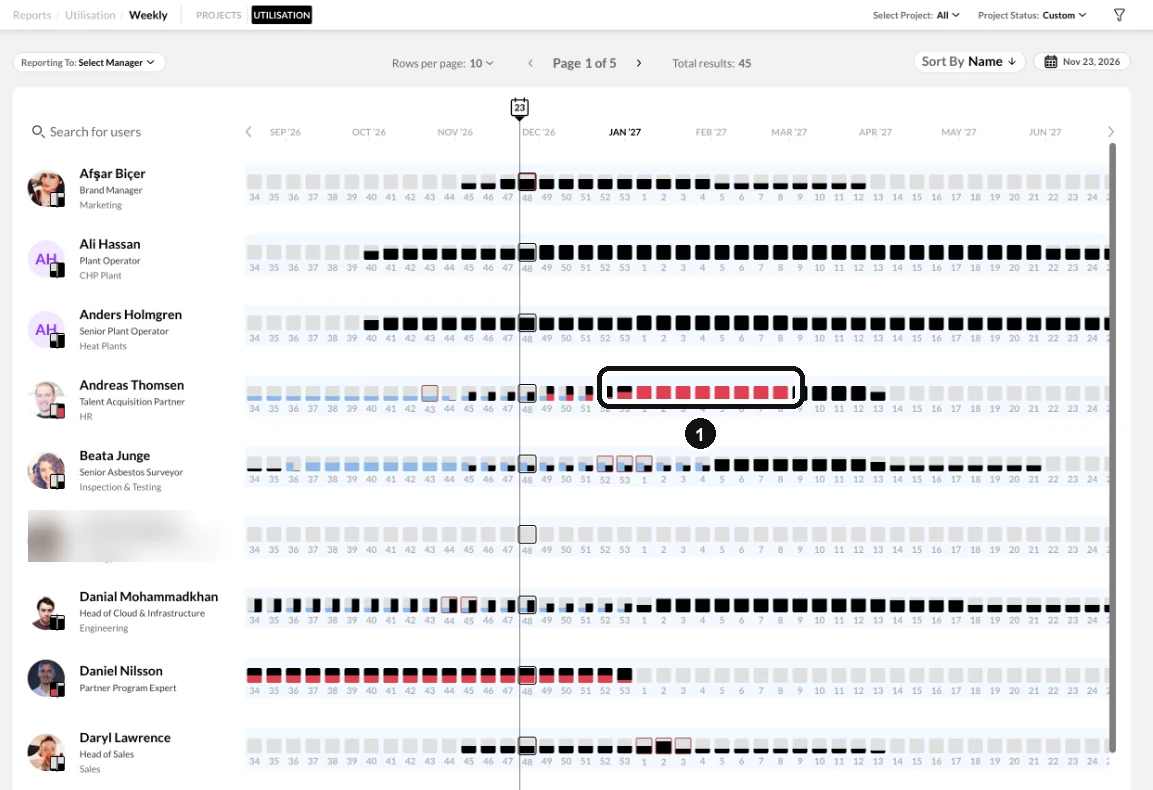
- Weekly muestra la tasa de ocupación de cada persona por semana, y quién está propuesto para un proyecto o activo en él.
- El negro indica un proyecto lanzado, activo y confirmado. El azul claro indica un proyecto en borrador o potencial: propuesto o en conversación, pero nunca lanzado. El rojo significa que alguien está sobreocupado.
Antes de empezar
- Tu rol. Los Owners, Admins y Analysts ven a todos. Los managers ven a su propio equipo.
- Tiempo en proyectos. Planifícalo en Team Builder o conecta Jira y Tempo.
- Fechas en los proyectos. Sin fecha de inicio y de fin, un proyecto no puede aparecer en la línea de tiempo.
Pasos
Revisa a las personas
- Abre By Users. Ve a Reports y, en el apartado de tasa de ocupación (Utilisation), haz clic en By Users. Desde Resourcing › Utilisation se accede a los mismos informes.
- Elige el periodo. Selecciona una fecha de inicio arriba. La línea de tiempo muestra las semanas en torno a esa fecha, de modo que puedes retroceder para ver el pasado o avanzar para ver lo que está planificado.
- Elige a quién incluye el informe. En Reporting to, los managers ven de entrada a su propio equipo. Los perfiles Owner, Admin y Analyst pueden elegir cualquier manager o a todo el mundo.
- Lee las filas. En cada persona aparecen los proyectos en los que está y el porcentaje de tiempo que les dedica. Los periodos en rojo indican que no está disponible. Pasa el cursor por encima de un periodo para ver el proyecto o la ausencia y el porcentaje.
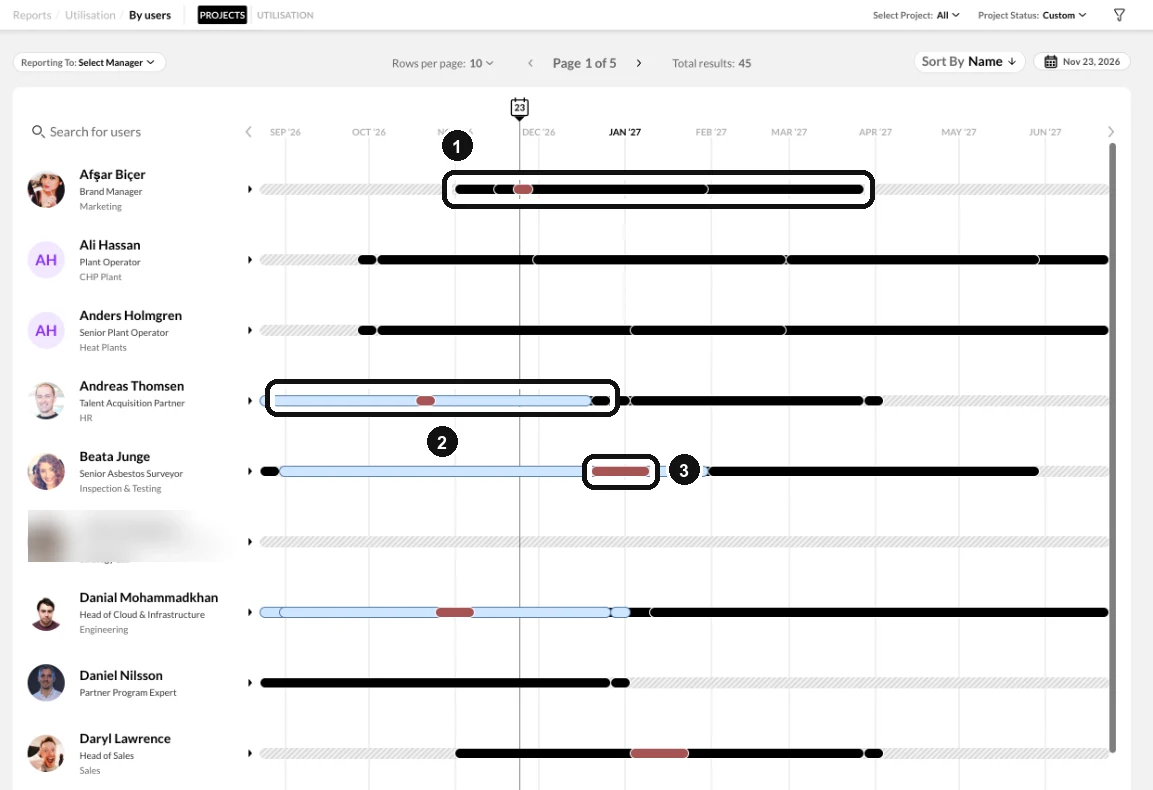
- Ordena la lista. Con Sort by puedes ordenar a las personas por Name, Prev 3 months, Next 3 months o 6 Month Average. Pasa el cursor por el pequeño indicador que hay junto a cada persona para ver su Average utilisation en cada periodo.
- Pasa a las cifras semanales. Haz clic en la pestaña Utilisation, o en Weekly en el menú, para ver la tasa de ocupación de cada persona en porcentaje por semana. Pasa el cursor por una celda para ver un resumen. Para volver a la línea de tiempo, haz clic en Projects.
Revisa los proyectos
- Abre By Projects. Haz clic en By Projects, en el apartado de tasa de ocupación (Utilisation). En cada proyecto aparecen las personas que lo integran y sus horas a lo largo de la línea de tiempo. Para localizar un proyecto, escribe en Search for projects.
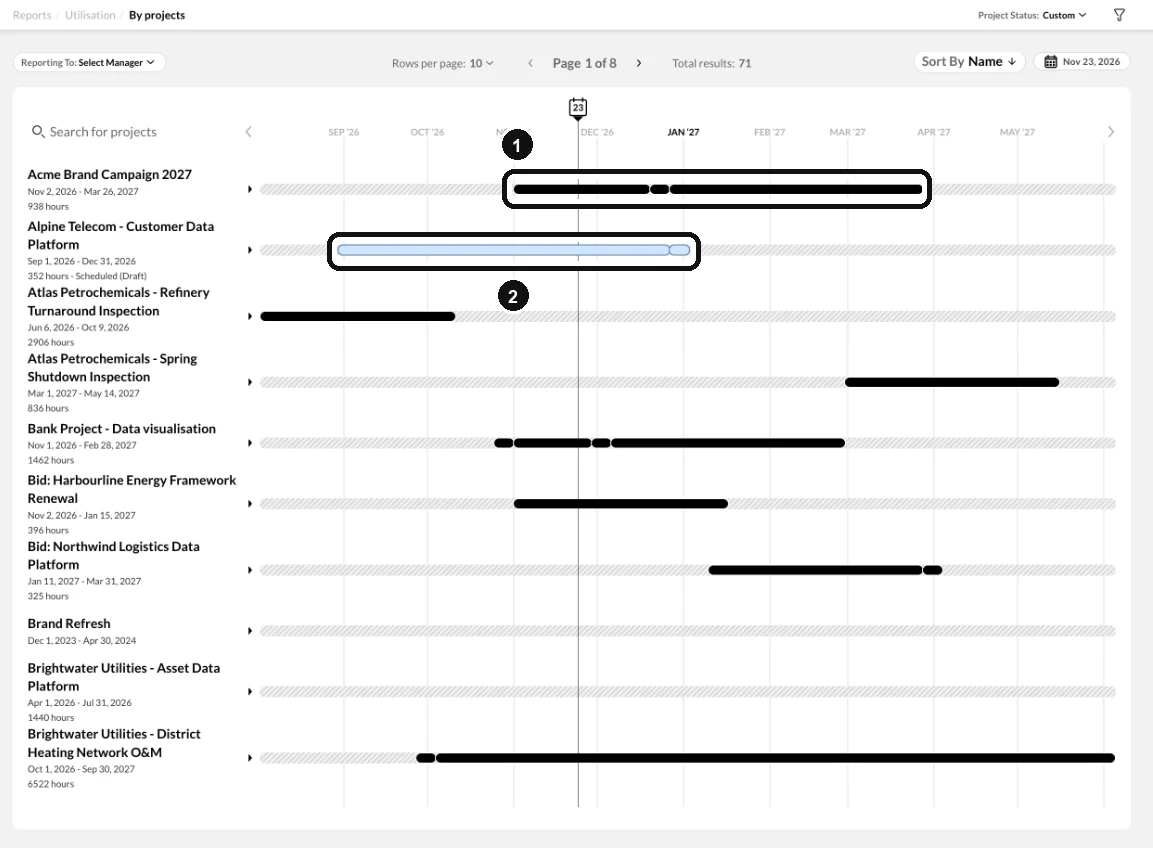
- Fíjate en las etiquetas de estado. El tiempo asignado a un equipo en borrador aparece como Scheduled (Draft). En los proyectos sin fechas aparece No project start or end defined, No project start defined o No project end defined.
Acota los resultados
- Elige qué proyectos se incluyen. En Project status puedes incluir equipos published, drafted, removed o archived (publicados, en borrador, eliminados o archivados). De entrada aparecen marcados los publicados y los que están en borrador. En By Users, usa Select project para ver solo uno o varios proyectos.
- Filtra por personas. Haz clic en Filter para elegir departamentos, ubicaciones, etiquetas o puestos. Los perfiles Owner, Admin y Analyst también pueden filtrar por manager y por rol.
- Busca. Escribe un nombre en Search for users.
Encuentra quién tiene disponibilidad
- Abre By Availability. Ordena a las personas según su tasa de ocupación planificada para los próximos tres meses. Quienes tienen cifras bajas disponen de tiempo para nuevo trabajo.
- Revisa la vista semanal para detectar conflictos. Pasa el cursor sobre una semana para ver quién está sobreocupado, infraocupado o propuesto para un proyecto.
Comprueba que funcionó
- By Users muestra los proyectos de cada persona y qué parte de su tiempo dedica a ellos en el periodo elegido.
- By Projects muestra las personas de cada proyecto y sus horas.
- By Availability lista a las personas por tasa de ocupación planificada para los próximos tres meses, para que salten a la vista quienes tienen tiempo para trabajo nuevo.
Consejos
- Planifica a tres meses vista. Next 3 months muestra quién termina pronto su asignación y quién quedará libre cuando arranque el próximo proyecto.
- Desmarca drafted para ver lo ya comprometido. Luego vuelve a marcarlo para ver el plan que estás probando.
- Vigila el rojo. Una persona sobreocupada pone en riesgo la entrega. Redistribuye el trabajo con tiempo.
- Cruza los datos con las habilidades. Cuando encuentres personas con tiempo, revisa sus habilidades en People (su nombre anterior era Discover) antes de asignarlas.
Solución de problemas
| Qué ves | Por qué | Qué hacer |
|---|---|---|
| You have no reports to display (no hay informes que mostrar) | No hay tiempo planificado que encaje con tus filtros, el estado de proyecto o el periodo | Quita los filtros, marca más estados de proyecto o cambia la fecha de inicio |
| Una persona aparece al 0 % pero está ocupada | Su tiempo en proyectos no está en MuchSkills, o su correo electrónico no coincide en la herramienta sincronizada | Planifica el tiempo en Team Builder o haz que coincidan las direcciones de correo en la herramienta sincronizada |
| La tasa de ocupación parece demasiado alta en el personal a tiempo parcial | Se les aplica la semana estándar del equipo | Cambia sus horas y días en utilisation & availability |
| No project start or end defined | El equipo no tiene fechas | Añade Start Date y Until en los ajustes (Settings) del equipo en Team Builder |
| Faltan ausencias | No se han sincronizado ni añadido | Revisa la sincronización con tu sistema de RR. HH. o añádelas en My Circle o Admin › Members |
| Solo ves a algunas personas | Como manager, ves a las personas que dependen de ti | Los perfiles Owner, Admin y Analyst ven a todo el mundo |
Preguntas frecuentes
¿Qué significan los colores de un proyecto?
Un proyecto en negro ya está lanzado: está activo y decidido. Un proyecto en azul claro es un borrador o un posible proyecto que nunca llegó a lanzarse. En la vista semanal, el rojo indica que alguien tiene una tasa de ocupación excesiva.
¿De dónde salen los datos de los informes de tasa de ocupación?
A partir del tiempo de proyecto planificado en Team Builder, o sincronizado desde Jira y Tempo, Dynamics 365 Business Central o tu propia herramienta de planificación. Las ausencias vienen de tu sistema de RR. HH. o de los managers y Admins. La semana laboral de cada persona define qué equivale al 100 %.
¿En qué se diferencian By Users y By Projects?
En By Users hay una fila por persona, con los proyectos en los que está. En By Projects hay una fila por proyecto, con las personas que trabajan en él y sus horas. Usa By Users para planificar al equipo y By Projects para comprobar cómo está cubierto un proyecto.
¿Cómo sé quién va a tener disponibilidad en breve?
Abre By Availability: ahí las personas aparecen ordenadas según su tasa de ocupación prevista para los próximos tres meses, para que veas quién tiene disponibilidad. En By Users también puedes ordenar por Next 3 months.
¿Se tienen en cuenta los proyectos en borrador?
Por defecto, sí. De entrada, el estado del proyecto incluye los proyectos published y drafted. El tiempo asignado a equipos en borrador aparece como Scheduled (Draft), así puedes probar un plan de asignación de personal antes de lanzarlo. Desmarca drafted para ver solo el trabajo confirmado.
¿Qué significan los periodos en rojo?
Indisponibilidad: vacaciones, licencia parental, formación u otras ausencias, procedentes de tu sistema de RR. HH. o añadidas por un manager o un Admin. Las ausencias de los sistemas de RR. HH. llegan como fechas y porcentajes, sin motivos.
¿Puede un manager ver toda la organización?
No. Un manager ve a las personas a su cargo. Los Owners, Admins y Analysts ven a todo el mundo y pueden usar Reporting to para ver el equipo de un manager concreto.
¿Qué indica 6 Month Average?
Es la tasa de ocupación media de los tres meses anteriores y los tres meses siguientes en conjunto. Pasa el cursor sobre el pequeño indicador de tasa de ocupación junto a una persona para ver los tres meses anteriores, los tres meses siguientes y la media de seis meses.