


Configura las retrospectivas para tu organización
- Quién
- Un Owner o un Admin
- Dónde
- Admin › Retros
- Frecuencia
- Cada 1 a 6 meses
- Dónde las completan los empleados
- You › My Profile › Retrospective
Una retrospectiva es una revisión breve y periódica en la que cada persona repasa las habilidades de su perfil, indica si llegó a usar cada una y actualiza su nivel si cambió. Configuras la programación una sola vez en Admin › Retros y MuchSkills se encarga de enviar los recordatorios.
Cómo funciona
Las retrospectivas mantienen al día los datos de habilidades sin tener que perseguir a nadie. Con la periodicidad que elijas, MuchSkills envía a cada persona un correo para recordarle que complete su retrospectiva. Cada persona repasa las habilidades de su perfil, responde Did it come in handy? en cada una y actualiza su nivel si su experiencia ha cambiado.
Así consigues dos cosas: perfiles al día y una visión de si las personas llegan a usar las habilidades que indicaron.
La programación se define una sola vez para toda la organización:
- Frecuencia: cada 1 a 6 meses.
- Cuándo: el primer lunes, el último viernes o un día fijo del mes, del 1 al 28.
- Quién: todas las personas de forma predeterminada, o solo los departamentos, roles o etiquetas que elijas.
Antes de empezar
- Rol: Owner o Admin.
- Comprueba que los correos automáticos estén activados. En Admin › Team Settings, la opción Automated emails debe estar activada. Incluye los mensajes de bienvenida, los recordatorios y las retrospectivas.
- Avisa a las personas de que llegarán. Explica por qué las pides y qué harás con las respuestas.
- Asegúrate de que las personas tengan habilidades en su perfil. La retrospectiva repasa las habilidades que cada persona ha añadido.
Pasos
Define la programación
- Abre Retros. Ve a Admin › Retros.
- Haz clic en Get started. Aparece la primera vez que abres la página.
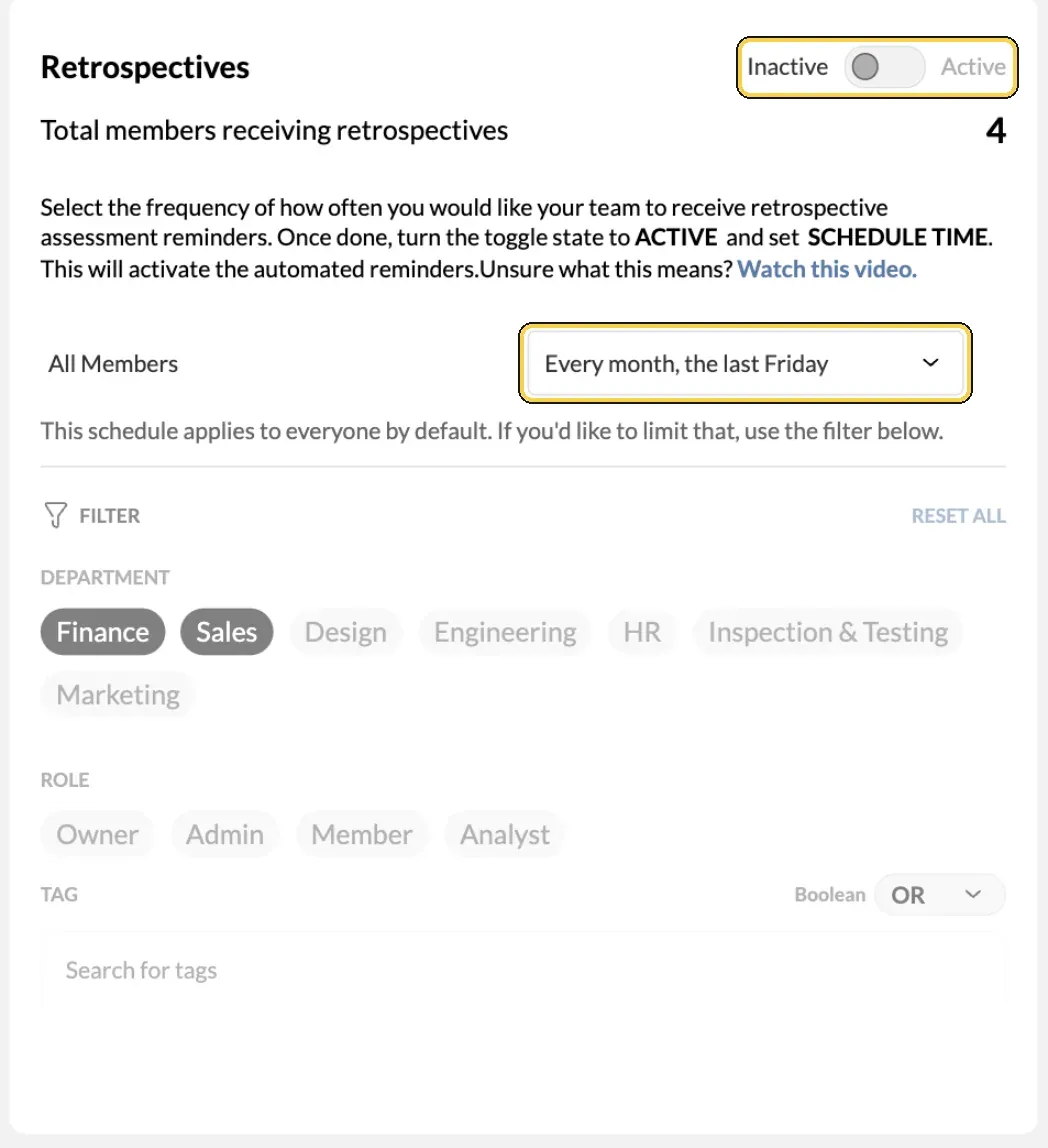
- Abre la programación. Junto a All Members, haz clic en la programación, que muestra Not scheduled hasta que la configures.
- Elige la frecuencia. Junto a Every, selecciona un número del 1 al 6 para month(s), on.
- Elige el día. Selecciona the first Monday, the last Friday o a specific date: y, a continuación, el día del mes.
Actívalas
- Pon el interruptor en Active. Haz clic en el interruptor que está junto a Inactive y Active, en la parte superior.
- Confirma. El mensaje indica cuántos empleados empezarán a recibir recordatorios de la evaluación retrospectiva de habilidades. Haz clic en Yes, confirm.
Elige quién las recibe (opcional)
- Usa el filtro. Debajo de la programación, selecciona departamentos, roles o etiquetas. Solo las personas que coincidan recibirán retrospectivas. Los cambios se guardan automáticamente y aparece Your updates have been saved.
- Revisa el recuento. Total members receiving retrospectives muestra cuántas personas están incluidas.
Envía un recordatorio ahora (opcional)
- Abre el próximo envío. Haz clic en la fecha que hay junto a Next retrospective send-out:.
- Selecciona Send retrospective reminder now.
- Haz clic en Yes, send. Aparecerá Retrospective Assessment reminders have been sent. Tu programación habitual no cambia.
Detén las retrospectivas
- Cambia el interruptor a Inactive y haz clic en Yes, confirm. Los recordatorios se detienen hasta que vuelvas a activarlos.
Comprueba que funciona
- La página indica que los correos de recordatorio están activos en este momento y muestra cuántos miembros los reciben.
- Next retrospective send-out: indica la fecha de la próxima ronda, y Last retrospective send-out:, la de la anterior.
- Pide a alguien que abra You › My Profile › Retrospective después de un envío. Ahí encontrará su retrospectiva pendiente.
Qué ven los empleados
- Un recordatorio por correo electrónico en cada fecha de envío.
- Sus retrospectivas, en You › My Profile › Retrospective, marcadas como Completed, Incomplete o Skipped.
- Una pregunta por habilidad: Did it come in handy? Si además ha cambiado su experiencia, actualizan el nivel y hacen clic en Yes, update and continue.
- Un aviso en Home que dice Last retrospective incomplete hasta que la terminen.
Para ver la parte de los equipos y los managers, consulta la guía de retrospectivas.
Consejos
- Adáptalas al ritmo de tu trabajo. Algunos equipos piden una actualización cada mes; otros, cada trimestre.
- Combínalas con tu ciclo de evaluación. Programa un envío antes de las conversaciones de desarrollo para que los managers vean perfiles actualizados.
- Empieza con un departamento. Usa el filtro para probar las retrospectivas con un grupo y después amplíalo.
Solución de problemas
| Lo que ves | Por qué pasa | Qué hacer |
|---|---|---|
| Nadie ha recibido ningún recordatorio | Automated emails está desactivado en Team Settings o las retrospectivas están en Inactive | Activa Automated emails y pon el interruptor en Active |
| Not scheduled junto a All Members | No se ha definido ninguna programación | Abre la programación y elige una frecuencia y un día |
| El filtro aparece atenuado | Las retrospectivas están en Inactive | Pon el interruptor en Active y luego usa el filtro |
| You can send again in seguido de unos segundos | Se acaba de enviar un recordatorio | Espera el tiempo indicado antes de enviar otro |
| Un empleado ve No retrospective to take | Las retrospectivas no están activas o aún no se ha enviado ninguna ronda | Comprueba el interruptor y la fecha del próximo envío |
| A un empleado se le pide que antes complete su perfil de habilidades | No tiene ninguna habilidad en My Skills | Pídele que añada sus habilidades y que luego haga la siguiente retrospectiva |
| Aparecen menos personas de las previstas | El filtro limita quién las recibe | Revisa los departamentos, roles y etiquetas del filtro |
Preguntas frecuentes
¿Qué hace un empleado en una retrospectiva?
Repasa una a una las habilidades de su perfil, indica si cada una le ha servido y ajusta su nivel si su dominio ha cambiado. Sus retrospectivas están en You › My Profile › Retrospective.
¿Cada cuánto deberíamos hacerlas?
Depende de lo rápido que cambie tu trabajo. Algunas organizaciones piden una actualización cada mes y otras cada trimestre. Puedes elegir una frecuencia de entre 1 y 6 meses.
¿Podemos hacer retrospectivas solo para un departamento?
Sí. De forma predeterminada, la programación se aplica a todos. Usa el filtro de Admin › Retros para limitarla por departamento, rol o etiqueta.
Si envío un recordatorio ahora, ¿cambia la programación?
No. Send retrospective reminder now envía una ronda adicional. Tu programación habitual no cambia.
¿Por qué nadie recibió el recordatorio?
Comprueba tres cosas: que las retrospectivas estén en Active, que la programación no esté en Not scheduled y que la opción Automated emails esté activada en Admin › Team Settings. Los recordatorios de retrospectiva son correos automáticos, así que no se envían si esa opción está desactivada.
¿Los empleados necesitan algo antes de su primera retrospectiva?
Que tenga habilidades en su perfil. Si alguien aún no ha añadido habilidades en You › My Skills, primero se le pedirá que complete su perfil.
¿Quién puede configurar las retrospectivas?
Los Owners y Admins, desde Admin › Retros.