


Usa My Circle para guiar a tu equipo
- Quién
- Managers, para las personas a su cargo
- Dónde
- My Circle, en el menú lateral
- Muestra
- Tus colaboradores directos y sus equipos
- También lo usan
- Los compañeros de objetivos, que ven los objetivos de su colega
My Circle es tu vista del equipo en MuchSkills. Muestra a tus colaboradores directos y sus equipos, lo actualizados que están sus perfiles, sus objetivos, certificados y ausencias, y te permite pasar a la acción: enviar recordatorios, validar, fijar objetivos y celebrar los avances.
Cómo funciona
My Circle tiene dos niveles: tu círculo completo y una persona a la vez.
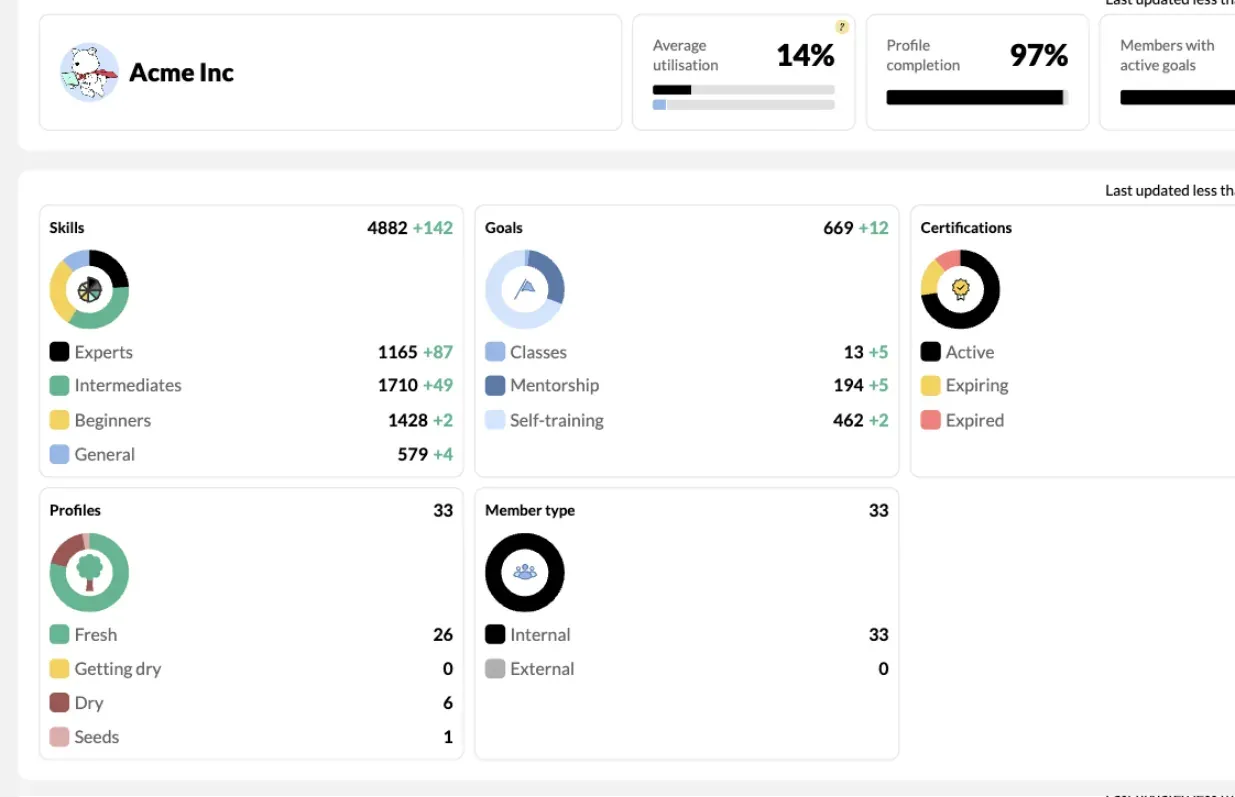
Lo primero que verás es Tu círculo, con Team Profiles (un resumen de las habilidades, objetivos y certificaciones de tu equipo y de lo actualizados que están sus perfiles), Your Skills Overview y la lista Reporting to con las personas que dependen de ti. Aquí, la completitud de los perfiles se mide según los criterios de salud de perfil que tu organización haya definido en Admin › Profile Health. Arriba aparecen la tasa de ocupación media de tu círculo (Average utilisation), el grado de completitud de los perfiles (Profile completion) y cuántos miembros tienen objetivos activos (Members with active goals). Debajo, unas tarjetas de resumen muestran:
| Tarjeta | Qué muestra |
|---|---|
| Skills | Cuántos Experts, Intermediates y Beginners tiene tu equipo en el conjunto de sus habilidades |
| Goals | Los objetivos según cómo planean alcanzarlos las personas: Classes, Mentorship, Self-training |
| Certifications | Certificados en estado Active, Expiring o Expired |
| Profiles | Perfiles en estado Fresh, Getting dry, Dry y Seeds, que aún no tienen habilidades |
| Member type | Miembros Internal y External |
Debajo encontrarás las pestañas Change log (los últimos cambios en tu equipo), Skill changes y, si tu organización tiene una plataforma de aprendizaje conectada, Learnings.
En la lista de la izquierda aparecen, en Reporting to, las personas que dependen de ti y, en Your goal buddies, los colegas de los que eres compañero de seguimiento.
Una persona se abre al hacer clic en su nombre. En la parte superior encontrarás Set a goal, Validate a competence, Add a certificate y View skills summary. Su página tiene estas pestañas:
| Pestaña | Para qué sirve |
|---|---|
| Updates | Ver cuándo actualizó su perfil por última vez, su última retrospectiva, los certificados a punto de vencer o ya vencidos y sus próximas ausencias, y enviarle un Nudge |
| Profile | Ver cómo han evolucionado sus habilidades en el periodo que elijas arriba a la derecha |
| Goals | Ver su tablero de objetivos |
| Validate | Ver todo lo que ha agregado, con su nivel junto al tuyo, y validar habilidades, insignias y certificados. Consulta Valida habilidades y otorga insignias |
| Certs & Validations | Ver sus Certifications, Validated Skills y Badges |
| Gap | Ver su análisis de brechas con respecto a las listas de roles y competencias de tu organización |
| Learnings | Ver sus cursos en una plataforma de aprendizaje conectada |
Todo lo que hay en la página de una persona te ayuda a guiarla, ser su mentor y conocerla mejor. Para la reunión uno a uno en sí, consulta Ten reuniones uno a uno de calidad.
El panel de la derecha muestra, en forma de árbol, lo actualizado que está el perfil de la persona, junto con Nudge, Validate, Set goal y sus periodos de no disponibilidad. Arriba a la derecha, View skills summary reúne sus habilidades validadas, categorías, certificados y su Skill Will: las habilidades que domina de verdad y que disfruta usando. Consulta Skill Will.
Pasos
Hazte una idea de tu equipo
- Abre My Circle. Haz clic en My Circle en el menú lateral.
- Revisa el encabezado y las tarjetas. Fíjate en cuántos perfiles empiezan a desactualizarse o ya están desactualizados, cuántos certificados están a punto de vencer y cuántas personas tienen objetivos activos.
- Envía recordatorios. Abre Reports › Profiles › Health para ver a todas las personas de tu equipo cuyo perfil no llega al mínimo que exige tu organización, y haz clic en Nudge en la fila que corresponda. Consulta Profile Health.
- Repasa qué ha cambiado. Abre Change log para ver las últimas actualizaciones y Skill changes para ver las habilidades que se han agregado o modificado en tu equipo.
Trabaja con una persona
- Abre el perfil de una persona. En la lista, en Reporting to, haz clic en su nombre. Si esa persona también lidera un equipo, puedes abrir su círculo.
- Revisa Updates. Mira cuándo actualizó su perfil por última vez, si completó su última retrospectiva, si tiene certificados por vencer o vencidos y cuándo estará ausente. Haz clic en Nudge junto a lo que requiera su atención.
- Mira hacia atrás. Abre Profile, elige el periodo arriba a la derecha y ve qué habilidades agregó o modificó.
- Descubre qué le da energía. Haz clic en View skills summary, arriba a la derecha, y mira su Skill Will. Es una buena forma de abrir una conversación sobre desarrollo.
- Revisa sus objetivos. Abre Goals. Para fijarle un objetivo, haz clic en Set goal en el panel derecho y busca la habilidad o el certificado en What goal would you like to set for them?
- Valida. Haz clic en Validate en el panel derecho o abre la pestaña Validate. Consulta Valida habilidades y otorga insignias.
- Agrégale un certificado. Haz clic en Add a certificate en la parte superior de su página si le falta alguno que tiene.
- Revisa sus brechas. Abre Gap para ver cómo se ajusta a las listas de tu organización. En el caso de un rol, el lado izquierdo muestra lo que exige tu organización, por ejemplo Intermediate, Expert o Beginner, junto al nivel de la persona y el tuyo. Un requisito aparece en rojo cuando la persona no lo cumple, por ejemplo cuando indicó Expert, tú validaste Intermediate y el requisito es Expert. Eso es una brecha de competencias y una necesidad de formación o coaching. Haz clic en cualquier otro rol de la lista para ver la brecha de ese rol o lista de requisitos, algo útil cuando la persona aspira a otro puesto en el futuro.
- Revisa certificados, habilidades validadas e insignias. Abre Certs & Validations para ver todos sus certificados y asegurarte de que estén activos y al día, además de las habilidades que validaste y sus insignias de formación.
- Consulta todas sus habilidades. Haz clic en View skills summary para tener un panorama completo en un solo lugar. Haz clic en el nombre de la persona para abrir su perfil.
- Revisa el nivel. El nivel que aparece junto a la persona es una escala de seniority. Puedes cambiarlo en cualquier momento.
- Fija un objetivo de desarrollo. Haz clic en Set goal y agrega un objetivo, por ejemplo pasar una habilidad de Beginner a Intermediate. Los miembros de tu equipo también pueden agregar objetivos, y tú los ves todos. Abre un objetivo que hayas fijado y haz clic en editar: puedes usar IA para generar un plan para la persona, agregar compañeros de objetivos y la fecha en que debe alcanzarse, e indicar qué apoyo especial se necesita. Puedes cambiar el plan en cualquier momento. Un certificado también puede ser un objetivo de desarrollo. Procura que cada colaborador tenga uno o dos objetivos de desarrollo: la persona hace mejor su trabajo, tú tienes menos problemas, la persona está más contenta y los clientes y los proyectos internos se benefician.
- Agrega un certificado que falte. Si falta un certificado importante, agrégalo para la persona con el buscador.
- Revisa el historial de proyectos y la disponibilidad. Las pestañas también muestran el historial de proyectos, donde puedes agregar proyectos, y la tasa de ocupación y la disponibilidad, donde puedes agregar periodos de no disponibilidad. Normalmente, estos datos se sincronizan desde tu sistema de RR. HH. o de gestión de proyectos.
Celebra los avances
- Reacciona a los objetivos. Cuando una persona avance o alcance un objetivo, reacciona a la tarjeta correspondiente con un «choca esos cinco», unos aplausos, un corazón o una celebración.
Comprueba que funcionó
- Después de pulsar Nudge, en el panel derecho aparece Email reminder sent y cuándo se envió.
- Los objetivos que fijes aparecen en el tablero de la persona con created by y tu nombre.
Consejos
- Abre My Circle antes de cada reunión uno a uno. Updates, Profile, Goals y View skills summary te dan los datos enseguida, para que la reunión gire en torno a la persona. Consulta Haz reuniones uno a uno que valgan la pena.
- Primero el recordatorio, después la conversación. Un recordatorio funciona mejor cuando ya has explicado por qué los perfiles son importantes para el trabajo de tu equipo.
- No pierdas de vista la tarjeta Profiles. Si la proporción de perfiles actualizados se mantiene estable, puedes fiarte de los datos de habilidades de tu equipo para asignar personas y planificar. Consulta Mantén al día los perfiles de tu equipo.
- Valida todas las habilidades que puedas. Cuando tú confirmas una habilidad, la organización puede confiar en ella. Empieza por el rol de cada persona.
- Úsalo para conocer a tu gente. My Circle sirve para validar, pero también para el coaching, la mentoría y las reuniones uno a uno. Abre la ficha de una persona y revisa sus brechas, certificados y objetivos. La pestaña Updates, que MuchSkills sigue ampliando, recoge todos los cambios.
- Echa la vista atrás en tramos de nueve meses. En la vista de perfil, cambia el periodo arriba a la derecha para ver qué ha cambiado en los últimos nueve meses, y retrocede en el tiempo para ver cómo ha evolucionado la persona.
- Celebra también en público. Reaccionar en MuchSkills es rápido, pero decirlo en la reunión de equipo es todavía mejor.
Solución de problemas
| Qué ves | Por qué | Qué hacer |
|---|---|---|
| Welcome to My Circle con un botón para crear tu organización | Todavía no formas parte del equipo de tu organización en MuchSkills | Abre tu invitación o pídele una a tu administrador de MuchSkills |
| There are no employees to display here | En MuchSkills no figuras como manager directo de nadie | Pídele a tu administrador de MuchSkills que revise quién depende de quién en tu equipo |
| En Validate no hay listas de competencias validadas ni de certificados entre las que elegir | Tu organización todavía no las ha creado | Pídele a tu administrador de MuchSkills que las cree en Admin › Validations |
| No gap analysis data available | Tu organización no ha publicado listas de roles ni de competencias | Pregúntale a tu administrador si hay listas previstas |
| No course integration configured en Learnings | No hay ninguna plataforma de aprendizaje conectada | No hay nada que corregir. La pestaña mostrará datos en cuanto se conecte una plataforma |
| No ... account found for this email address en Learnings | El correo de la persona en la plataforma de aprendizaje no coincide con el que usa en MuchSkills | Pídele a tu administrador que unifique las direcciones de correo |
| No aparece el botón Nudge | El perfil está actualizado, así que no hace falta enviar ningún recordatorio | No tienes que hacer nada |
Preguntas frecuentes
¿Quién aparece en mi círculo?
Todas las personas de las que eres responsable directo en MuchSkills, junto con las personas a su cargo. La estructura jerárquica se obtiene de tu sistema de RR. HH. o la define tu administrador de MuchSkills. Si echas en falta a alguien, pide a tu administrador que compruebe quién figura como su responsable directo.
¿Qué significan Fresh, Getting dry, Dry y Seeds?
Los perfiles en etapa Fresh se han actualizado hace poco; los Getting dry llevan un tiempo sin actualizarse y los Dry, todavía más. Los Seeds aún no tienen ninguna habilidad. Tu organización define en Admin › Profile Health cuántos días corresponden a cada etapa; allí, estas mismas etapas aparecen como Fresh, Unattended, Ignored y Seed. En My Circle, el árbol que aparece junto a cada persona muestra su etapa.
¿Qué pasa cuando hago clic en Nudge?
MuchSkills envía un recordatorio por correo electrónico a esa persona. En el panel derecho se indica cuándo se envió el último recordatorio, por ejemplo, Email reminder sent 2 days ago. Para enviar recordatorios a varias personas, usa Nudge en cada fila del informe Profile Health, en Reports › Profiles › Health.
¿Mi equipo puede ver lo que yo veo en My Circle?
No. Cada persona ve su propio perfil, sus objetivos y sus certificados, y tú ves a las personas a tu cargo.
¿Puedo abrir perfiles de personas que no están en mi círculo?
En función de cómo tu organización haya configurado MuchSkills, podrás abrir el perfil de cualquier compañero o solo el tuyo y los de tu equipo. Tu administrador de MuchSkills sabe qué opción se aplica en tu caso.
¿Por qué no veo la pestaña Validate de una persona?
Verás Validate en las personas a tu cargo. Si echas en falta las listas de competencias validadas, insignias o certificados que esperabas, consulta a tu administrador de MuchSkills, que es quien las crea en Admin › Validations.
¿Dónde veo lo que le gusta hacer a una persona?
Selecciona a la persona y haz clic en View skills summary, arriba a la derecha. Verás sus habilidades validadas, sus categorías, sus certificados y su Skill Will: hasta 16 habilidades que domina de verdad y que disfruta usando. Consulta Skill Will.
¿Puedo añadir aquí las vacaciones u otras ausencias de mi equipo?
Sí, para las personas directamente a tu cargo, siempre que tu organización no sincronice las ausencias desde un sistema de RR. HH. Selecciona a la persona, abre su panel de edición, ve a la pestaña de tasa de ocupación y disponibilidad y haz clic en + Add unavailability. Si las ausencias llegan desde tu sistema de RR. HH., cámbialas allí. Consulta "Planificar en función de ausencias y vacaciones".
¿Qué muestra la pestaña Learnings?
Si tu organización conecta una plataforma de aprendizaje como Skillsoft Percipio o Udemy Business, Learnings muestra los cursos en curso y completados de cada persona en esa plataforma. La actividad se vincula mediante la dirección de correo electrónico.
¿Puedo cambiar el nivel de una persona?
Sí, cuando quieras. El nivel es una escala de seniority que MuchSkills genera automáticamente en función de cuántas habilidades de nivel experto tiene una persona en su rol. Si asignas tú un nivel, sustituye al automático.
¿Puedo editar un objetivo que haya fijado un miembro de mi equipo?
No. No puedes editar un objetivo que haya añadido un empleado. Sí puedes editar los objetivos que fijaste tú y cambiarlos en cualquier momento.
¿Puedo remontarme a un periodo más largo?
Sí. En la página de una persona, el selector de periodo de la parte superior compara su perfil en los últimos 1, 3, 6 o 9 meses.