


Encuentra tus brechas de competencias
- Quién
- Todos
- Dónde
- You › My Gap Analysis
- Las listas proceden de
- Las listas de análisis de tu organización
- Muestra
- Habilidades prioritarias, niveles requeridos y certificados
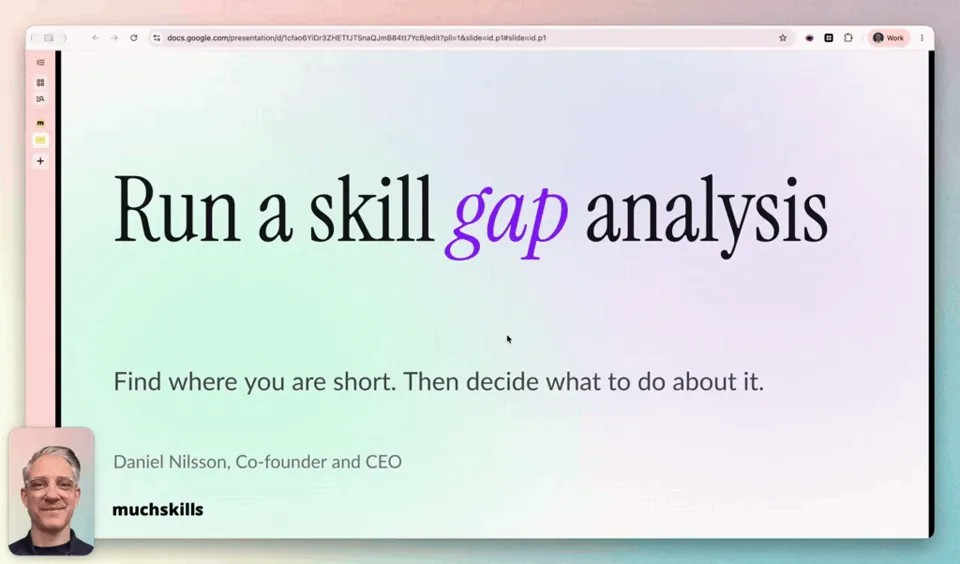
Gap Analysis compara tu perfil con las listas de roles y competencias que ha publicado tu organización. En cada lista ves lo que ya cumples, qué habilidades o certificados te faltan y por dónde empezar.
Cómo funciona
Tu organización describe roles, equipos y áreas de competencia como listas en Workforce › Analysis, por ejemplo "Data Engineer" o "Liderazgo". Cada lista indica las habilidades y los certificados que importan, marca los más importantes como prioritarios y puede fijar un nivel requerido para una habilidad.
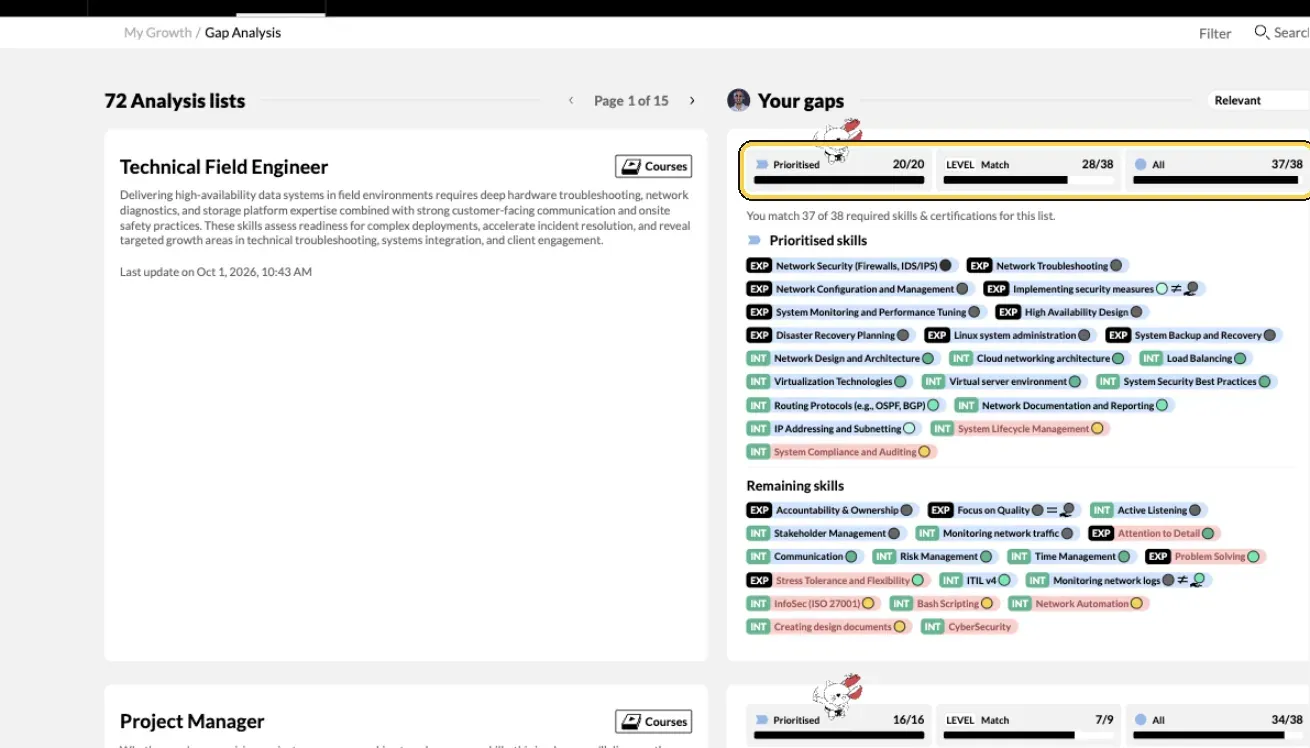
You › My Gap Analysis muestra cada lista publicada al lado de tu perfil. A la izquierda tienes la lista y a la derecha, en Your gaps, ves hasta qué punto te ajustas a ella:
| Barra | Qué mide |
|---|---|
| Prioritised | Cuántas habilidades, competencias y certificados prioritarios de la lista tienes |
| Match (marcada como Level) | Cuántas habilidades con un nivel exigido alcanzas en ese nivel o por encima |
| All | Cuántos elementos de la lista tienes en total |
Bajo las barras, el mensaje You match ... required skills & certifications for this list te da el resumen. A continuación aparecen Prioritised skills, las más importantes para el puesto, y Remaining skills, las deseables. En ambos casos verás al lado el nivel que exige la lista.
Tu brecha solo es tan fiable como tu perfil, así que primero evalúa tus habilidades con sinceridad.
Pasos
- Abre Gap Analysis. Haz clic en You › My Gap Analysis. El encabezado muestra cuántas listas hay.
- Encuentra las listas que te interesan. Ordena por Relevant para ver primero las que más se ajustan a ti, o por Recently added. Usa el cuadro de búsqueda y los filtros para encontrar un rol o una etiqueta.
- Revisa tu grado de coincidencia. En una lista, fíjate en las barras Prioritised, Match y All. Pasa el cursor sobre una barra para ver exactamente qué cuenta.
- Revisa las habilidades. En Prioritised skills y Remaining skills, cada habilidad indica si la tienes, tu nivel y el nivel requerido. Una habilidad se vuelve roja cuando estás por debajo del requisito. Cuenta el nivel que indica tu responsable, así que puede ser distinto del tuyo.
- Corrige lo que esté desactualizado. Haz clic en una habilidad que tienes pero no has añadido, o cuyo nivel ha cambiado. Elige tu nivel y haz clic en Save. Las habilidades sin niveles muestran Add skill en su lugar.
- Añade los certificados que faltan. Haz clic en un certificado de la lista para añadirlo con los datos de su licencia. Consulta Añade tus certificaciones.
- Busca formación. Haz clic en Courses junto al nombre de la lista para ver formación sobre las habilidades y los certificados de esa lista.
- Convierte una brecha en un objetivo. Elige una o dos brechas prioritarias y fija un objetivo para cada una en You › My Growth. Cerrar una brecha real lleva meses de cursos, coaching y práctica en trabajo real, así que planifícalo. Consulta Fija un objetivo de desarrollo.
Comprueba que ha funcionado
- Cuando guardas un nivel, las barras y el mensaje You match ... se actualizan.
- Si tienes todas las habilidades prioritarias de una lista, la barra Prioritised se completa.
Consejos
- Empieza por las brechas prioritarias. Son las que más importan para el puesto. Las habilidades restantes son las que añades cuando ya cumples con todo lo demás.
- Mira hacia los lados, no solo hacia arriba. Las listas de otros roles muestran adónde podrían llevarte tus habilidades.
- Úsalo antes de una reunión individual. Lleva una lista y una o dos brechas para comentarlas con tu responsable, junto con tu Skill Will de You › My Skills › Skill Will (hasta 16 habilidades que dominas de verdad y disfrutas usando). Consulta Skill Will.
- Vuelve a revisar después de los cambios. Las listas se actualizan con el tiempo; cada una indica cuándo se actualizó por última vez.
Solución de problemas
| Lo que ves | Por qué | Qué hacer |
|---|---|---|
| No data to show here yet | Tu organización aún no ha publicado ninguna lista | Por ahora no tienes que hacer nada. Pregunta a tu responsable si están previstas listas de roles o de competencias |
| No data to show | Tu búsqueda o tus filtros ocultan todas las listas | Borra la búsqueda y los filtros |
| Una habilidad que tienes aparece como faltante | No está en tu perfil o tu nivel está por debajo del requerido | Haz clic en ella en tu tarjeta de brechas y añádela o actualiza tu nivel |
| Un mensaje sobre mejorar el plan al añadir una habilidad | Tu organización ha alcanzado el límite de habilidades personalizadas de su plan | Avisa a tu administrador de MuchSkills |
Preguntas frecuentes
¿Por qué mi Gap Analysis está vacío?
Tu organización todavía no ha publicado ninguna lista de roles ni de competencias. Los administradores crean las listas en Workforce › Analysis, y los managers y los roles personalizados lo hacen con el botón + de la pestaña Validate en My Circle. Mientras no haya listas, la página mostrará el mensaje No data to show here yet.
¿Una brecha significa que no estoy haciendo bien mi trabajo?
No. Las listas describen roles y áreas de competencia de toda tu organización, incluidos roles que hoy no ocupas. Una brecha solo te muestra en qué podrías crecer, si así lo quieres.
¿Qué diferencia hay entre Prioritised skills y Remaining skills?
Las habilidades de «Prioritised skills» son las que tu organización ha marcado como más importantes para esa lista. Las de «Remaining skills» son útiles, aunque menos críticas. Empieza por las prioritarias.
¿Qué significa Match?
Algunas habilidades de una lista tienen un nivel requerido. Match cuenta cuántas de ellas alcanzas en el nivel requerido o por encima. Prioritised y All cuentan las habilidades que tienes, sea cual sea tu nivel.
Tengo la habilidad, pero aparece como brecha.
Puede que todavía no la tengas en tu perfil o que tu nivel esté por debajo del que pide la lista. Haz clic en la habilidad en tu tarjeta de brechas para añadirla o actualizar tu nivel. Si la conoces por otro nombre, consulta su descripción.
¿Por qué una habilidad aparece en rojo?
Tu nivel es inferior al que exige la lista. La validación de tu manager cuenta, así que una habilidad puede ponerse en rojo si te autoevaluaste con un nivel más alto que el que te asignó tu manager. Háblalo en una reunión individual y luego cierra la brecha con un objetivo.
¿Puede mi manager ver mi análisis de brechas?
Sí. Tu manager lo ve en tu página de My Circle, en la pestaña Gap. Los administradores también pueden verlo.
¿Puedo ver listas de roles distintos al mío?
Sí. Aquí aparecen todas las listas publicadas por tu organización. Ordena por Relevant para ver primero las más afines, o busca y filtra por etiquetas.