


Crea CV listos para clientes con CV Inventory
- Para quién
- Bid managers y equipos de ventas y de recursos
- Dónde
- app.cvinventory.com
- Se conecta con
- MuchSkills, con aprobación en Admin › Applications
- Estados del CV
- Draft y Active
CV Inventory transforma los perfiles de habilidades de MuchSkills de tu equipo en CV para propuestas, RFQ y licitaciones. Encuentras a la persona idónea, preparas el brief del CV, eliges una plantilla y vas guiando a la IA sección por sección. Cada cambio lo conservas o lo descartas tú, y cada CV queda vinculado al cliente al que se envió.
Cómo funciona
CV Inventory es una app independiente para CV de propuestas, pensada para consultoras y firmas de servicios profesionales que responden a RFQ, propuestas y licitaciones. Está diseñada para trabajar junto con MuchSkills.
Al crear un CV, el perfil de la persona aparece tal cual en la plantilla que elijas. La IA no cambia nada hasta que se lo pidas. Después la diriges sección por sección, revisas cada sugerencia y haces tus propios cambios. Cada CV se guarda con su cliente, así que siempre sabes qué versión enviaste a cada uno.
Antes de empezar
- Una cuenta de CV Inventory. Regístrate en app.cvinventory.com/sign-up. Para conectar MuchSkills necesitas un plan de pago de CV Inventory.
- Una cuenta de MuchSkills en tu organización, para aprobar la conexión.
- Perfiles de MuchSkills completos. Un CV solo es tan bueno como el perfil que lo respalda. Pide a las personas que mantengan al día sus habilidades y certificaciones, y que evalúen sus habilidades.
- Tu identidad de marca: un logotipo, una imagen de encabezado para el CV y una breve descripción de tu organización.
Pasos
Configura CV Inventory (una sola vez)
- Conecta con MuchSkills. En CV Inventory, abre el menú de tu cuenta y selecciona API Integrations. En el apartado Connect with MuchSkills, haz clic en Connect. Inicia sesión con tu cuenta de MuchSkills para autorizar la conexión.
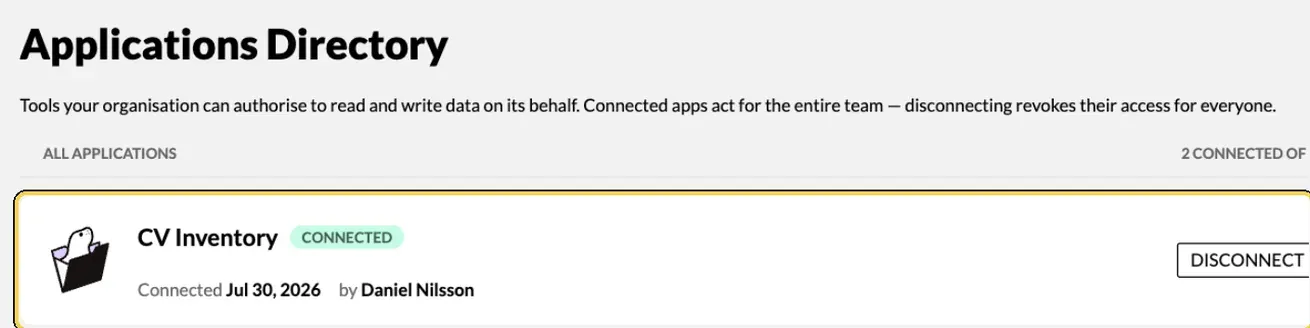
- Comprueba la conexión en MuchSkills. En MuchSkills, un Owner o un Admin puede entrar en Admin › Applications. CV Inventory figura como Connected, junto con la fecha y quién lo conectó.
- Completa los datos de tu organización. En Team Settings, indica el nombre de tu organización, sus sedes, una descripción y el sitio web, y sube tu logotipo y el encabezado del CV. La descripción ayuda a la IA a conocer tu organización. En CV Languages, elige hasta cinco idiomas y un Default Language.
- Agrega perfiles. Abre Profiles y haz clic en New Profile. Incorpora personas de MuchSkills con Add member, o crea un perfil a mano para consultores externos y candidatos. Los perfiles sincronizados se mantienen actualizados desde MuchSkills. Para actualizar uno de inmediato, haz clic en Sync now.
- Crea secciones personalizadas. En Custom Sections, agrega secciones para la información que no está en MuchSkills, como el historial de proyectos, la experiencia sectorial o los entregables clave. No hace falta que los datos sean perfectos: la IA puede reestructurarlos más adelante.
- Invita a tus colegas. Abre Members, haz clic en Invite new member y luego en Send Invite para sumar a quienes buscan perfiles, crean CV y gestionan clientes.
- Agrega clientes. Abre Clients y haz clic en Add Client por cada cliente al que envíes CV.
Crea un CV para un cliente
- Encuentra a la persona idónea. En Home, busca lo que pide el cliente: una habilidad, una certificación, un nombre o el título de un CV activo. Los resultados salen de los datos del perfil, no del texto de antiguos CV.
- Revisa el perfil. Abre la ficha de la persona para ver sus habilidades y niveles, certificaciones, experiencia laboral, historial de proyectos, formación, idiomas, tarifas, secciones personalizadas y todos los CV que se le hayan creado antes.
- Empieza el CV. Haz clic en +New CV y completa el brief: CV Alias (por ejemplo, Sr. Product Manager), Contract Rate, Client, Language, RFQ or Job Ad, Contract Timeline, Experience Required y una Description de lo que busca el cliente. Cuanto más contexto aportes, mejor podrá la IA adaptar el CV. Haz clic en Create.
- Elige una plantilla. El perfil base aparece en una plantilla con tu marca. Puedes cambiar entre Clean CV, Professional CV, One Page CV y Europass CV en cualquier momento sin perder el contenido. El editor muestra cuánto ocupan las páginas y te avisa si el CV se pasa de extensión.
- Guía a la IA sección por sección. Pide lo que necesites, por ejemplo Reescribe el apartado Sobre mí para un cliente que busca un experto en programas de partners, o Agrega de tres a cinco proyectos del historial laboral como historias breves sobre programas de partners. Revisa cada sugerencia: consérvala, pide otra versión o edítala. Discard all AI suggestions te devuelve a la versión previa a los cambios de la IA.
- Edita a mano. Cambia cualquier texto directamente, elimina entradas sueltas y activa o desactiva secciones enteras. Por ejemplo, oculta todo el historial laboral y abre con proyectos, certificaciones y habilidades.
- Oculta datos personales. Usa los interruptores de información personal para ocultar lo que el cliente no necesita, como el apellido, el cargo, el correo electrónico, el teléfono, las redes sociales o la foto.
- Pon lo importante primero. Ordena las secciones según lo que más le interese al cliente, por ejemplo, las habilidades y el historial de proyectos arriba del todo. La vista previa se actualiza sobre la marcha.
- Descarga el PDF. Cuando estés conforme, descarga el CV en PDF. Después aún puedes modificarlo o crear otra versión para otro cliente.
- Asigna el estado. Marca el CV como Active cuando se haya enviado al cliente. Hasta entonces, se mantiene como Draft.
Haz seguimiento
- Encuentra tus borradores. CV Drafts muestra todos los borradores con la fecha de su última actualización y para quién son. Usa Edit CV, Translate, Duplicate o Remove desde la lista.
- Consulta qué se envió a quién. Clients muestra qué persona y qué CV se enviaron a cada cliente.
- Mantén los perfiles al día. En Profiles, comprueba cuándo se sincronizó cada perfil por última vez, cuántos CV existen para cada persona y si es Employee, Consultant o Candidate.
Comprueba que funcionó
- En MuchSkills, Admin › Applications muestra CV Inventory como Connected.
- En Profiles, junto a las personas agregadas desde MuchSkills figura cuándo se sincronizaron por última vez.
- Tu nuevo CV aparece en CV Drafts hasta que lo marques como Active, y dentro del cliente en Clients.
Consejos
- Redacta bien el brief. Bastan unas notas rápidas. Indica qué valora el cliente y pega el enlace a la RFQ o a la oferta de empleo.
- Pide una cosa a la vez. Las instrucciones breves y concretas para cada sección dan mejores sugerencias que una sola petición larga.
- Corrige la fuente, no el CV. Si falta una habilidad o un certificado, actualízalo en MuchSkills. La próxima sincronización lo incorporará a todos los CV futuros.
- Duplica para licitaciones similares. Parte de un CV que funcionó y luego adáptalo.
- Traduce al final. Termina el CV en tu idioma predeterminado y después tradúcelo.
Solución de problemas
| Qué ves | Causa | Solución |
|---|---|---|
| Connecting integrations is available on paid plans. | Tu plan de CV Inventory no incluye integraciones | Mejora tu plan de CV Inventory o contáctanos |
| This MuchSkills organization is already connected to another CV Inventory workspace. | Tu equipo de MuchSkills está vinculado a otro espacio de trabajo de CV Inventory | Usa ese espacio de trabajo o desconéctalo primero desde allí |
| MuchSkills sign-in was cancelled. | Se cerró la ventana de inicio de sesión de MuchSkills antes de que aprobaras la conexión | Haz clic de nuevo en Connect y completa el inicio de sesión |
| Could not complete MuchSkills sign-in. Please try again. o Failed to connect MuchSkills. Please try again. | La conexión no se completó | Vuelve a intentarlo. Si el error persiste, escribe a support@muchskills.com |
| No logo found. Please set a logo in Organization Settings. | No se ha subido ningún logotipo | Haz clic en Go to Settings y sube tu logotipo |
| No header image found. Please set a header image in Organization Settings. | No se ha subido ningún encabezado para el CV | Haz clic en Go to Settings y sube una imagen de encabezado |
| No photo found. Please add a photo to this profile to show it on the CV. | El perfil no tiene foto | Agrega una foto al perfil o desactiva la foto |
| Failed to sync profiles | La sincronización con MuchSkills no se ejecutó | Comprueba que CV Inventory sigue apareciendo como Connected en MuchSkills y haz clic en Sync now |
| Un perfil muestra información antigua | La persona no ha actualizado MuchSkills o el perfil todavía no se ha sincronizado | Pídele que actualice su perfil de habilidades en MuchSkills y luego haz clic en Sync now |
Preguntas frecuentes
¿Necesitamos MuchSkills para usar CV Inventory?
No. Puedes crear los perfiles manualmente. Si conectas con MuchSkills, los perfiles se rellenan automáticamente con las habilidades, certificaciones, experiencia y formación de cada persona, y siempre están al día a medida que cada uno actualiza su perfil de habilidades en MuchSkills.
¿La IA redacta el CV completo?
No. Al crear un CV, el perfil de la persona aparece tal cual en la plantilla que elegiste. Después le pides a la IA que reescriba las secciones que quieras, de una en una. Revisas cada sugerencia y decides si la conservas, pides otra o la editas tú mismo.
¿Cómo conectamos CV Inventory con MuchSkills?
En CV Inventory, abre API Integrations y, en Connect with MuchSkills, haz clic en Connect. Inicia sesión con tu cuenta de MuchSkills para aprobar la conexión. No hace falta copiar tokens. Después, la conexión aparecerá en MuchSkills, en Admin › Applications.
¿Qué significan Draft y Active?
Son los dos únicos estados. Draft es un CV en el que todavía estás trabajando. Active indica que el CV ya se envió al cliente. CV Inventory no tiene ningún paso de revisión ni de aprobación.
¿Podemos añadir consultores o candidatos que no estén en MuchSkills?
Sí. En Profiles, haz clic en New Profile y crea el perfil manualmente. Los perfiles llevan la etiqueta Employee, Consultant o Candidate.
¿Podemos ocultar datos personales?
Sí. Cada CV tiene interruptores para la información personal, como el apellido, el cargo, el correo electrónico, el teléfono, las redes sociales y la foto. Desactiva lo que el cliente no necesite.
¿Un CV puede estar en otro idioma?
Sí. Los CV se crean en el idioma predeterminado de tu organización. Para traducir uno, elige Translate en la lista de CV, o cambia el idioma en el propio CV y haz clic en Save Changes. En la configuración puedes definir hasta cinco idiomas para los CV.
¿Cómo desconectamos CV Inventory?
Un Owner o un Admin hace clic en Disconnect junto a CV Inventory, en Admin › Applications dentro de MuchSkills. Así se revoca su acceso para todo tu equipo. También puedes desconectarlo desde API Integrations en CV Inventory.
¿Dónde nos registramos?
En https://app.cvinventory.com/sign-up. Para conectar integraciones, incluida MuchSkills, necesitas un plan de pago de CV Inventory.