


Detecta la falta de habilidades con el informe Demand
- Quién
- Roles Owner y Admin
- Dónde
- Reports › Skills › Demand
- Origen de los datos
- Requisitos de habilidades en los proyectos de Team Builder
- Niveles
- Experto, intermedio y principiante
Una lista te dice con qué cuentas. El informe Demand le suma lo que necesitan tus proyectos, nivel por nivel, y señala la escasez crítica, la escasez, el equilibrio y el excedente, para que decidas dónde desarrollar, contratar, traer a alguien externo, asumir el riesgo o reasignar.
Cómo funciona
Una lista en Analysis muestra quién tiene una habilidad. No te dice si siete expertos son suficientes. Eso depende de cuántos expertos necesiten tus proyectos, y el informe Demand lo calcula a partir de tus proyectos de Team Builder.
Para cada habilidad, compara:
- Demanda: los puestos que requieren tus proyectos, según Members Needed y Reqd. level.
- Capacidad: las personas que tienen la habilidad, en cada nivel.
Cada habilidad recibe un estado:
- Critical: la demanda supera con creces lo que tienes.
- Shortage: te faltan personas, pero no de forma crítica.
- Balanced: la oferta cubre la demanda.
- Surplus: tienes más personas de las que necesitan tus proyectos.
Los niveles siguen la escala de habilidades: Expert en negro, Intermediate en verde y Beginner en amarillo. Consulta Califica tus habilidades.
El informe trabaja con cifras acumuladas, ya que un experto siempre puede hacer el trabajo de un perfil intermedio. Los expertos que sobran cubren parte de la falta de perfiles intermedios, pero los perfiles intermedios no pueden cubrir la falta de expertos.
Antes de empezar
- Tu rol. Necesitas ser Owner o Admin.
- Proyectos con requisitos. Consulta Crea un equipo de proyecto en Team Builder.
Pasos
Abre el informe
- Abre Demand. Ve a Reports y haz clic en Demand, dentro de Skills. La lista está ordenada por las habilidades más demandadas, así que muestra lo más importante en el conjunto de tus proyectos.
- Muestra más filas. Se muestran 10 habilidades a la vez. Puedes elegir hasta 100 por página.
- Acota la vista. Usa Select category para ver una sola categoría de habilidades, Project status para elegir qué proyectos se tienen en cuenta y Filter para limitar la capacidad a departamentos, ubicaciones, etiquetas o responsables. Escribe en el cuadro de búsqueda para encontrar una habilidad.
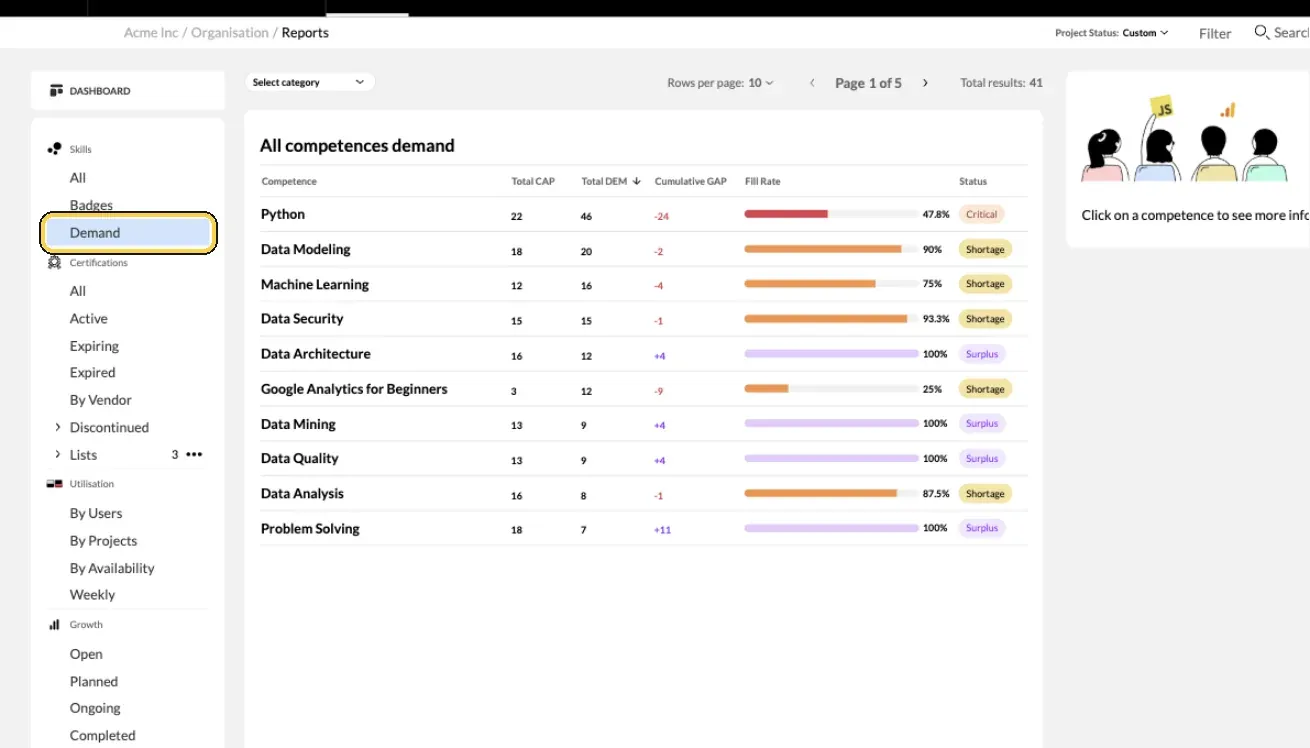
- Lee la lista. Para cada habilidad ves Total CAP (personas que la tienen), Total DEM (puestos que requieren tus proyectos), Cumulative GAP, Fill Rate y Status. Haz clic en el nombre de una columna para ordenar por ella.
Analiza una habilidad en detalle
- Haz clic en una habilidad, por ejemplo Python. Verás todos los proyectos que la requerían y en cuáles te quedaste corto. El panel de la derecha muestra cuatro cifras: Headcount (miembros disponibles), Demand (puestos requeridos), C. Gap (puestos sin cubrir) y E. Cap, que la app describe como la demanda más la brecha.
- Revisa el desglose por nivel. En BREAKDOWN BY LEVEL verás, para cada nivel, lo siguiente:
Pasa el cursor sobre el nombre de una columna para ver qué significa.- D-CAP, capacidad directa: personas disponibles exactamente en este nivel
- C-CAP, capacidad acumulada: personas en este nivel o en uno superior
- D-DEM, demanda directa: puestos requeridos exactamente en este nivel
- C-DEM, demanda acumulada: puestos requeridos en este nivel o en uno superior
- Gap: C-CAP menos C-DEM. Si es negativo, hay escasez; si es positivo, hay excedente
- Status: Filled, Shortage, Critical o Filled con excedente
- Lee el resumen. El apartado SUMMARY te da la conclusión, que puede ser: un excedente real, con cuántas personas quedan libres para nuevos proyectos; una escasez, con la brecha final y una nota que indica si pueden ayudar personas de niveles superiores; o el mensaje Supply meets demand at all cumulative levels. No action needed.
- Consulta los proyectos que hay detrás. Active & Upcoming Projects enumera los proyectos que generan la demanda y su estado, como planificado, en curso o finalizado.
Por ejemplo, 7 expertos frente a una demanda de 11 suponen al menos cuatro expertos más, por contratación o por desarrollo de habilidades. Revisa las filas nivel a nivel antes de decidir.
Decide qué hacer
A cada brecha, una acción y un responsable: desarrollar, contratar, recurrir a un partner o aceptarla.
- Contrata si te faltan expertos. Un puesto de experto solo lo puede ocupar alguien con nivel Expert, así que la brecha seguirá ahí hasta que contrates o alguien llegue a ese nivel.
- Desarrolla talento donde los perfiles intermedios puedan crecer hasta cubrir la brecha. Fija objetivos para las personas más cerca del siguiente nivel y sigue su evolución en el informe Reports › Growth.
- Incorpora a alguien externo a través de una consultora cuando necesites capacidad con rapidez, o asume un riesgo pequeño.
- Reasigna donde haya excedente. Usa People (antes se llamaba Discover) para encontrar a quienes tienen la habilidad y disponibilidad, y llévalos a los proyectos que los necesitan.
De dónde salen los datos
El informe se construye a partir de tus proyectos en Team Builder:
- Crea un equipo basado en habilidades para cada proyecto.
- En Skills Requirements, añade las habilidades que necesita el proyecto, el Reqd. level (Beginner, Intermediate o Expert) y el número de personas en Members Needed.
- Asigna personas al proyecto.
Team Builder indica, habilidad por habilidad, si el requisito está cubierto (con un check verde) o si hay una brecha; por ejemplo, cuando el proyecto necesita a un experto y la persona asignada es principiante. Estas cifras son las que alimentan el informe Demand. Si pones Reqd. level en none, la habilidad no aparece en el informe, salvo que esté marcada como importante.
Proyectos sincronizados desde otros sistemas
Si sincronizas proyectos desde Jira y Tempo u otro sistema, añade en MuchSkills los requisitos de habilidades y las personas de esos proyectos, aunque los datos sincronizados estén incompletos. Así el informe tendrá el nivel de detalle que necesita.
Comprueba que funcionó
- El informe Reports › Skills › Demand recoge tus habilidades más demandadas, cada una con su Total CAP, Total DEM, Cumulative GAP, Fill Rate y Status.
- Al hacer clic en una habilidad, se abre el panel con Headcount, Demand, C. Gap y E. Cap, además del desglose por nivel.
- Cada escasez lleva asociada una decisión (contratar, desarrollar talento, recurrir a alguien externo o aceptarla) y cada excedente, un plan de reasignación.
Consejos
- Añade requisitos a todos los proyectos. Cuantos más proyectos tengan requisitos, más fiel será la imagen de la demanda.
- Incluye los borradores para anticiparte. Los proyectos en borrador muestran la demanda que estás a punto de tener, antes de comprometerte.
- Revisa primero las cifras acumuladas. Una escasez en un nivel puede quedar cubierta por personas disponibles en el nivel superior.
- Empieza por las habilidades críticas. Ordena por Status para verlas arriba.
Solución de problemas
| Qué ves | Por qué | Qué hacer |
|---|---|---|
| Demand no aparece en el menú Reports | El informe es para Owners y Admins | Pídeselo a un Owner o Admin |
| No capabilities demand data yet | Ningún proyecto de Team Builder tiene habilidades con un nivel requerido o marcadas como importantes | Añade Reqd. level o la estrella a las habilidades de tus proyectos |
| No capabilities found | Tu búsqueda o tus filtros excluyen todas las habilidades | Cambia los términos de búsqueda o borra los filtros |
| Falta una habilidad de un proyecto | Su Reqd. level es none y no está marcada como importante | Establece un nivel requerido o márcala con la estrella |
| La demanda parece demasiado alta | Se están contando proyectos en borrador o antiguos | Ajusta Project status o archiva los proyectos terminados en Team Builder |
| La capacidad parece demasiado baja | Las personas no han añadido o calificado la habilidad | Pide a las personas que actualicen sus perfiles; consulta Califica tus habilidades |
Preguntas frecuentes
¿Quién puede ver el informe Demand?
Los propietarios y los administradores. Para el resto de roles, Demand no aparece en el menú de informes (Reports).
¿Por qué el informe está vacío?
Necesitas proyectos de Team Builder que tengan requisitos de habilidades. Una habilidad se tiene en cuenta si tiene un nivel requerido o si está marcada como importante. Agrega requisitos a tus proyectos y el informe se completa solo.
¿Cuál es la diferencia entre directo y acumulado?
El modo directo cuenta las personas o puestos que tienen exactamente un nivel concreto. El acumulado cuenta ese nivel y todos los que están por encima. El acumulado importa porque un experto puede asumir el trabajo de un perfil intermedio, de modo que los expertos que te sobren pueden cubrir parte del déficit de perfiles intermedios. Al revés no funciona nunca.
¿Qué proyectos se tienen en cuenta?
Por defecto, los proyectos publicados y los que están en borrador. Con el filtro Project status de la parte superior puedes incluir los proyectos archivados o dejar fuera los borradores. Haz clic en una habilidad para ver qué proyectos generan su demanda y en qué estado está cada uno.
¿Se tienen en cuenta los proyectos sincronizados desde Jira?
Sí, en cuanto les agregues requisitos de habilidades en Team Builder. Los datos sincronizados rara vez indican qué habilidades necesita un proyecto, así que agrega los requisitos y los niveles requeridos en MuchSkills.
¿Cómo se cuentan los niveles?
Con la escala de habilidades de nueve niveles, que se agrupa en tres franjas: Experto, Intermedio y Principiante. Cada persona se cuenta en la franja que le corresponde según su nivel.
¿Puedo excluir una habilidad del informe?
Sí. En la sección Skills Requirements del proyecto, selecciona none en Reqd. level y no marques la habilidad como importante. Así, sigue en el proyecto, pero no cuenta como demanda.