


HiBob
Mantén actualizados en MuchSkills los datos de personas, responsables, departamentos y ausencias a partir de HiBob. Para ello, creas un usuario de servicio en Bob, defines con un grupo de permisos qué datos y qué personas puede ver, y lo conectas en MuchSkills.
- Quién
- Un Owner o Admin de MuchSkills, junto con un Bob Admin
- Cómo se conecta
- Autoservicio, en Settings › Integrations
- Sincronización
- Cada 5 horas, o bajo demanda con Sync Now
- Acceso
- Solo lectura
How to
Antes de empezar
- En MuchSkills: el rol Owner o Admin.
- En Bob: un Bob Admin que pueda crear usuarios de servicio y grupos de permisos.
- Decide a quién sincronizar primero. Es Bob quien determina a quién ve MuchSkills, a través del grupo de permisos del usuario de servicio. Empieza con entre cinco y diez personas. Después puedes ampliar el alcance.
- Avisa primero a las personas. Al iniciar la sincronización, todas las personas incluidas en el alcance reciben una invitación para crear su perfil de MuchSkills.
- Revisa las direcciones de correo electrónico. El correo electrónico en Bob debe ser la dirección con la que cada persona inicia sesión en MuchSkills.
Pasos
En MuchSkills
- Abre el conector de HiBob. Ve a Team/Org › Settings › Integrations y haz clic en Connect en HiBob. Mantén abierta esta pestaña: irás pegando en ella dos valores.

Team/Org › Settings › Integrations › Connect en HiBob.
En Bob
- Crea un usuario de servicio. En Bob, ve a System Settings › Integrations y abre Service Users. Crea un usuario de servicio llamado MuchSkills. Bob muestra su ID y su token. En MuchSkills, copia el ID en HiBob service user y el token en HiBob token. Copia el token en ese momento: Bob solo permite copiarlo cuando se genera. Guía de HiBob sobre los usuarios de servicio de la API
- Crea un grupo de permisos para él. En System Settings › Account › Permission groups, crea un grupo llamado MuchSkills y agrega como único miembro al usuario de servicio. Un grupo nuevo no tiene permisos, y un usuario de servicio no tiene ninguno hasta que lo agregas a un grupo.
- Da acceso de lectura a los datos de las personas. En el grupo, haz clic en Edit permissions y abre People's data › People's fields. Marca View en las categorías Basic info, About, Employment y Work. Son los campos que HiBob indica como predeterminados para leer datos de empleados: nombre, correo electrónico, foto, cargo, departamento, sede y responsable. Deja Edit desactivado, y no abras la nómina ni las demás categorías sensibles. Guía de HiBob sobre categorías y permisos
- Da acceso de lectura a las ausencias. En People's data, en Time off › See who's out today, marca See who's out. Permisos de ausencias de HiBob
- Elige de quién ve los datos. En People's data, haz clic en Access data for. Para una primera sincronización, elige Select people by name, haz clic en Edit, selecciona entre cinco y diez personas y haz clic en Apply. Para sincronizar una parte de la empresa, usa Select people by condition, por ejemplo, un departamento o una sede. Everyone incluye a todo el personal en activo. Guarda el grupo.
De vuelta en MuchSkills
- Conecta. Cuando hayas pegado los dos valores, haz clic en Connect. El estado pasa de Waiting for credentials a Api Connected.
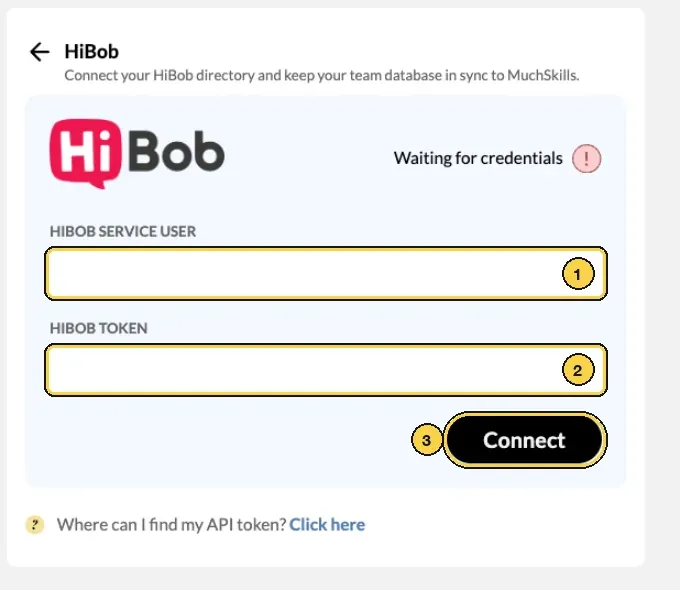
El formulario de HiBob: 1 usuario de servicio, 2 token, 3 Connect.
- Inicia la sincronización. MuchSkills muestra cuántos empleados se sincronizarán y recibirán una invitación. Haz clic en el número para ver sus nombres, direcciones de correo electrónico y departamentos. Si la lista es correcta, haz clic en Start Sync.
- Amplía el alcance. Cuando compruebes que las primeras personas se ven bien, cambia Access data for en Bob para incluir a todas las personas que deben estar en MuchSkills. Se incorporarán en la siguiente sincronización, o al hacer clic en Sync Now.
Comprueba que funciona
- El conector muestra Data is synced every 5 hours, con Last successful sync y Next scheduled sync.
- En Team/Org › Settings › Integrations, la tarjeta de HiBob indica Connected.
- Team/Org › Members muestra a las personas sincronizadas.
- Las personas sincronizadas han recibido una invitación para crear su perfil.
Benefits
Qué obtienes
- HiBob sigue siendo la fuente de verdad. Las nuevas contrataciones, las actualizaciones de perfil y las bajas pasan de Bob a MuchSkills, sin trabajo manual.
- Una disponibilidad con la que puedes planificar. Las ausencias de Bob aparecen en Team Builder y My Circle, para que la asignación de personal refleje quién está realmente disponible.
- Los responsables ven a su equipo. Los colaboradores directos de cada responsable aparecen en My Circle en cuanto se ejecuta la sincronización.
Important to know
Lo que debes saber
Qué se sincroniza. Solo el correo electrónico y el nombre son obligatorios. Sincroniza todos los demás campos que puedas, porque cada uno hace que MuchSkills sea más útil.
| Campo en MuchSkills | Requisito | Se usa para |
|---|---|---|
| Nombre | Obligatorio | Perfiles, búsqueda, todas las vistas |
| Correo electrónico | Obligatorio | Vinculación de registros e inicio de sesión |
| Cargo | Recomendado | Perfiles, roles, búsqueda de personas |
| Departamento | Recomendado | Departamentos y filtros |
| Responsable | Recomendado | Líneas jerárquicas, My Circle, informes |
| Ubicación | Recomendado | Filtros |
| Foto de perfil | Recomendado | Perfiles y organigrama |
| Ausencias | Recomendado | Disponibilidad en Team Builder y My Circle. Solo fechas y porcentajes |
El grupo de permisos determina quién se sincroniza. MuchSkills sincroniza a todas las personas que el usuario de servicio puede ver. Un grupo exclusivo para MuchSkills te permite cambiar ese alcance cuando quieras sin tocar nada más en Bob.
Con qué frecuencia. Cada 5 horas. Sync Now la ejecuta de inmediato y Pause Sync la detiene hasta que vuelvas a iniciarla.
Fotos de perfil. Las fotos se guardan al crear una cuenta y la sincronización automática no las actualiza. Para incorporar las fotos que hayan cambiado, haz clic en Sync Now.
Las ausencias llegan como fechas y porcentajes. Los tipos de política y los motivos nunca se importan.
Las bajas se desactivan, no se eliminan. Cuando alguien causa baja en Bob o deja de estar visible para el usuario de servicio, MuchSkills lo desactiva en la siguiente sincronización. Su historial de proyectos y sus certificados se conservan, algo importante para las auditorías.
Etiquetas a partir de campos de HiBob. Si quieres etiquetas filtrables en MuchSkills a partir de campos como el nombre del equipo, el tipo de contrato o el líder del equipo, escribe a support@muchskills.com. Es opcional y se puede agregar en cualquier momento.
Mantén el token actualizado. Si renuevas el token del usuario de servicio en Bob, pega el nuevo token en HiBob token y haz clic en Update Credentials. Si eliminas el usuario de servicio, la sincronización se detiene.
Una sola sincronización de personas a la vez. Si otro conector de RR. HH. ya está sincronizando, Start Sync muestra la pregunta Are you sure? y la advertencia This action will stop your current integration sync. Haz clic en Yes, connect solo si quieres que HiBob tome el relevo.
Datos que MuchSkills no admite. Se bloquean en cuanto llegan y nunca se guardan: la edad o la fecha de nacimiento, el salario u otros datos de remuneración, las evaluaciones de desempeño y los datos sobre ideología política, religión o salud.
Common errors
Solución de problemas
| Qué ves | Por qué | Qué hacer |
|---|---|---|
| Invalid Credentials | Se escribió el nombre del usuario de servicio en HiBob service user en lugar de su ID, o el token se copió mal o se renovó | Pega el ID y un token recién generado y haz clic en Update Credentials |
| Failed to fetch employees. Please check the integration settings and try again. | El usuario de servicio no está en un grupo de permisos, o el grupo no tiene View en People's fields | Agrega el usuario de servicio al grupo, marca View en las categorías del paso 4 y haz clic en Update Credentials |
| No aparece el botón Start Sync después de conectar | La opción Access data for del grupo no incluye a nadie | Revisa Access data for en el grupo de permisos y vuelve a abrir el conector |
| Missing Attributes in API | El grupo no puede ver un campo, o a algunas personas les falta un valor, normalmente el correo electrónico | Marca View en el campo indicado en el mensaje, o completa los valores que faltan en Bob, y luego haz clic en Sync Now |
| Faltan cargos, departamentos o responsables | El grupo no tiene View en Work, o un campo se movió a otra categoría en Bob | Revisa la categoría actual del campo en People's fields y marca View en ella |
| Las ausencias no aparecen | See who's out no está marcado en el grupo | Márcalo en Time off › See who's out today |
| Authentication failed multiple times. Please verify your HiBob credentials and permissions are correctly configured. | Se eliminó el usuario de servicio, o se renovó su token | Crea o renueva el token en Bob, pégalo y haz clic en Update Credentials |
| Una foto no se actualizó | Las sincronizaciones automáticas no actualizan las fotos | Haz clic en Sync Now |
Preguntas frecuentes
¿Qué roles necesitamos?
En Bob, un Bob Admin crea el usuario de servicio y su grupo de permisos. En MuchSkills necesitas el rol Owner o Admin. Una misma persona puede hacer ambas cosas si tiene los dos roles.
¿Dónde elegimos a quién sincronizar?
En Bob. MuchSkills sincroniza a todas las personas a las que tiene acceso el usuario de servicio, y eso depende de la opción Access data for de su grupo de permisos. MuchSkills no tiene un selector de departamentos para HiBob.
¿Podemos empezar con unas pocas personas antes de sincronizar a todas?
Sí, y te lo recomendamos. Configura Access data for como Select people by name y elige de cinco a diez personas. Revisa el resultado en MuchSkills y luego amplía la selección en Bob.
¿Con qué frecuencia se ejecuta la sincronización?
Cada 5 horas. Un Owner o Admin puede ejecutarla en cualquier momento con Sync Now en el conector.
¿Qué pasa cuando alguien se va?
Cuando una persona causa baja en Bob o deja de estar visible para el usuario de servicio, MuchSkills la desactiva en la siguiente sincronización. Desaparece de las vistas habituales, y su historial de proyectos y sus certificados se conservan. No se elimina nada.
¿MuchSkills escribe algo de vuelta en HiBob?
No. El usuario de servicio solo necesita permisos de lectura. Las habilidades, las certificaciones y la información de desarrollo se quedan en MuchSkills.
¿Los empleados reciben un correo electrónico cuando empezamos?
Sí. Al iniciar la sincronización, todas las personas dentro del alcance reciben una invitación para crear su perfil de habilidades en MuchSkills, así que cuéntales qué es MuchSkills antes de hacer clic en Start Sync.
¿El usuario de servicio cuenta como empleado en Bob?
No. Los usuarios de servicio no están vinculados a empleados, no pueden iniciar sesión en Bob y no afectan a la plantilla ni al directorio de personas.
¿Se importan los motivos de las ausencias?
No. MuchSkills solo toma las fechas y el porcentaje de tiempo de ausencia. Los tipos de política y los motivos, como una ausencia por enfermedad, nunca se importan.