


Gestionar departamentos
- Quién
- Un Owner o un Admin
- Se crean en
- Admin › Team Settings
- Se exploran en
- Workforce › Departments
- Desde sistemas de RR. HH.
- Se actualizan cada vez que la sincronización de RR. HH. trae un departamento
Los departamentos agrupan a tu gente según la estructura de tu organización. Se usan en los filtros de todo MuchSkills, en las tarjetas de departamento de Workforce › Departments, en las listas de habilidades y certificados exclusivas de un departamento y en la sincronización por departamento. Esta guía explica de dónde salen los departamentos y cómo gestionarlos.
Cómo funciona
Los departamentos se crean solos. Si tus empleados se dan de alta a través de un sistema de RR. HH. o de una importación de usuarios, cada uno llega ya con su departamento y MuchSkills crea los departamentos por ti. Los pasos manuales que verás a continuación son para organizaciones sin sincronización o para corregir casos concretos.
Cada persona pertenece a un solo departamento. Los departamentos se usan en todo MuchSkills:
| Dónde | Para qué sirven los departamentos |
|---|---|
| Filtros | Permiten acotar Members, Overview, Analysis, Reports (los informes), People (antes Discover) y el organigrama a uno o varios departamentos |
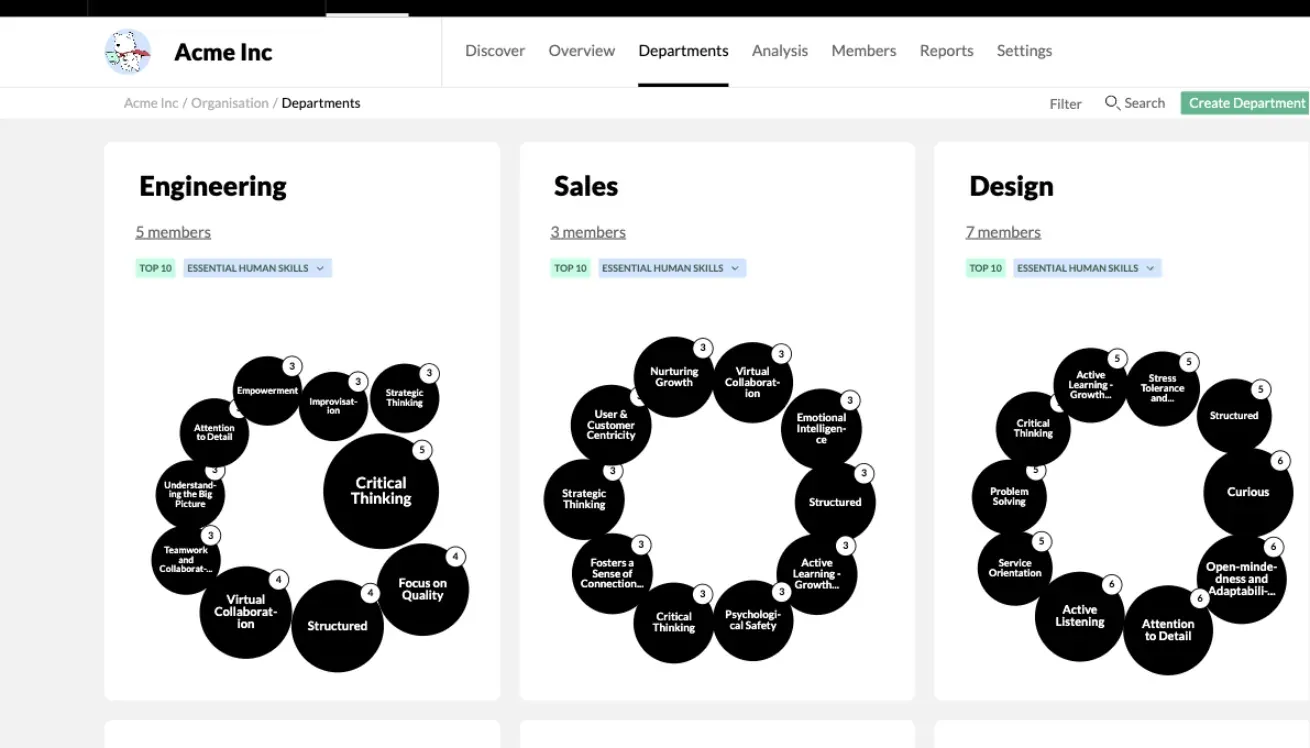
| Workforce › Departments | Una tarjeta por departamento, con sus miembros y sus habilidades principales |
| Admin › Skills | Permiten ofrecer una habilidad personalizada solo a ciertos departamentos. Consulta Crear categorías de habilidades personalizadas |
| Admin › Certifications | Permiten que una lista de certificaciones esté disponible solo para ciertos departamentos |
| Admin › Retros | Permiten enviar retrospectivas solo a ciertos departamentos |
| Sincronizaciones de RR. HH. | Permiten sincronizar solo los departamentos que elijas, si el conector lo admite |
Los departamentos tienen dos orígenes, y puedes usar ambos:
- Team Settings: los Owners y Admins los añaden a mano.
- Tu sistema de RR. HH.: si la sincronización de RR. HH. trae el departamento de cada persona, MuchSkills lo crea y mantiene al día quién pertenece a él. Consulta Cómo funcionan las integraciones de RR. HH..
Antes de empezar
- Rol: Owner o Admin.
- Revisa tu sincronización de RR. HH. Si tu sistema de RR. HH. envía departamentos, deja que la sincronización los cree y evita escribirlos a mano.
- Usa los nombres oficiales. Llama a los departamentos como lo hace tu organización, para que cada persona reconozca el suyo.
Pasos
Crear departamentos
- Abre Team Settings. Ve a Admin › Team Settings. También puedes hacer clic en Create Department en Workforce › Departments, que abre la misma página.
- Escribe el departamento. Haz clic en el campo Departments y escribe un nombre.
- Pulsa Enter. El departamento se añade. Repite el proceso con cada uno. Los cambios se guardan solos y aparece Your settings were updated.

Asignar personas a departamentos
- Abre Members. Ve a Admin › Members.
- Elige el departamento. En la columna Department de una persona, haz clic en Choose department, escribe para buscar y selecciona el departamento. Elige No department para quitarlo.
- O deja que cada persona elija. Las personas pueden seleccionar su propio departamento en You › My Profile › Teams.
Cambiar el nombre de un departamento
- Abre Departments. Entra en Workforce › Departments.
- Haz clic en el nombre del departamento dentro de su tarjeta. El icono de lápiz indica que puedes editarlo.
- Escribe el nuevo nombre y pulsa Intro.
Eliminar un departamento
- Abre Team Settings. Entra en Admin › Team Settings.
- Haz clic en la X del departamento, en el campo Departments.
- Confirma. En el aviso Remove department? se indica que los empleados dejarán de estar vinculados a ese departamento y que la acción es irreversible. Haz clic en Yes, Remove.
Explorar departamentos
- Abre Departments. Ve a Workforce › Departments. Cada tarjeta muestra cuántos miembros tiene el departamento y su Top 10 de habilidades.
- Elige una categoría de habilidades. Usa el menú que hay junto a Top 10 para cambiar de categoría, por ejemplo de Technical skills a una de tus categorías personalizadas.
- Haz clic en una habilidad para ver quién la tiene dentro del departamento y en qué nivel.
- Haz clic en el número de miembros para abrir Workforce › Members filtrado por ese departamento.
Comprueba que ha funcionado
- En Workforce › Departments aparece una tarjeta para cada departamento.
- En Admin › Members aparece el departamento de cada persona.
- El filtro Department de Workforce › Members muestra la lista de tus departamentos.
Departamentos desde una sincronización de RR. HH.
- Los departamentos llegan con la sincronización. Se crean en la primera sincronización y se actualizan cada 5 horas, o al instante con Sync Now.
- Modifícalos en tu sistema de RR. HH. Un icono de sincronización junto a Department en el perfil de una persona indica que el dato proviene de tu sistema de RR. HH., que sigue siendo la fuente de referencia.
- Elegir los departamentos que se sincronizan. Los conectores con Sync by department muestran los departamentos encontrados en tu sistema. Solo se sincronizan las personas de los departamentos que marques.
- Desmarcar un departamento da de baja a sus personas. Después de la primera sincronización, quitar un departamento de la selección desactiva a todas las personas que pertenecen a él. MuchSkills te pide que lo confirmes, y no se puede deshacer desde esa pantalla.
- Sincronización por grupo. Los conectores que sincronizan por grupo, como Microsoft Entra ID y Okta, no crean departamentos.
Consejos
- Usa los departamentos para la estructura y las etiquetas para todo lo demás. Los equipos de cliente, los proyectos y los programas cambian con más frecuencia que los departamentos.
- Configura los departamentos antes de añadir habilidades exclusivas de un departamento. Una habilidad limitada a un departamento solo se ofrece a las personas que pertenecen a él.
- Compara departamentos con filtros. El mismo filtro en una lista de análisis muestra la brecha de competencias de cada departamento.
Solución de problemas
| Lo que ves | Por qué pasa | Qué hacer |
|---|---|---|
| Does your team work in smaller groups? en Workforce › Departments | Todavía no hay departamentos | Añádelos en Team Settings o pon en marcha tu sincronización de RR. HH. |
| Hmm. Looks like this department has no members. What would you like to do? | El departamento no tiene a nadie | Haz clic en Manage Members y asígnale personas |
| Un departamento no aparece en el menú Department de Admin › Members | El menú solo muestra los departamentos que ya existen | Crea antes el departamento en Team Settings |
| El nombre de un departamento o el departamento de una persona vuelve a su valor anterior | Viene de tu sistema de RR. HH. | Haz el cambio en tu sistema de RR. HH. |
| No aparecen departamentos tras una sincronización de RR. HH. | La sincronización es por grupos, o el campo de departamento está vacío en el sistema de RR. HH. | Sincroniza por departamento o pide a tu administrador de RR. HH. que rellene el campo de departamento |
| Se eliminó un departamento por error | Eliminar un departamento no se puede deshacer | Vuelve a añadirlo en Team Settings y asígnale de nuevo las personas |
Preguntas frecuentes
¿Una persona puede pertenecer a dos departamentos?
No. Cada persona tiene un solo departamento. Para agrupaciones que abarcan varios departamentos, como un equipo de cliente o un programa, usa etiquetas.
¿Los departamentos vienen de nuestro sistema de RR. HH.?
Sí, siempre que la sincronización con tu sistema de RR. HH. envíe el departamento de cada persona o que tu importación de usuarios incluya una columna Department. MuchSkills crea los departamentos y, con cada sincronización, mantiene al día quién pertenece a cada uno. Los conectores que sincronizan por grupos no crean departamentos.
¿Podemos sincronizar solo algunos departamentos?
Sí, con los conectores que ofrecen Sync by department, como Microsoft Entra ID. Ten cuidado más adelante: si desmarcas un departamento después de la primera sincronización, se da de baja a todas las personas que lo integran.
¿Qué pasa con las personas cuando elimino un departamento?
Siguen en MuchSkills, pero ya no pertenecen a ningún departamento. Eliminar un departamento no se puede deshacer, así que, si esas personas necesitan un departamento, muévelas antes a otro.
¿Quién puede crear departamentos y cambiarles el nombre?
Los Owners y los Admins. Crean los departamentos en Team Settings y les cambian el nombre en las tarjetas de departamento de Workforce › Departments.
¿Cada persona puede elegir su propio departamento?
Sí. En You › My Profile › Teams, cada persona elige su departamento de la lista que creaste. Si tu sistema de RR. HH. envía los departamentos, haz los cambios allí.
¿Qué podemos hacer con los departamentos?
Filtra cualquier vista por departamento, compara las habilidades de un departamento a otro, ofrece listas personalizadas de habilidades o certificados a un solo departamento, envía retrospectivas a algunos departamentos y limita la sincronización de RR. HH. a los departamentos que elijas.