


Okta: inicio de sesión único
Permite que las personas inicien sesión en MuchSkills con su cuenta de Okta. Creas una integración de aplicación SAML 2.0 en Okta, la conectas en la pantalla Security & SAML de MuchSkills, la pruebas con unas pocas personas y luego decides si la exiges.
- Quién
- Un Owner o Admin de MuchSkills, junto con un administrador de Okta que pueda crear y asignar aplicaciones
- Cómo se conecta
- Soporte agrega tu dominio de correo electrónico y tú terminas la configuración en Settings › Security & SAML
- Estándar
- SAML 2.0
- Planes
- Incluido en todos los planes
How to
Antes de empezar
- En MuchSkills: el rol Owner o Admin. Solo estos roles pueden abrir la pantalla Security & SAML.
- En Okta: un administrador que pueda crear integraciones de aplicaciones y asignarlas a personas y grupos.
- Tus dominios de correo electrónico. Enumera todos los dominios con los que inician sesión tus personas, por ejemplo, example.com y example.de. El equipo de soporte los agrega por ti en el paso 1.
- Direcciones de correo electrónico coincidentes. MuchSkills reconoce a las personas por su correo electrónico. El correo electrónico en Okta debe ser la dirección que cada persona usa para MuchSkills.
- Unos pocos usuarios de prueba. Asígnate primero a ti y a dos o tres colegas. Exige el inicio de sesión único solo cuando ellos puedan iniciar sesión.
Pasos
En MuchSkills
- Pide al equipo de soporte que agregue tus dominios de correo electrónico. Escribe a support@muchskills.com o usa el chat de MuchSkills. Enumera todos los dominios que usan tus personas. Cuando se agregan, aparecen en Email domains, en Team/Org › Settings › Security & SAML, que hasta entonces indica No domain added.
- Copia tu SSO URL. En la misma pantalla, copia la SSO URL. Empieza por
https://app.muchskills.com/auth/saml/, seguida del ID de tu organización. Mantén abierta esta pestaña.
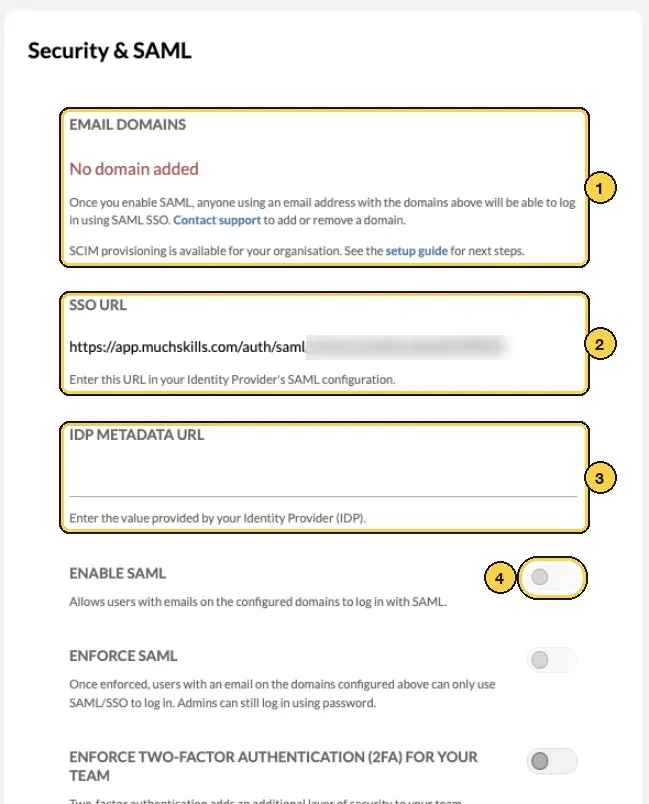
Team/Org › Settings › Security & SAML: 1 dominios de correo electrónico, 2 SSO URL, 3 IDP Metadata URL, 4 Enable SAML.
En Okta
- Inicia una nueva integración de aplicación. En la Okta Admin Console, ve a Applications and Resources › Applications (Applications › Applications en las organizaciones con Classic Engine) y haz clic en Create App Integration. Si Okta te lo pregunta, elige Classic experience. Selecciona SAML 2.0 como Sign-in method y haz clic en Next. Guía de Okta sobre las integraciones de aplicaciones SAML
- Ponle nombre. En General Settings, escribe MuchSkills como App name. El logotipo es opcional. Haz clic en Next.
- Escribe los valores de MuchSkills. En Configure SAML:
- Single sign-on URL: tu SSO URL. Deja marcado Use this for Recipient URL and Destination URL.
- Audience URI (SP Entity ID): la misma SSO URL.
- Default RelayState: déjalo vacío.
- Name ID format: EmailAddress.
- Application username: Email.
- Haz clic en Next. Referencia de campos SAML de Okta
- Termina el asistente. Selecciona I'm an Okta customer adding an internal app y This is an internal app that we have created, y haz clic en Finish.
- Agrega los atributos de nombre. En la pestaña Sign On de la aplicación, haz clic en Edit, ve a Attribute statements y haz clic en Add expression. Agrega dos expresiones: firstName con el valor
user.profile.firstName, y lastName con el valoruser.profile.lastName. Haz clic en Save. - Copia la URL de metadatos. En la pestaña Sign On de la aplicación, busca Metadata URL y haz clic en Copy. Guía de Okta para encontrar la URL de metadatos
- Asigna tus usuarios de prueba. Abre la pestaña Assignments, haz clic en Assign y elige Assign to People o Assign to Groups. Haz clic en Assign junto a cada usuario de prueba y luego en Save and Go Back y Done.
De vuelta en MuchSkills
- Pega la URL de metadatos. En Security & SAML, pega la URL en IDP Metadata URL. El campo se habilita una vez agregado tu dominio. Los cambios se guardan a medida que los haces.
- Activa el inicio de sesión único. Activa Enable SAML. Las personas con un correo electrónico de tus dominios ya pueden iniciar sesión con Okta. Hasta que lo exijas, también pueden usar una contraseña.
- Pruébalo. Abre una ventana privada del navegador y ve a app.muchskills.com/login. Escribe el correo electrónico de un usuario de prueba asignado y haz clic en Continue. MuchSkills reconoce el dominio y muestra Continue with SAML. Haz clic, inicia sesión con Okta y entrarás en MuchSkills.
- Exígelo, si quieres. Cuando tus usuarios de prueba puedan entrar, asigna en Okta a todas las personas que necesitan MuchSkills y luego activa Enforce SAML. A partir de ahí, las personas de tus dominios solo pueden iniciar sesión a través de Okta. Los Admins pueden seguir iniciando sesión con contraseña. La guía Exige el inicio de sesión único y la autenticación en dos pasos explica qué cambia para las personas.
Comprueba que funciona
- Tu usuario de prueba entra en MuchSkills a través de Okta, sin contraseña de MuchSkills.
- En Team/Org › Settings › Manage Members, las personas que entran con inicio de sesión único tienen una etiqueta SAML junto a su nombre.
Benefits
Qué obtienes
- Un solo inicio de sesión. Las personas usan su cuenta de Okta. No hay una contraseña de MuchSkills aparte que recordar o restablecer.
- El acceso sigue a Okta. Las personas y los grupos que asignas en Okta deciden quién puede iniciar sesión, con tus propias políticas de inicio de sesión de Okta.
- Quienes dejan la empresa pierden el acceso. Una vez que exiges el inicio de sesión único, una persona a la que desactivas en Okta ya no puede iniciar sesión en MuchSkills.
Important to know
Lo que debes saber
Las direcciones de correo electrónico deben coincidir. Okta envía el correo electrónico de cada persona como Name ID. Si es distinto del correo electrónico de su cuenta de MuchSkills, MuchSkills no puede vincularla. Corrige la dirección en Okta o en MuchSkills para que sean iguales.
El inicio de sesión único solo gestiona el acceso. Para incorporar a las personas a MuchSkills y mantener sus datos al día, configura también Okta: sincroniza los usuarios u Okta: aprovisionamiento SCIM. El aprovisionamiento SCIM en Okta se agrega a esta misma integración de aplicación.
Los dominios los configura MuchSkills. Agregamos tus dominios de correo electrónico cuando configuramos SAML por ti; los administradores no pueden agregarlos en la aplicación. Para agregar o quitar un dominio más adelante, ponte en contacto con soporte. El inicio de sesión único solo se aplica a las direcciones de correo electrónico de los dominios que figuran en Email domains.
Los Admins conservan el acceso con contraseña. Con Enforce SAML activado, los Admins pueden seguir iniciando sesión con contraseña, así que no te quedarás fuera si Okta falla. Protege esos accesos con contraseña mediante la autenticación en dos pasos.
Los cambios de certificado se aplican automáticamente. Okta muestra los certificados de la aplicación en SAML Signing Certificates, en la pestaña Sign On. MuchSkills lee la URL de metadatos de Okta, así que, cuando cambies a un nuevo certificado, MuchSkills lo usará sin que tengas que hacer nada. Después del cambio, prueba a entrar con el inicio de sesión único.
Common errors
Solución de problemas
| Qué ves | Por qué | Qué hacer |
|---|---|---|
| Okta indica que no estás asignado a la aplicación | La persona no está asignada a la aplicación MuchSkills en Okta | Asígnala, o asigna un grupo al que pertenezca, en la pestaña Assignments |
| Inicias sesión en Okta pero no llegas a MuchSkills | La Single sign-on URL o la Audience URI (SP Entity ID) no coinciden con los valores de MuchSkills | Vuelve a copiar la SSO URL y pégala en ambos campos, carácter por carácter |
| This email is not configured to use SAML/SSO | El dominio del correo electrónico no figura en Email domains, o Enable SAML está desactivado | Revisa los dominios y el interruptor en Security & SAML. Pide a soporte que agregue el dominio que falte |
| No account with this email exists | MuchSkills no tiene ninguna cuenta con la dirección de correo electrónico que envió Okta | Revisa Name ID format y Application username en Okta. Invita a la persona, o inclúyela en tu sincronización de usuarios |
| El campo IDP Metadata URL aparece desactivado | Todavía no se ha agregado ningún dominio de correo electrónico | Pide a soporte que agregue tus dominios (paso 1) |
| No se puede activar Enable SAML | Todavía no hay un dominio o una IDP Metadata URL | Termina primero los pasos 1 y 10 |
| This email is enforced to log in using SAML/SSO | Enforce SAML está activado y la persona intentó usar una contraseña | Haz clic en Continue with SAML e inicia sesión con Okta |
Preguntas frecuentes
¿Qué necesitamos en Okta?
Un administrador de Okta que pueda crear integraciones de aplicaciones y asignarlas a personas y grupos. En MuchSkills necesitas el rol Owner o Admin.
¿Por qué tenemos que contactar primero con el equipo de soporte?
El inicio de sesión único funciona por dominio de correo electrónico, y el equipo de soporte agrega los dominios a tu organización. El otro valor está en tu pantalla Security & SAML: la SSO URL, que escribes como Single sign-on URL y como Audience URI. Así tienes todos los valores que necesitas para Okta.
¿Qué Name ID format debemos elegir?
EmailAddress, con Application username configurado como Email. MuchSkills reconoce a las personas por la dirección de correo electrónico que envía Okta.
¿Podemos probarlo con unas pocas personas antes que con todas?
Sí, y es lo que te recomendamos. En Okta, asigna a la aplicación solo a tus usuarios de prueba y deja Enforce SAML desactivado. El resto de las personas sigue iniciando sesión como antes. Cuando los usuarios de prueba puedan entrar, asigna a los demás.
¿Las personas pueden seguir iniciando sesión con contraseña?
Sí, hasta que actives Enforce SAML. A partir de ahí, las personas con un correo electrónico de tus dominios solo pueden iniciar sesión a través de Okta. Los Admins pueden seguir iniciando sesión con contraseña.
¿Qué pasa si Okta sufre una caída?
Si has exigido SAML, tus Admins pueden seguir iniciando sesión en MuchSkills con contraseña. Un Admin también puede desactivar Enforce SAML hasta que Okta vuelva a funcionar.
¿El inicio de sesión único da de alta a nuestro personal en MuchSkills?
El inicio de sesión único controla cómo inician sesión las personas. Para incorporarlas y mantener sus datos al día, configura Okta: sincroniza los usuarios u Okta: aprovisionamiento SCIM.
Tenemos más de un dominio de correo electrónico. ¿Funciona?
Sí. Pide a soporte que agregue todos los dominios con los que inicia sesión tu personal. Todos usan la misma integración de aplicación en Okta.
¿El inicio de sesión único está incluido en nuestro plan?
Sí. Todos los planes de MuchSkills incluyen el inicio de sesión único (SAML) y el aprovisionamiento SCIM.