


Jira y Tempo
Convierte tus proyectos de Jira, o incidencias como las épicas, en equipos en MuchSkills, y agrega los planes de Tempo para ver quién está planificado en qué. Creas un token de API de Atlassian y un token de Tempo, los pegas en un formulario de MuchSkills y eliges cómo sincronizar.
- Quién
- Un Owner o Admin de MuchSkills, junto con un administrador de Jira y Tempo
- Cómo se conecta
- Autoservicio, en Settings › Integrations
- Qué incorpora
- Proyectos o incidencias, sus miembros y los planes de Tempo
- Acceso
- Lee datos y agrega un webhook en Jira
How to
Cómo funciona
Cada proyecto de Jira, o cada incidencia del tipo que elijas, se convierte en un equipo en Team Builder, con su descripción de Jira. Tempo aporta los planes, para que veas quién tiene tiempo planificado en cada equipo y cuánto. Después, añades las habilidades que necesita cada equipo y lo completas con personas que las tengan. MuchSkills agrega un webhook a tu sitio de Jira para seguir los cambios en los proyectos y los usuarios.
Jira ahora llama spaces a los proyectos. En MuchSkills se siguen llamando proyectos, y son lo mismo.
Antes de empezar
- En MuchSkills: el rol Owner o Admin.
- Una cuenta de Atlassian para el token. Debe poder ver todos los proyectos que quieres en MuchSkills, incluidos los privados. Elige una cuenta que vaya a seguir activa, porque la sincronización se detiene si se elimina. MuchSkills también agrega un webhook a tu sitio de Jira, así que te recomendamos una cuenta con derechos de administrador de Jira.
- Derechos de Tempo para la misma persona. El token de Tempo funciona con los permisos de la persona que lo crea. Esa persona necesita View Plans para los equipos cuyos planes quieres.
- Revisa las direcciones de correo electrónico. Las personas se vinculan por su correo electrónico. Su correo electrónico en Jira debe ser la dirección con la que inician sesión en MuchSkills.
- Elige un tipo de sincronización. Projects o Issues. Cambiarlo más adelante desconecta de forma permanente los equipos sincronizados de la otra forma.
Pasos
En tu cuenta de Atlassian
- Crea un token de API. Ve a tus tokens de API de Atlassian. Elige Create API token with scopes, ponle un nombre y una caducidad de entre 1 y 365 días, elige Jira como aplicación y marca los scopes read:jira-user y read:jira-work. Haz clic en Create y copia el token. Atlassian solo lo muestra una vez. También funciona un token sin scopes, creado con Create API token. Guía de Atlassian sobre los tokens de API
En MuchSkills
- Abre el conector de Jira. Ve a Team/Org › Settings › Integrations y haz clic en Connect en Jira.

Team/Org › Settings › Integrations › Connect en Jira.
- Introduce los datos de Jira.
- Jira Account Email: el correo electrónico de la cuenta de Atlassian que creó el token.
- Jira API Token: el token del paso 1.
- Jira domain: tu dirección de Jira, por ejemplo,
yourcompany.atlassian.net. Si tu Jira funciona en un dominio personalizado, activa Custom domain.
- Elige un tipo de sincronización. En Choose a sync type for Jira, elige Projects para tener un equipo por proyecto de Jira, o Issues para tener un equipo por cada incidencia del tipo que elijas. Si eliges Issues, indica el tipo de incidencia de Jira, como Epic o cualquier tipo de incidencia personalizado.
- Configura el archivado y los miembros. En Archiving, un equipo se archiva en la siguiente sincronización cuando su proyecto o su incidencia de Jira se archiva o se elimina. Con Issues, también puedes archivar un equipo cuando su incidencia llega a un estado de la categoría Done. Activa Sync members of new teams para agregar los miembros de un proyecto de Jira a su equipo cuando la sincronización lo cree.
- Conecta Jira. Haz clic en Connect.
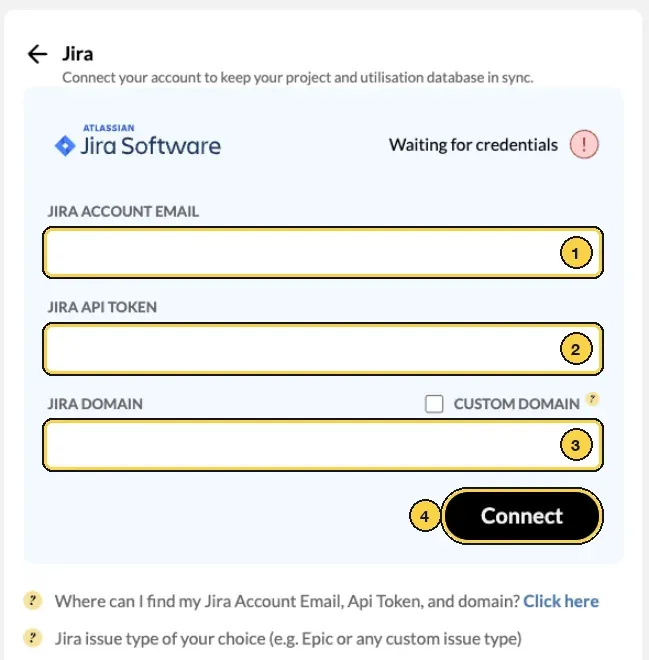
Formulario de Jira: 1 correo electrónico de la cuenta, 2 token de API, 3 dominio, 4 Connect.
En Tempo
- Concede View Plans al propietario del token. En Tempo, abre Settings y elige Permission Roles en Data Access. Haz clic en + Add permission role, ponle un nombre, marca View Plans, haz clic en + Add users y agrega a la persona que creará el token de Tempo. Elige Full para toda la organización, o Restricted para elegir equipos, y guarda los cambios. Guía de Tempo sobre los roles de permisos
- Crea un token de API de Tempo. En Settings de Tempo, en Data Access, elige API Integration y haz clic en New Token. Ponle un nombre, define la caducidad (por defecto, Tempo aplica 30 días, así que elige un plazo mayor si puedes), elige Full Access y créalo. Copia el token. Guía de Tempo sobre los tokens de API
De vuelta en MuchSkills
- Conecta Tempo. En Jira plugins, pega el token en Tempo API Token y haz clic en Connect. Activa Sync members of new teams para Tempo, de modo que, cuando la sincronización cree el equipo de un proyecto, se añadan a él las personas con planes de Tempo en ese proyecto.
- Inicia la sincronización. Haz clic en Start Sync. MuchSkills indica que sincronizará los datos de Jira con tu espacio de trabajo de MuchSkills.
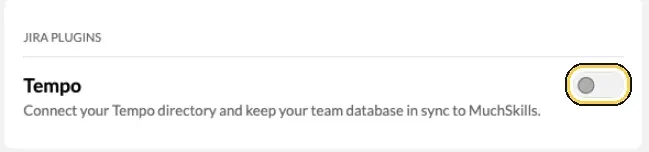
Tempo se encuentra en Jira plugins. Actívalo para añadir el token de Tempo.
Comprueba que funciona
- El conector muestra Last successful sync y Next scheduled sync.
- Team Builder muestra un equipo por cada proyecto de Jira, o por cada incidencia del tipo que elegiste, con su descripción de Jira.
- Con Tempo conectado, el tiempo planificado aparece en los miembros del equipo y en Team/Org › Reports, en la tasa de ocupación.
Benefits
Qué obtienes
- Proyectos sin volver a escribirlos. Los equipos aparecen en Team Builder a medida que los proyectos empiezan en Jira, y se archivan cuando terminan.
- La carga de trabajo real al formar equipos. Los planes de Tempo muestran quién ya está asignado antes de que agregues a alguien a un equipo.
- Habilidades en proyectos reales. Agrega requisitos de habilidades a los equipos sincronizados para detectar brechas y alimentar el informe Demand.
Important to know
Lo que debes saber
La vinculación se hace por correo electrónico. Una persona cuyo correo electrónico en Jira es distinto del que usa para iniciar sesión en MuchSkills no se sincroniza.
Se agrega un webhook a Jira. MuchSkills lo agrega a tu sitio de Jira para seguir el estado de los proyectos y los usuarios.
Cambiar el tipo de sincronización es permanente. Pasar de Projects a Issues, o al revés, desconecta de forma permanente los equipos sincronizados de la otra forma. MuchSkills te pide confirmación antes.
Conecta Tempo para ver el tiempo y la capacidad. Si solo usas el token de Jira, la información de tiempo y capacidad de tus equipos no se muestra correctamente.
Desconectar Jira también desconecta Tempo. A partir de ese momento, los nuevos datos de proyectos dejan de sincronizarse.
Vigila ambas fechas de caducidad. Los tokens de Atlassian duran hasta 365 días. Los tokens de Tempo duran 30 días de forma predeterminada. Anota ambas fechas en tu calendario.
Common errors
Solución de problemas
| Qué ves | Por qué | Qué hacer |
|---|---|---|
| Invalid Credentials or/and Scopes: | El token caducó, un valor se copió mal, al token le falta read:jira-user o read:jira-work, o la cuenta asociada se eliminó de Jira | Crea un token nuevo para una cuenta activa con ambos scopes, pégalo y haz clic en Update Credentials |
| Falta un proyecto o sus incidencias, o el conector informa de un error de acceso a un proyecto | El proyecto es privado y la cuenta asociada al token no puede verlo | Gestionado por el equipo: en Jira, abre Space settings › Access y agrega la cuenta con un rol, o cambia el acceso a Open o Limited. Gestionado por la empresa: da a la cuenta el permiso Browse spaces en el esquema de permisos del proyecto |
| No aparecen todos los planes de Tempo | Al propietario del token de Tempo le falta View Plans para algunos equipos | Agrega un rol de permisos con View Plans para esos equipos, o elige Full |
| Los equipos no muestran tiempo ni capacidad | Tempo no está conectado | Completa los pasos 7 a 9 |
| Faltan algunas personas en los equipos | Su correo electrónico en Jira es distinto del de MuchSkills, o Sync members of new teams estaba desactivado cuando se creó el equipo | Haz que coincidan las direcciones de correo electrónico, o agrega a las personas en Team Builder |
| Tempo dejó de sincronizar al cabo de un mes, aproximadamente | El token de Tempo alcanzó su caducidad predeterminada de 30 días | Crea un token nuevo con una caducidad más larga y haz clic en Update Credentials |
Preguntas frecuentes
¿Necesitamos Tempo?
No. Jira por sí solo convierte los proyectos o las incidencias en equipos. Tempo agrega los planes, es decir, quién está planificado en cada proyecto y durante cuánto tiempo. Sin Tempo, el tiempo y la capacidad de tus equipos no se muestran correctamente.
¿Debemos sincronizar Projects o Issues?
Projects es la opción predeterminada: un equipo de MuchSkills por cada proyecto de Jira. Elige Issues si tu trabajo se organiza en incidencias de un mismo tipo dentro de proyectos más grandes, como las épicas: así obtienes un equipo por cada incidencia de ese tipo. Cambiarlo más adelante desconecta de forma permanente los equipos sincronizados de la otra forma.
¿Qué permisos necesita el token de API de Jira?
Un token con scopes necesita read:jira-user y read:jira-work. La cuenta de Atlassian asociada al token también necesita acceso a todos los proyectos que quieres en MuchSkills, incluidos los privados.
¿MuchSkills cambia algo en Jira o en Tempo?
MuchSkills lee proyectos, incidencias, miembros y planes. También agrega un webhook a tu sitio de Jira para enterarse de los cambios en los proyectos y los usuarios. No edita incidencias, proyectos ni planes.
¿Qué pasa cuando se archiva un proyecto de Jira?
Su equipo en MuchSkills se archiva en la siguiente sincronización, y lo mismo ocurre si se elimina un proyecto. Con la sincronización por Issues, también puedes archivar un equipo cuando su incidencia pasa a un estado de la categoría Done. Si la incidencia se vuelve a abrir, el equipo se reactiva.
¿Quién se agrega a los equipos sincronizados?
Si Sync members of new teams está activado, los miembros del proyecto de Jira, o las personas con planes de Tempo en él, se añaden al equipo cuando la sincronización lo crea. Los equipos que ya existen mantienen su propia configuración de sincronización de miembros.
¿Por qué faltan algunas personas en los equipos?
MuchSkills vincula a las personas por correo electrónico. Si el correo electrónico de alguien en Jira es distinto de la dirección con la que inicia sesión en MuchSkills, no se agrega.
¿Qué pasa cuando caduca un token?
La sincronización se detiene y el conector muestra un error. Crea un token nuevo, pégalo y haz clic en Update Credentials. Los tokens de Atlassian duran hasta un año, y los de Tempo duran 30 días salvo que elijas una caducidad más larga.