


Define qué es un perfil saludable con Profile Health
- Quién
- Los administradores lo configuran; los managers ven el informe de su equipo
- Configuración
- Admin › Profile Health
- Informe
- Reports › Profiles › Health
- Recordatorio
- Un solo clic en Nudge desde cualquier fila
Con Profile Health decides qué significa en tu organización un perfil completo y al día: el mínimo exigido en cada parte del perfil y cuánto tiempo sigue vigente tras una actualización de habilidades. Después, el informe de Profile Health muestra una fila por persona, marca en rojo todo lo que no llega a tu mínimo e incluye un botón Nudge para enviarle un recordatorio con un solo clic.
Cómo funciona
Cada persona en MuchSkills tiene un perfil: nombre, correo electrónico, habilidades, certificados, Skill Will (lo que le da energía), formación académica, experiencia laboral e historial de proyectos. Profile Health te permite definir qué esperas que añada cada persona, qué se considera un perfil completo y con qué frecuencia debe actualizarse. Después, te muestra a ti, a los managers y a los empleados en qué situación está cada perfil.
Profile Health tiene dos partes.
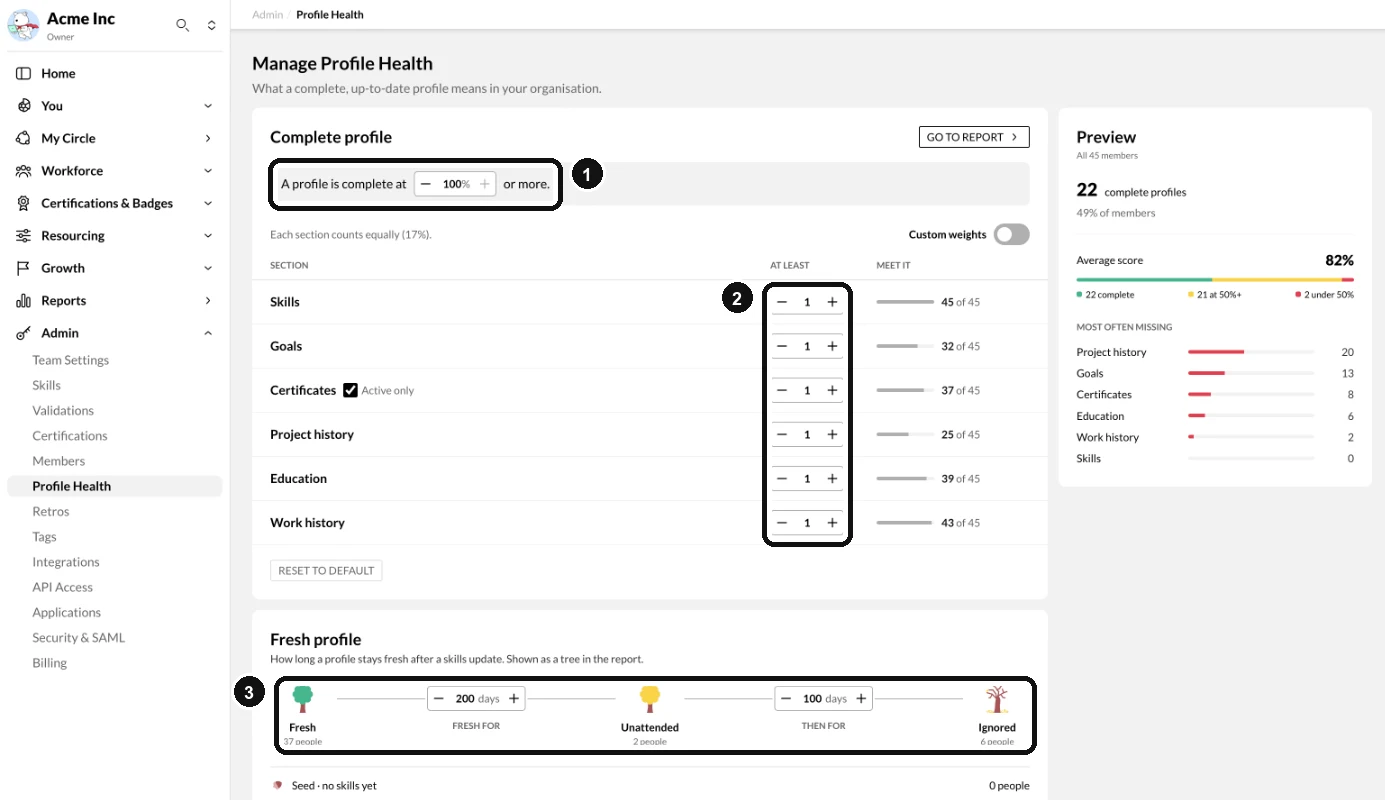
La configuración en Admin › Profile Health ("Manage Profile Health") define qué significa un perfil completo y actualizado en tu organización:
- Perfil completo. El mínimo exigido en cada sección del perfil: habilidades, objetivos, certificados, historial de proyectos, formación académica y experiencia laboral. En los certificados, con Active only solo cuentan los que siguen vigentes. Después eliges el porcentaje a partir del cual un perfil se considera completo. Todas las secciones pesan igual, a menos que actives Custom weights. El historial de proyectos importa porque pasa a poder buscarse en toda la organización.
- Perfil vigente. Cuánto tiempo sigue vigente un perfil tras una actualización de habilidades. Un perfil está en Fresh durante los días que definas, después pasa a Unattended durante un periodo adicional y, por último, a Ignored. Seed significa que aún no tiene habilidades.
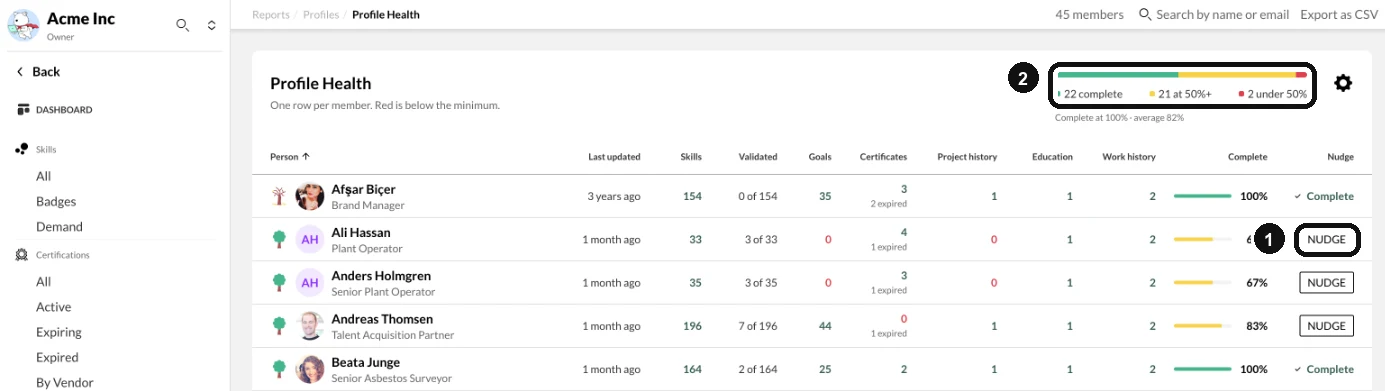
El informe de Reports › Profiles › Health muestra una fila por miembro y marca en rojo todo lo que no alcanza tu mínimo. En cada fila hay un botón Nudge para enviarle un recordatorio a esa persona con un solo clic.
Como la definición es la misma en todas partes, administradores, managers y empleados comparten una única visión:
- Los empleados ven en Home una barra de progreso del perfil que les indica lo que aún les falta. Aparece cada vez que inician sesión.
- Los managers ven el grado de completitud de los perfiles de su círculo en My Circle, y el informe de Profile Health de sus colaboradores directos y de todas las personas que dependen de ellos.
- Las tarjetas de perfil aplican la misma configuración.
Pasos
Define qué es un perfil saludable
- Abre la configuración. En el menú lateral, haz clic en Admin y después en Profile Health.
- Define el mínimo de cada sección. Junto a cada sección, escribe el número en At least. En Meet it verás al instante cuántas personas cumplen hoy ese mínimo. Te recomendamos:
- Habilidades: entre 30 y 60, según el uso que hagas de los datos de habilidades. Por ejemplo, 50 en consultoría, 40 en organizaciones técnicas y 30 si usas MuchSkills sobre todo para aprendizaje y desarrollo.
- Objetivos: lo más habitual es 1.
- Certificados: solo hace falta si las certificaciones son importantes en tu organización.
- Historial de proyectos: 1 para empezar; entre 3 y 5 en consultoría.
- Formación académica: 0 está bien si prefieres que sea opcional.
- Experiencia laboral: según la importancia que tenga para ti.
- Elige qué certificados cuentan. Deja activado Active only para que solo cuenten los certificados vigentes.
- Define cuándo está completo un perfil. Escribe el porcentaje en A profile is complete at … % or more. Si quieres que algunas secciones pesen más, activa Custom weights. Por ejemplo, deja los certificados en 1 % si apenas importan y fija el porcentaje en 80: así, una persona con 30 habilidades y un objetivo, pero sin certificados, seguirá teniendo el perfil completo.
- Define cuánto tiempo sigue vigente un perfil. En Fresh profile, indica cuántos días permanece un perfil en Fresh y cuántos pasa después en Unattended. Una frecuencia semestral funciona bien: 183 días en Fresh y otros 183 en Unattended, de modo que al cabo de un año el perfil pasa a Ignored. El número de personas en cada fase se actualiza a medida que escribes.
- Revisa la vista previa. Muestra tus perfiles completos, la puntuación media y las secciones que faltan con más frecuencia.
- Haz clic en Save Changes. Si quieres deshacer los cambios, usa Reset to default.
Localiza los perfiles incompletos y envía recordatorios
- Abre el informe. Haz clic en Go to report en la página de configuración, o entra en Reports y elige Profile Health, al final del menú.
- Fíjate en la barra superior. Indica cuántos perfiles están completos, cuántos llegan al 50 % o más y cuántos se quedan por debajo del 50 %. Haz clic en cualquiera de sus tramos para filtrar a esas personas.
- Detecta quién necesita atención. En cada fila aparecen la persona, la fecha de su última actualización, sus habilidades, habilidades validadas, objetivos, certificados, historial de proyectos, formación académica, experiencia laboral y el grado de completitud del perfil. El rojo indica que no llega a tu mínimo. Por ejemplo, si exiges tres proyectos en el historial y alguien tiene dos, esa columna se verá en rojo. Puedes buscar por nombre o correo electrónico, ordenar una columna o ver 100 perfiles de una vez en lugar de ir pasando páginas.
- Haz clic en Nudge en una fila. La persona recibe un correo en el que se le pide que complete su perfil.
Comprueba que funciona
- La vista previa en Admin › Profile Health muestra el número de perfiles completos que esperas.
- En Reports › Profiles › Health, las celdas en rojo coinciden con los mínimos que definiste.
- La completitud del perfil en las tarjetas de perfil y en My Circle sigue la misma configuración.
- Un empleado ve la barra de progreso en Home y puede hacer clic en ella para ir directamente a lo que le falta.
Consejos
- Adáptalo a tu ritmo. Si las reuniones individuales y las conversaciones de desarrollo se hacen dos veces al año, una vigencia semestral encaja a la perfección.
- Empieza por lo sencillo. Dos o tres mínimos al lanzarlo, y súbelos cuando la gente ya se haya acostumbrado.
- Revísalo una vez al mes y, sobre todo, antes del periodo de evaluaciones o de una licitación que pida CV actualizados.
- Nudge es solo una forma de recordarlo. Un manager también puede avisar a su equipo por Slack, Teams o la herramienta que ya uses.
- Si eres manager: usa el informe de tus colaboradores directos y el árbol de cada persona en My Circle. Consulta Mantén al día los perfiles de tu equipo.
- Combínalo con retrospectivas. Una retrospectiva programada pide a todo el mundo que reflexione sobre sus habilidades en fechas concretas. Consulta Organiza una retrospectiva de habilidades.
- Recuerda a la gente que complete Skill Will. Cuando envíes un recordatorio, pide también que rellenen Skill Will, para que el perfil muestre no solo lo que saben hacer, sino también lo que les da energía. Consulta Skill Will.
Solución de problemas
| Lo que ves | Por qué | Qué hacer |
|---|---|---|
| Casi nadie tiene el perfil completo | Los mínimos son más altos que el nivel actual de tus perfiles | Baja uno o dos mínimos y súbelos después del lanzamiento |
| Los certificados aparecen en rojo para personas que tienen certificados | Active only está activado y sus certificados han caducado | Pídeles que añadan la licencia renovada o envíales un recordatorio con Nudge |
| No encuentras Profile Health en Admin | Solo los administradores pueden cambiar la configuración | Pídeselo a un administrador. Los managers pueden abrir el informe desde Reports (Profile Health) |
Preguntas frecuentes
¿Qué se considera un perfil completo?
Lo decides tú. Define el mínimo de cada sección (habilidades, objetivos, certificados, historial de proyectos, formación e historial laboral) y el porcentaje a partir del cual un perfil se considera completo. De forma predeterminada, todas las secciones tienen el mismo peso; activa Custom weights para que algunas cuenten más.
¿Qué significa Active only en los certificados?
Solo cuentan para el mínimo los certificados que siguen vigentes. Un certificado vencido no cuenta.
¿Qué es un perfil Fresh?
Es un perfil actualizado recientemente. Tú defines cuántos días se mantiene un perfil como Fresh después de una actualización de habilidades y cuántos días más pasa como Unattended antes de considerarse Ignored. Seed significa que la persona todavía no tiene habilidades. La etapa se muestra como un árbol en el informe y en My Circle, donde esas mismas etapas se llaman Fresh, Getting dry, Dry y Seeds.
¿Qué pasa cuando hago clic en Nudge?
La persona recibe un correo en el que se le pide que complete su perfil. Además, un manager puede recordárselo por Slack, Teams o cualquier otra herramienta que ya utilices.
¿Quién tiene acceso al informe Profile Health?
Los administradores ven a todos los miembros. Los managers ven el mismo informe, pero solo con las personas que dependen de ellos, tanto directamente como a través de los niveles inferiores de la jerarquía.
¿Cuántas habilidades deberíamos pedir?
Recomendamos entre 30 y 60, según cómo uses los datos de habilidades. Por ejemplo, unas 50 en organizaciones de consultoría, donde las habilidades marcan la planificación de recursos; unas 40 en organizaciones más técnicas, por la gran cantidad de herramientas que usa la gente, y unas 30 si usas MuchSkills sobre todo para aprendizaje y desarrollo. En última instancia, eres tú quien decide para tu organización.
¿Con qué frecuencia deberían las personas actualizar su perfil?
La mayoría de las organizaciones con las que trabajamos elige dos veces al año. Eso equivale a 183 días como Fresh, otros 183 días como Unattended y, pasado un año, el perfil se considera Ignored. Encaja muy bien con las conversaciones de desarrollo semestrales.
¿Qué ven los empleados?
En Home, una barra les indica qué le falta todavía a su perfil según la configuración que hayas definido (por ejemplo, si falta el historial de proyectos). Con un clic llegan directamente a la sección correspondiente. Los managers pueden ver en My Circle hasta qué punto están completos los perfiles.
¿Los cambios en la configuración se reflejan de inmediato?
La vista previa de la página de configuración muestra al instante cuántos perfiles cumplen hoy tu definición, la puntuación media y lo que falta con más frecuencia. Haz clic en Save Changes para guardar tu configuración.
¿Por dónde empezamos?
Con dos o tres mínimos, por ejemplo, una cantidad de habilidades y un objetivo. Súbelos cuando las personas ya tengan el hábito de mantener su perfil actualizado.