


Crea categorías de habilidades personalizadas
- Quién
- Un Owner o un Admin
- Dónde
- Admin › Skills
- Carga masiva
- Archivo CSV, hasta 100 habilidades por archivo
- Los empleados lo ven en
- You › My Skills
Las categorías de habilidades personalizadas reúnen las habilidades que tu organización quiere mapear además de las predefinidas, como la experiencia en un área, los sectores, los servicios o las marcas con las que trabajas. Creas una categoría, añades habilidades con descripciones y decides a quién se le ofrece cada habilidad. Después, los empleados eligen entre ellas en My Skills.
Cómo funciona
Todos los perfiles tienen dos categorías predefinidas en You › My Skills: Technical skills (más de 12.000, que mantenemos actualizadas por ti) y Skill Will (antes se llamaba Job Focus). Consulta Skill Will. Tus categorías personalizadas también aparecen ahí, en Skills my company wants me to specify.
Cada categoría tiene nombre, descripción, icono y tipo de visualización. Cada habilidad tiene una descripción y los departamentos para los que está disponible.
| Visualización | Úsala para | Cómo la completan las personas | Ejemplo de la app |
|---|---|---|---|
| Sector Chart | Habilidades en las que el nivel de experiencia se puede medir o comparar | Valoran cada habilidad en la escala de nueve niveles | Problem Solving, Project Management y Python |
| Bubbles | Aspectos que no se pueden medir en una escala | Agrandan una burbuja para mostrar dónde ponen el foco | Work from home, Travel International o Games you like to play |
La visualización se define al crear la categoría. En casi todos los casos, elige Sector Chart: solo las habilidades con valoración se pueden comparar por nivel, por ejemplo con el nivel exigido en una lista de roles.
Antes de empezar
- Rol: Owner o Admin.
- Ten tu lista preparada, con un nombre común por habilidad y una descripción de una frase. Consulta Crea tu taxonomía de habilidades.
- No incluyas software ni lenguajes de programación. Ya están en Technical skills.
- Configura primero los departamentos si algunas habilidades son solo para ciertos departamentos. Consulta Gestiona los departamentos.
Pasos
Crea la categoría
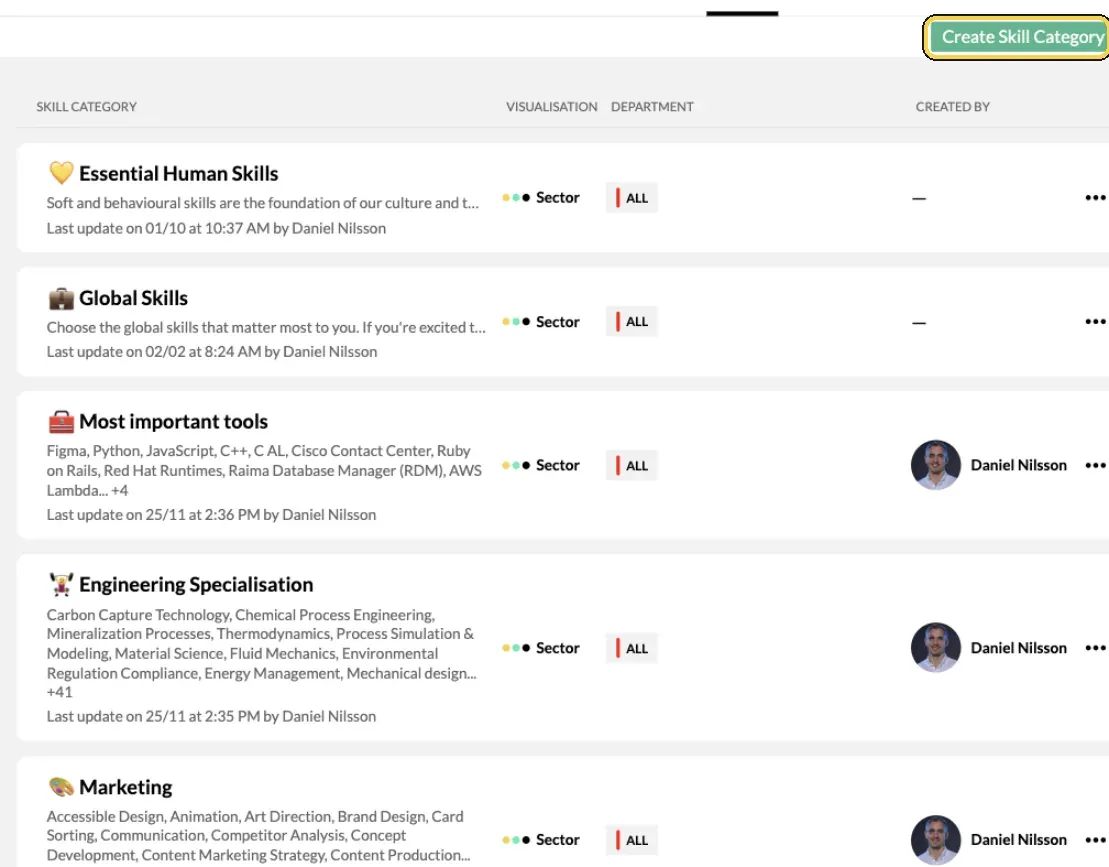
- Abre Skills. Entra en Admin › Skills.
- Haz clic en Create Skill Category. Se abrirá un formulario a la derecha.
- Ponle nombre a la categoría. Escribe un nombre, por ejemplo Domain Expertise. Para elegir un icono, haz clic en el icono de imagen situado encima del nombre.
- Añade una descripción. En Description, explica en una o dos frases qué se incluye en esta categoría. Los empleados la verán en My Skills.
- Elige la visualización. En Visualisation Type, selecciona Sector Chart o Bubbles.
- Haz clic en Save and continue. Se abrirá la nueva categoría, lista para que añadas habilidades.
Añade habilidades una a una
- Escribe la habilidad. Haz clic en Name of skill en la última fila y empieza a escribir. Si la habilidad ya existe (en la base de datos de MuchSkills o en otra de tus categorías), selecciónala en la lista. Queda vinculada, no duplicada, así que sigue siendo la misma habilidad.
- Añade una descripción. Escríbela en la celda Description. Basta con una frase que explique qué significa la habilidad en este contexto. Si la dejas en blanco, MuchSkills la redacta por ti.
- Elige los departamentos. Haz clic en All, en la columna Department(s), y selecciona uno o varios departamentos. Si quieres que la habilidad esté disponible para todos, deja All.
- Pulsa Enter. La habilidad se añade y aparece el mensaje Skill was successfully added.
Añade muchas habilidades desde un archivo CSV
- Descarga la plantilla. Haz clic en el menú de tres puntos, arriba a la derecha de la categoría, y elige Download template.
- Complétala. Los encabezados deben decir exactamente Name y Description; si no, la carga falla. Añade una habilidad por fila, hasta 100 por archivo, y guárdalo como archivo CSV.
- Súbelo. Vuelve a abrir el menú de tres puntos, elige Upload CSV file (max 100 skills) y selecciona tu archivo. Las habilidades aparecen en la tabla.
- Revisa las descripciones. Si una fila no tiene descripción, MuchSkills redacta una y muestra Generating description… hasta que está lista. Edita las que no encajen con tu organización. Los cambios se guardan solos.
- Asigna los departamentos. El archivo solo incluye nombres y descripciones, así que todas las habilidades cargadas empiezan en All. Cambia las que sean solo para ciertos departamentos.
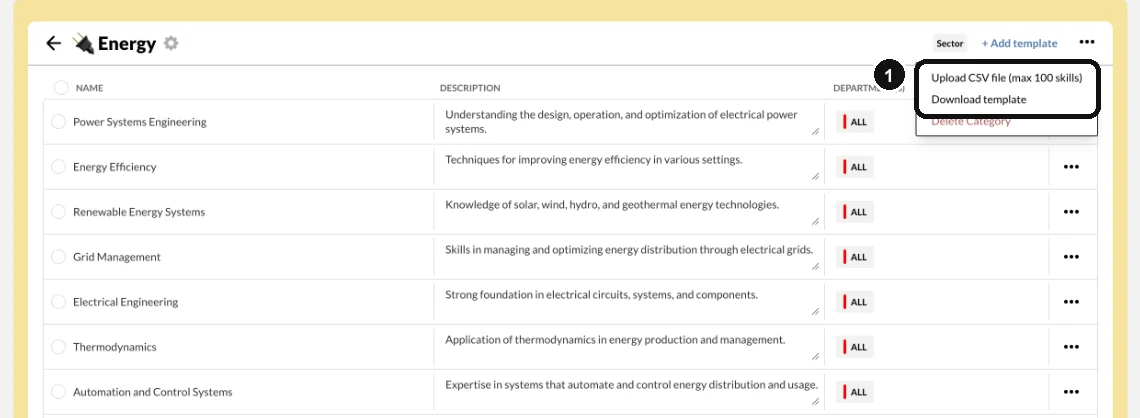
Parte de una plantilla
Descarga la taxonomía base de MuchSkills: 408 habilidades en 16 categorías, cada una en una pestaña con las columnas Name y Description. Guarda una pestaña como CSV y súbela. La versión de una empresa ficticia es el ejemplo de Acme Inc.
- Haz clic en + Add template. En la ventana Skills templates encontrarás conjuntos predefinidos, como todos los idiomas del mundo o la experiencia por sector. Al elegir uno, sus habilidades se añaden a la categoría. Quita las que no te hagan falta.
Define qué significa cada nivel (opcional)
- Abre las descripciones de los niveles. En Admin › Skills, haz clic en Edit Levels (arriba a la derecha) o elige Edit level descriptions en el menú de tres puntos de una categoría.
- Selecciona la categoría. En Skill Category, elige Default o una de tus categorías con visualización Sector Chart.
- Parte de una configuración predefinida. Haz clic en Reset to... y elige la más parecida, por ejemplo Industry Experience Default, Yrs of experience default o Languages Default.
- Ajusta la redacción. Haz clic en el nombre o la descripción de un nivel y escribe. Los cambios se guardan automáticamente y aparece el mensaje Your updates have been saved.
Comprueba que ha funcionado
- Admin › Skills muestra la categoría con su Visualisation y su Department.
- Abre tú mismo You › My Skills. La categoría aparece en Skills my company wants me to specify, con su descripción.
- Abre la categoría. Las habilidades que añadiste aparecen a la derecha, en Search to add, para seleccionarlas con +.
Mantén la categoría actualizada
- Cambia el nombre de una habilidad. Haz clic en su nombre en la tabla y escribe. Si el nuevo nombre coincide con una habilidad de otra categoría, MuchSkills te pregunta si quieres fusionarlas. La fusión no se puede deshacer.
- Cambia una descripción. Haz clic en ella en la tabla y escribe. Se guarda sola.
- Elimina habilidades. Usa el menú de tres puntos al final de una fila y elige Remove. Para eliminar varias, marca sus filas y haz clic en el botón de eliminar de arriba, que muestra el número, por ejemplo Delete (3) Skills.
- Edita la categoría. Haz clic en su nombre, arriba de la tabla, para cambiar el nombre, la descripción o el icono, y luego haz clic en Save and continue.
- Reordena las categorías. En la lista de Admin › Skills, arrastra una categoría a otra posición.
- Elimina una categoría. Elige Delete Category en el menú de tres puntos y confirma con Yes, remove. No se puede deshacer, así que antes exporta o anota lo que necesites.
Consejos
- Limita cada descripción a una frase corta. Las descripciones largas agotan a la gente, y una frase clara hace que las valoraciones sean comparables entre equipos.
- Usa nombres sencillos y habituales. No uses nunca el nombre de un departamento para una categoría: los departamentos cambian de nombre y se fusionan.
- Designa a una sola persona responsable de la taxonomía. Se encarga de añadir solo lo necesario, fusionar duplicados y retirar las habilidades que no se usan.
- Deja las burbujas para lo lúdico o para indicar el foco. Los intereses y las preferencias funcionan bien como burbujas. Todo lo que quieras analizar va en un Sector Chart.
- ¿Necesitas definir las habilidades requeridas para un rol? Crea una lista de roles en Workforce › Analysis. Consulta Define roles y competencias.
Solución de problemas
| Lo que ves | Por qué ocurre | Qué hacer |
|---|---|---|
| Your file must have "Name" and "Description" column headers. | Falta la primera fila del archivo o sus encabezados tienen otro nombre | Usa como base Download template y conserva su fila de encabezados |
| Your file contains more than 100 skills. Please reduce the number and try again. | El archivo tiene más de 100 filas de habilidades | Divídelo en varios archivos y súbelos uno por uno |
| We couldn't upload your .csv file. Please check the format and try again. | El archivo no está en formato CSV (por ejemplo, es un libro de Excel) | Guárdalo como CSV (delimitado por comas) y vuelve a subirlo |
| This skill already exists in the category | Ya hay una habilidad con ese nombre en la tabla | En su lugar, edita la habilidad que ya existe |
| Category name is already taken | Ya existe otra categoría con ese nombre | Elige otro nombre |
| El nombre de una habilidad aparece atenuado y no se puede editar | Es una habilidad predefinida de la base de datos de MuchSkills | Cambia su descripción o añade una habilidad propia con el nombre nuevo |
| Los empleados dicen que no pueden añadir una habilidad a la categoría | Solo se pueden elegir habilidades que haya añadido un Admin | Añade la habilidad en Admin › Skills |
| Alguien no ve una habilidad | La habilidad está limitada a departamentos a los que esa persona no pertenece, o no tiene ningún departamento asignado | Configura la habilidad en All o asigna a la persona el departamento correcto en Admin › Members |
Preguntas frecuentes
¿Debemos añadir software y lenguajes de programación a una categoría propia?
No. MuchSkills ya cuenta con más de 12.000 habilidades técnicas en la categoría predefinida Technical skills y las mantiene al día. Si las añades a una categoría propia, crearás duplicados y la gente se confundirá al añadir sus habilidades.
Sector Chart o Bubbles: ¿cuál elegimos?
Sector Chart para casi todas las categorías. Las personas valoran cada habilidad en una escala de nueve niveles, así que puedes comparar y analizar los niveles. Bubbles es ideal para aspectos que no se pueden medir en una escala, como el trabajo desde casa, los viajes internacionales o los juegos que les gustan.
¿Se puede pasar una categoría de Bubbles a Sector Chart más adelante?
Desde la configuración de la categoría, no: ahí se cambian su nombre, su descripción y su icono. Crea una categoría nueva con la otra visualización y añádele las habilidades.
¿Pueden los empleados añadir sus propias habilidades a una categoría personalizada?
No. La gente solo puede elegir las habilidades que hayas añadido. Si alguien intenta añadir una nueva, MuchSkills le pedirá que se ponga en contacto con un Admin. Añade la habilidad en Admin › Skills y aparecerá en su lista.
¿Quién ve una habilidad limitada a un departamento?
Solo se ofrece a quienes pertenecen a ese departamento. Una habilidad configurada como All se ofrece a todo el mundo. Quien no tenga departamento solo verá las habilidades configuradas como All.
¿Puede una misma habilidad estar en dos categorías?
Sí, en tantas como quieras. En la segunda categoría, empieza a escribir el nombre: MuchSkills te propondrá la habilidad existente y vinculará las dos, para que siga siendo una sola habilidad en toda tu taxonomía.
¿Por qué no puedo cambiar el nombre de algunas habilidades?
Las habilidades que provienen de la base de datos de MuchSkills son predefinidas y no se pueden editar. Aun así, puedes cambiar su descripción en tu categoría. Si quieres usar otro nombre, añádela como una habilidad nueva.
¿Cuántas habilidades podemos subir a la vez?
Hasta 100 habilidades por archivo CSV. Si tu lista es más larga, sube varios archivos a la misma categoría.
¿Podemos hacer que una habilidad sea obligatoria para un rol?
Admin › Skills determina a quién se ofrece cada habilidad. Para indicar a las personas qué habilidades necesita su rol y en qué nivel, crea una lista de rol en Workforce › Analysis y publícala. Así, cada persona verá su grado de ajuste en You › My Gap Analysis.