


Incorpora a tus colaboradores a MuchSkills
- Quién
- Un Owner o Admin, junto con tu administrador de RR. HH. o de TI
- Dónde
- Admin › Integrations
- La mejor vía
- Microsoft Entra ID o tu sistema de RR. HH.
- Sincronización
- Cada 5 horas, solo lectura
- Bajas
- Se desactivan, nunca se eliminan
Las personas se incorporan, se van y cambian de nombre constantemente, así que la mejor forma de mantener al día los datos de tu personal es conectar otro sistema. Conecta tu sistema de RR. HH., Microsoft Entra ID (antes Azure Active Directory) u Okta, o deja que tu equipo de TI use SCIM, y las personas, los responsables y los departamentos llegarán y se mantendrán actualizados por sí solos. La importación desde un archivo es la alternativa cuando no es posible sincronizar, y a partir de ese momento tendrás que mantener los datos al día a mano. Esta guía te muestra qué vía elegir, qué desactivar primero, cómo conectar de forma segura y cómo comprobar el resultado.
Cómo funciona
Por qué es mejor sincronizar que actualizar a mano. En cualquier organización entra gente nueva, otros se van y algunos cambian de nombre. Es algo constante. La mejor forma de tener los datos de tu plantilla lo más actualizados posible es conectar MuchSkills con otro sistema. MuchSkills lee sus datos cada 5 horas, de modo que las incorporaciones, las bajas y los cambios de responsable o de departamento se reflejan automáticamente, y el organigrama, My Circle y los informes se actualizan en consecuencia. MuchSkills solo lee: no escribe nada en tus sistemas.
Hay cinco formas de incorporar a las personas. Elige la primera que te sirva.
| Vía | Ideal para | Qué se mantiene actualizado | Dónde |
|---|---|---|---|
| Sincronización con el sistema de RR. HH. | Organizaciones cuyo sistema de RR. HH. tiene los mejores datos del personal | Personas, responsables, departamentos, estado, ubicación y más, cada 5 horas | Admin › Integrations, o una configuración a medida con nosotros |
| Sincronización con Microsoft Entra ID u Okta (recomendada) | Organizaciones que usan Microsoft 365 u Okta, donde el directorio contiene el departamento y el responsable | Personas, cargos, departamentos y responsables, cada 5 horas | Admin › Integrations |
| Aprovisionamiento SCIM | Equipos de TI que asignan aplicaciones a las personas en Entra ID u Okta | Personas, roles, departamentos y responsables, según los envíe tu proveedor de identidad | Tu proveedor de identidad, con credenciales que te facilitamos |
| La API de MuchSkills | Equipos con desarrolladores que quieren enviar ellos mismos los datos del personal | Lo que envíe tu integración | Documentación de la API |
| Importación desde un archivo | Un piloto, o cuando no es posible sincronizar | Nada después de la importación: tú mantienes a las personas al día a mano | Admin › Members |
Nuestro consejo: si puedes usar algún tipo de sincronización, es siempre la mejor opción, porque te ahorras hacer las cosas a mano. La mayoría de las organizaciones ya cuenta con Microsoft Entra ID, así que es la forma más rápida de tener tu organización completa y al día en MuchSkills.
Siempre puedes conectar primero. Conectar un sistema no incorpora a nadie. No se sincroniza ningún empleado hasta que haces clic en Start Sync. Así que puedes conectar, comprobar que todo funciona, decidir a quién sincronizar y solo entonces empezar.
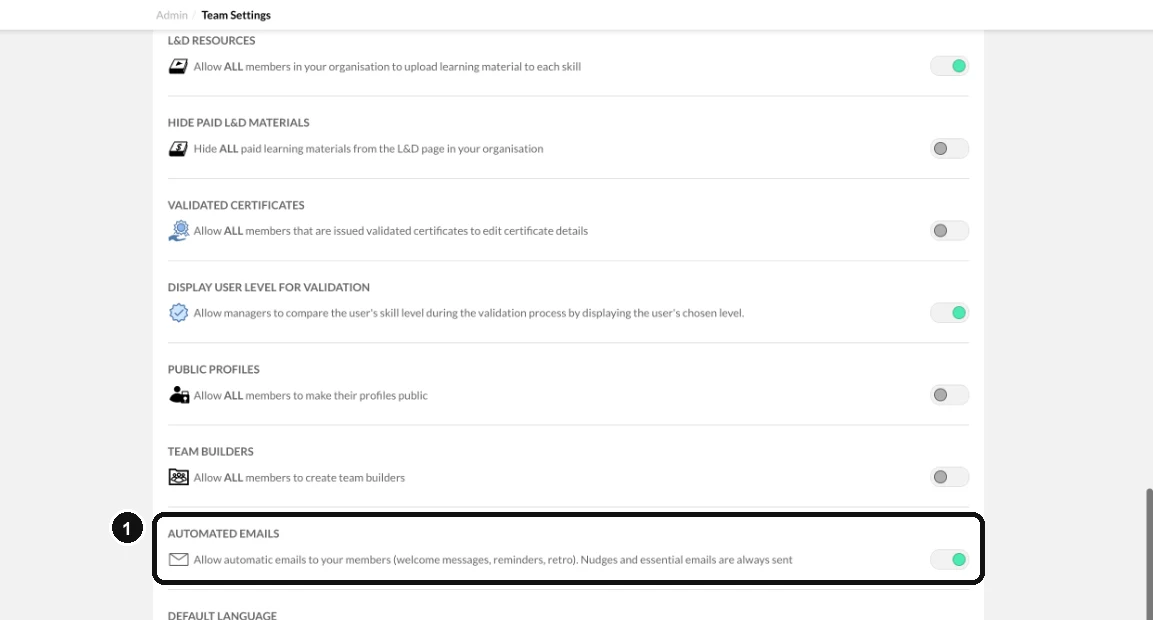
Lo primero: desactiva Automated emails. Si das de alta a las personas desde un sistema, MuchSkills las invita automáticamente y les envía un correo al instante. Asegúrate de estar preparado para un despliegue completo o, si no, ve a Admin › Team Settings y desactiva Automated emails mientras das de alta a todo el mundo. Vuelve a activarlo cuando vayas a hacer el lanzamiento.
Antes de empezar
- Rol: Owner o Admin en MuchSkills, junto con tu administrador de RR. HH. o de TI.
- Configura primero lo básico. Tu taxonomía de habilidades, los perfiles de rol predefinidos y Team Settings deben estar listos antes de que lleguen las personas. Consulta Primeros pasos con MuchSkills.
- Desactiva Automated emails hasta el día del lanzamiento. En Admin › Team Settings, deja Automated emails desactivado. De lo contrario, cada persona incluida recibirá un correo en cuanto llegue, antes de que le hayas hablado de MuchSkills. Esto es lo primero que debes hacer.
- Decide quién debe estar en MuchSkills. Todo el mundo, o una selección por departamento, grupo, país o tipo de trabajador.
- Empieza poco a poco. No hay entornos de prueba para las sincronizaciones. Haz la primera sincronización con un departamento o con entre cinco y diez personas, y comprueba el resultado.
- Revisa las direcciones de correo. El correo de tu sistema de RR. HH. o de tu directorio debe ser la dirección con la que cada persona inicia sesión.
Pasos
Conecta tu sistema de RR. HH.
- Abre Integrations. Ve a Admin › Integrations. Ahí verás todas las integraciones que puedes conectar directamente.
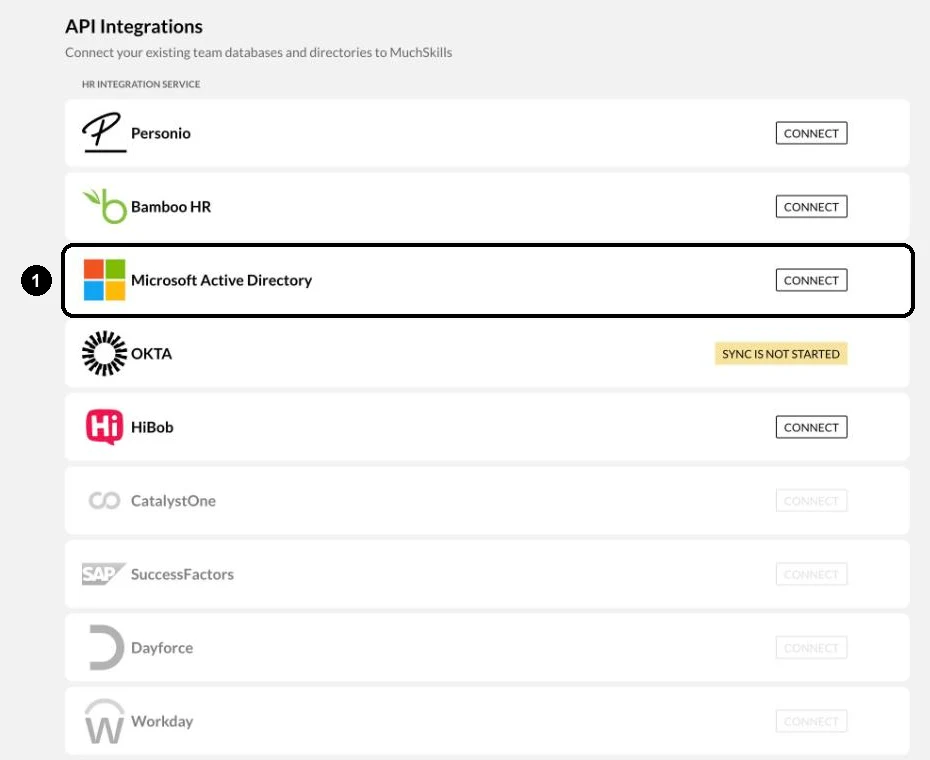
- Conéctala. Algunos sistemas se conectan muy fácilmente. Personio, BambooHR y HiBob tienen un botón CONNECT: crea unas credenciales de solo lectura en tu sistema, pégalas y conecta. En la página de tu sistema dentro de la documentación se indica exactamente qué tienes que crear.
- Revisa y después inicia. Al conectar, todavía no se sincroniza a nadie. Comprueba que todo funciona, elige a quién quieres sincronizar, por ejemplo por departamento, y después haz clic en Start Sync.
- Configuración a medida. Los sistemas que aparecen en gris, como CatalystOne, SuccessFactors, Dayforce y Workday, y cualquier otro sistema de RR. HH. son más complejos de conectar, por eso los conectamos contigo. Tu administrador de sistemas prepara un acceso de solo lectura y la lista de campos, y en una sesión técnica conjunta con nuestro CTO se mapean los campos y se prueba la conexión. Hacemos una primera sincronización con unas pocas personas, la revisas y, después, se ejecuta para todos. Agenda una llamada de onboarding para empezar.
Conecta Microsoft Entra ID u Okta (recomendado)
La mayoría de las organizaciones ya cuenta con Active Directory, así que probablemente sea la opción más sencilla para ti. Tienes instrucciones paso a paso que explican exactamente cómo hacerlo.
- Abre el conector. Ve a Admin › Integrations y haz clic en CONNECT en Microsoft Active Directory. Deja la pestaña abierta. Para Okta, haz clic en CONNECT en su tarjeta y sigue su guía.
- Registra MuchSkills en Entra. Tu administrador de Microsoft registra una aplicación llamada MuchSkills, le concede el permiso User.Read.All con consentimiento de administrador y crea un secreto de cliente. En Microsoft Entra ID: sincronizar usuarios encontrarás cada clic.
- Pega los tres valores. Introduce el Client ID, el Client secret y el Tenant ID y haz clic en Connect. El estado cambia a Api Connected.
- Elige a quién sincronizar. Con Sync by department, marca los departamentos que quieras incluir. Si prefieres sincronizar un conjunto de personas elegido a mano, crea un grupo en Entra y usa Sync by group.
- Inicia la sincronización. MuchSkills muestra cuántas personas se sincronizarán e invitarán. Haz clic en Start Sync. Antes de eso, no se sincroniza a nadie.
O deja que tu proveedor de identidad envíe a las personas (SCIM)
SCIM es una forma de enviar y controlar automáticamente toda la información que llega a MuchSkills. Lo más probable es que tu equipo de TI sepa cómo configurarlo.
- Pídenos las credenciales SCIM. Escribe a support@muchskills.com o usa el chat, e indica qué proveedor de identidad usas.
- Configura el aprovisionamiento. Tu administrador de identidades añade el aprovisionamiento a la aplicación MuchSkills en Entra ID u Okta, mapea la dirección de correo y los roles Member, Analyst y Admin, y lo prueba con unas pocas personas. Consulta SCIM con Microsoft Entra ID o SCIM con Okta. Habla con tu departamento de TI y te ayudarán con todo.
Usa una sola vía para las mismas personas: o la sincronización con Entra ID o SCIM, no ambas.
Encuentra la documentación paso a paso
- Abre la documentación. En muchskills.com, ve a Resources y después a Documentation. Ahí encontrarás instrucciones para cualquier tipo de configuración: datos del personal y sistemas de RR. HH. (por ejemplo, cómo configurar BambooHR paso a paso), sincronización de usuarios de Microsoft Entra ID, inicio de sesión único y seguridad, aprovisionamiento SCIM para Okta y para Microsoft Entra ID, y la API de datos y la API de MuchSkills.
- Busca. Escribe en el buscador lo que necesites, por ejemplo Okta SCIM Provisioning, y abre la guía.
- Usa la API. La API de MuchSkills permite añadir y sincronizar datos. Tus desarrolladores la tienen en la documentación de la API.
Importa a las personas desde un archivo (solo cuando no sea posible sincronizar)
La importación desde un archivo es una vía manual. A partir de ese momento tendrás que actualizar, añadir y eliminar personas tú mismo, así que usa una sincronización siempre que puedas.
- Abre Members. Ve a Admin › Members y abre el menú de tres puntos. Encontrarás las opciones Import Members from CSV file, Import Managers from CSV file y Download template. Si no ves el menú, contacta con soporte a través del chat y te lo activamos.
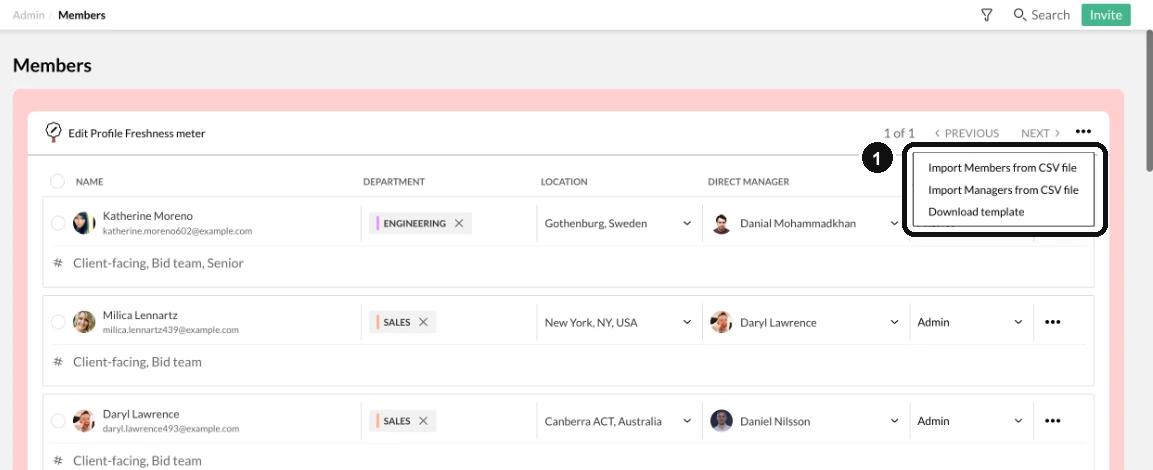
- Descarga la plantilla. Elige Download template.
- Rellena una fila por persona. Conserva la fila de encabezados y completa First name, Last name, Email, Title, Direct report (el correo del responsable), Department, Location, Tags y Role. Importa primero a los responsables, porque Direct report solo funciona con responsables que ya son miembros. Guarda el archivo en CSV (máximo 10 MB).
- Impórtalo. En el mismo menú, elige Import Members from CSV file y selecciona tu archivo. Tienes la guía completa en Importar personas desde un archivo. Si tienes dudas, usa el chat de la esquina inferior derecha: puede que necesites que te echemos una mano.
Asigna roles
- Abre el menú de rol. En Admin › Members, haz clic en el rol que aparece en la fila de la persona.
- Elige el rol. Selecciona Member, Analyst o Admin. El cambio se guarda al instante. Recarga la página para confirmarlo.
| Rol | Qué puede hacer |
|---|---|
| Owner | Todo, incluso eliminar el espacio de trabajo completo |
| Admin | Toda la administración y la configuración, pero no puede eliminar el espacio de trabajo |
| Analyst | Ve todos los datos, con acceso completo a Reports, pero no a la configuración |
| Member | Ve sus propias vistas. Un responsable también ve a sus colaboradores directos en My Circle y en los informes |
Según cómo haya configurado tu organización MuchSkills, las personas pueden abrir el perfil de cualquier compañero o solo el suyo y los de su equipo. Las grandes empresas también pueden usar roles de acceso, de modo que cada rol vea solo las personas, los perfiles y los informes que le corresponden. Para una configuración restringida o roles de acceso detallados, contacta con MuchSkills.
Comprueba que ha funcionado
- En el conector de Admin › Integrations aparecen Last successful sync y Next scheduled sync.
- En Workforce › Members aparecen las personas incluidas, con su cargo, departamento y responsable.
- El Org chart de Workforce › Members refleja la estructura jerárquica que esperas. Consulta El organigrama en MuchSkills.
- Los responsables ven a las personas a su cargo en My Circle.
Lo que debes saber
Las bajas se desactivan, nunca se eliminan. Una persona que se deshabilita o se elimina en tu sistema, o que queda fuera del alcance sincronizado, se desactiva en la siguiente sincronización. Su historial de proyectos y sus certificados se conservan en el registro, algo importante para las auditorías.
Si desmarcas un departamento o un grupo, sus miembros se dan de baja. Tras la primera sincronización, si quitas un departamento o un grupo de la selección, todas las personas que lo forman se dan de baja. MuchSkills te pide confirmación, y no se puede deshacer desde esa pantalla.
Mantén vigente el secreto de Entra. Anota en tu calendario la fecha de caducidad del secreto de cliente. Cuando caduque, la sincronización se detiene hasta que pegues uno nuevo.
Con la importación desde archivo, todo pasa a ser manual. Después de importar un archivo, nada se actualiza solo, y una nueva importación no sobrescribe a nadie. Eres tú quien añade las altas, gestiona las bajas y cambia los responsables en Admin › Members, y quien elimina usuarios a mano. Por eso sincronizar es siempre la mejor opción.
Los datos sensibles se bloquean. MuchSkills nunca almacena la edad ni la fecha de nacimiento, el salario ni otros datos de compensación, las evaluaciones de desempeño, ni datos políticos, religiosos o de salud, aunque un sistema los envíe.
Fotos de perfil. Las fotos se guardan cuando se crea la cuenta. Para traer las fotos que hayan cambiado, haz clic en Sync Now en el conector.
El inicio de sesión único es aparte. Una sincronización incorpora a las personas; el inicio de sesión único les permite iniciar sesión con su cuenta de trabajo. Configúralo en Admin › Security & SAML. Consulta Exigir SSO y 2FA.
Consejos
- Conecta primero y arranca después. Conecta, comprueba que todo funciona y decide a quién vas a sincronizar antes de hacer clic en Start Sync.
- Despliega en tres oleadas. Primero, un grupo de prueba de unas diez personas que lo pruebe todo; luego, todos los responsables, aproximadamente una semana antes que el resto; y por último, toda la organización. Los responsables con el perfil completo marcan el camino a sus equipos.
- Haz una breve sesión de lanzamiento. Enseña a la gente a crear su perfil, añadir habilidades y certificaciones, configurar su Skill Will y ver su brecha de competencias. Los correos de lanzamiento y las presentaciones de formación están en Primeros pasos con MuchSkills.
- Haz seguimiento. Después del lanzamiento, comprueba en Reports › Profiles › Health quién ha completado su perfil y usa Nudge para enviar un recordatorio. Consulta Profile Health.
Solución de problemas
| Lo que ves | Por qué | Qué hacer |
|---|---|---|
| Invalid Credentials en el conector de Microsoft | Se copió mal un valor, a menudo el Secret ID en lugar del Value del secreto, o el secreto ha caducado | Crea un nuevo secreto de cliente, copia su Value, pégalo y haz clic en Update Credentials |
| We were not able to access your Active Directory | No se concedió el consentimiento de administrador, o todavía se está procesando | Concede el consentimiento de administrador en Entra y espera a que el permiso aparezca como Granted |
| El mismo mensaje, mencionando Group.Read.All | Elegiste Sync by group sin los permisos de grupo | Añade Group.Read.All y GroupMember.Read.All, concede el consentimiento y vuelve a conectar |
| Las personas sincronizadas no tienen responsable | Tu sistema envía el responsable como nombre o como ID de empleado | Envía la dirección de correo del responsable y haz clic en Sync Now |
| Una persona aparece dos veces | Inició sesión con una dirección de correo distinta de la que figura en tu sistema de RR. HH. o en tu archivo | Unifica la dirección de correo en tu sistema y contacta con soporte |
| No hay menú de tres puntos en Admin › Members | La importación desde un archivo aún no está activada | Contacta con soporte y la activamos |
| Maximum file size must be up to 10 MB | El archivo supera los 10 MB | Divídelo en archivos más pequeños y súbelos uno a uno |
Preguntas frecuentes
¿Qué opción elegimos?
Microsoft Entra ID (antes Azure Active Directory), si incluye el departamento y el manager de cada persona. La mayoría de nuestros clientes lo conectan, y tu equipo de TI puede configurarlo por su cuenta en Admin › Integrations. Si tu sistema de RR. HH. tiene datos más completos, conecta ese sistema. Importa desde un archivo solo cuando no sea posible sincronizar.
¿Es compatible nuestro sistema de RR. HH.?
Personio, BambooHR, HiBob, Microsoft Entra ID y Okta se conectan por tu cuenta en Admin › Integrations. CatalystOne, SAP SuccessFactors, Dayforce, Workday y muchos otros sistemas se conectan mediante una configuración personalizada con nosotros. En How HR integrations work (https://www.muchskills.com/docs/how-hr-integrations-work) encontrarás la lista de todos los sistemas.
¿Las personas recibirán un email cuando iniciemos la sincronización?
Sí. Al iniciar una sincronización se invita a todas las personas incluidas en el alcance y reciben un email al momento. Asegúrate de estar preparado para un despliegue completo o desactiva Automated emails en Admin › Team Settings mientras añades a todo el mundo, y vuelve a activarlo cuando estés listo. Empieza con un grupo pequeño y háblale a la gente de MuchSkills antes de que reciban noticias suyas.
Si conecto mi sistema de RR. HH., ¿se sincronizan las personas de inmediato?
No. Siempre puedes conectar primero. No se sincroniza a nadie hasta que haces clic en Start Sync, así que puedes comprobar que la conexión funciona y después decidir a quién incorporar.
¿Dónde encuentro las instrucciones paso a paso?
En muchskills.com, abre Resources y luego Documentation. Ahí encontrarás una guía para cada sistema de RR. HH., por ejemplo BambooHR, la sincronización de usuarios de Microsoft Entra ID, el inicio de sesión único y el aprovisionamiento SCIM para Okta y Microsoft Entra ID, y la API de MuchSkills. Usa el buscador de la parte superior de la documentación.
¿Podemos empezar con pocas personas?
Sí, y te lo recomendamos. Sincroniza un departamento, o un grupo de Entra de cinco a diez personas, y revisa el resultado. Después, amplía el alcance.
¿Qué lee MuchSkills de nuestros sistemas?
Solo el nombre y el email son obligatorios. Recomendamos incluir también el cargo, el responsable, el departamento, la situación laboral, la ubicación, la foto de perfil, el tipo de trabajador y las ausencias. MuchSkills nunca guarda la edad ni la fecha de nacimiento, el salario, las evaluaciones de desempeño ni datos políticos, religiosos o de salud, aunque un sistema los envíe. No se escribe nada en el sistema de origen.
¿Qué ocurre cuando alguien se marcha?
Cuando alguien se desactiva o se elimina en tu sistema, o queda fuera del alcance sincronizado, MuchSkills lo desactiva en la siguiente sincronización. Deja de aparecer en las vistas habituales. Su historial de proyectos y sus certificados se conservan. No se borra nada.
¿Podemos importar primero un archivo y conectar una sincronización más adelante?
Sí. MuchSkills reconoce a cada persona por su dirección de email, así que conserva su perfil, sus habilidades y sus certificados cuando la sincronización toma el relevo. Usa las mismas direcciones de email en ambos. Aun así, sincronizar siempre es la mejor opción: con un archivo, tienes que actualizar, añadir y eliminar personas a mano.
¿Por qué no invitar a las personas por email o con un enlace?
MuchSkills está diseñado para funcionar con tus datos de RR. HH. Ningún sistema mantiene actualizadas a las personas que se unen por invitación, así que los responsables, los departamentos, las incorporaciones y las bajas hay que gestionarlos a mano. En una organización, usa una sincronización.
¿La sincronización también nos da inicio de sesión único?
No, son dos configuraciones distintas. La sincronización incorpora a las personas; el inicio de sesión único les permite entrar con su cuenta de trabajo. Configura el inicio de sesión único en Admin › Security & SAML. Consulta Enforce SSO and 2FA (https://www.muchskills.com/docs/enforce-sso-and-2fa).
¿Cómo convierto a alguien en Admin?
En Admin › Members, abre el menú Role en la fila de esa persona y elige Admin. Elige Analyst para quienes necesiten acceder a todos los datos e informes sin modificar la configuración. Con SCIM, los roles se toman del rol de aplicación que asignes en tu proveedor de identidad.