


Credly
Lleva a MuchSkills los certificados que tus personas tienen como insignias de Credly. Conectas la cuenta de Credly Workforce de tu organización con su Organisation ID y un token de API. Así, las insignias de los empleados que aceptaron tu conexión de Credly aparecen como certificados en sus perfiles.
- Quién
- Un Owner o Admin de MuchSkills, junto con un administrador de la organización en Credly
- Cómo se conecta
- Autoservicio, en Settings › Integrations
- Lo que necesitas
- Tu propia licencia de Credly Workforce
- Cobertura
- Los empleados que aceptan tu conexión de Credly
How to
Cómo funciona
Credly Workforce permite que un empleador se conecte a las cuentas de Credly de sus empleados. Cuando un empleado acepta, Credly comparte con el empleador las insignias que ha obtenido de otros emisores. MuchSkills vincula a cada empleado por su dirección de correo electrónico y agrega sus insignias aceptadas como certificados, con el emisor, las fechas de emisión y de vencimiento y un enlace de verificación, junto a los certificados que las personas agregan en MuchSkills. No se importan las insignias emitidas por tu propia organización en Credly ni las insignias pendientes que el empleado no ha aceptado.
Antes de empezar
- En MuchSkills: el rol Owner o Admin.
- En Credly: una licencia de Credly Workforce para tu organización y un administrador de la organización que pueda abrir Developers en Credly.
- Empleados conectados. Solo son visibles las personas que hayan aceptado la conexión de tu organización en Credly. Piensa cómo vas a invitarlas y a enviarles recordatorios.
- Revisa las direcciones de correo electrónico. El correo electrónico que figura en el registro de empleado de cada persona en Credly debe ser la dirección con la que inicia sesión en MuchSkills.
Pasos
En MuchSkills
- Abre el conector de Credly. Ve a Team/Org › Settings › Integrations y haz clic en Connect en Credly. El formulario tiene dos campos: Organisation ID y Credly API Token. Mantén abierta esta pestaña.

Team/Org › Settings › Integrations › Connect en Credly.
En Credly
- Copia tu Organisation ID. Inicia sesión en Credly como administrador de la organización y abre Developers. Copia tu Organization ID, un identificador largo en formato GUID, en Organisation ID en MuchSkills.
- Crea un token de API. En la misma sección Developers, crea un nuevo token de autorización para MuchSkills. Cópialo de inmediato y pégalo en Credly API Token. De forma predeterminada, los tokens de Credly expiran a los 180 días, así que anota la fecha de vencimiento. Guía de Credly sobre los tokens de autorización
De vuelta en MuchSkills
- Conecta. Haz clic en Connect. El estado pasa de Waiting for credentials a Api Connected.
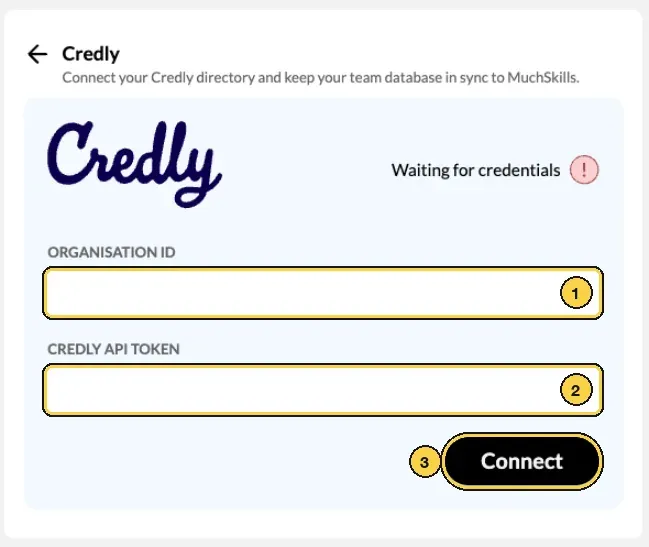
El formulario de Credly: 1 Organisation ID, 2 Credly API Token, 3 Connect.
- Inicia la sincronización. Haz clic en Start Sync. MuchSkills lee las insignias de todos los empleados que aceptaron tu conexión. Después, la sincronización se ejecuta una vez al día, durante la noche.
Comprueba que funciona
- El conector muestra Last successful sync y Next scheduled sync.
- Una persona que aceptó tu conexión de Credly ve sus insignias en My Skills › My Certifications.
- Los informes de certificaciones de Team/Org › Reports muestran los certificados sincronizados junto a los demás.
Benefits
Qué obtienes
- Menos trabajo de registro. Los certificados que ya existen como insignias de Credly llegan sin que nadie tenga que registrarlos.
- Las fechas del emisor. Las fechas de emisión y de vencimiento provienen de la insignia, así que las alertas de vencimiento y los informes funcionan con las fechas correctas.
- Un único registro para las auditorías. Los certificados de Credly están junto a los certificados de todas las demás fuentes, con el historial completo de cambios.
Important to know
Lo que debes saber
La cobertura nunca es del 100%. Credly solo comparte las insignias de los empleados que aceptan la conexión de tu organización. Mantén abiertas las otras formas de agregar certificados y recuerda a las personas que acepten.
No todos los proveedores emiten a través de Credly. Atlassian y Monday.com, por ejemplo, no lo hacen. Agrega esos certificados en MuchSkills o a través de la API.
La licencia es tuya. El conector necesita tu propia suscripción a Credly Workforce.
Mantén el token actualizado. De forma predeterminada, los tokens de Credly expiran a los 180 días. Anota la fecha en tu calendario. Cuando el token expira, la sincronización se detiene hasta que pegues uno nuevo.
Las eliminaciones masivas pausan la sincronización. Si una sincronización fuera a eliminar muchos certificados a la vez, MuchSkills se detiene y te pide que lo confirmes. Así se protegen tus registros cuando algo cambia por error en Credly.
Las insignias eliminadas dan por finalizado el certificado. Cuando se elimina una insignia en Credly, el certificado en MuchSkills finaliza en la siguiente sincronización. No se borra nada del historial: cada certificado conserva su registro de cambios, también en el caso de las personas que dejaron la empresa.
Tus propias insignias no se importan. Las insignias que tu organización emite a través de Credly se quedan en Credly. Si también las quieres en MuchSkills, agrégalas como certificados en MuchSkills o a través de la API.
Common errors
Solución de problemas
| Qué ves | Por qué | Qué hacer |
|---|---|---|
| Invalid Credentials | El Organisation ID o el token se copiaron mal, o el token expiró | Crea un nuevo token en Credly, pégalo y haz clic en Update Credentials |
| Authentication failed multiple times | El token expiró o se eliminó en Credly | Crea un nuevo token y haz clic en Update Credentials |
| Algunas personas no tienen certificados de Credly | No aceptaron tu conexión en Credly, o su correo electrónico en Credly es distinto del de MuchSkills | Recuérdales que acepten y unifica las direcciones de correo electrónico |
| Falta una insignia de una persona conectada | La insignia sigue pendiente en su cuenta de Credly, la emitió tu propia organización en Credly, o el proveedor no emite a través de Credly | Pide a la persona que acepte la insignia, o agrega el certificado en MuchSkills |
| Sync was paused because a large batch of certifications would be removed at once. | Desaparecieron muchas insignias de Credly desde la última sincronización | Revisa tus datos de Credly. Si las eliminaciones son esperadas, aplícalas con el botón del mensaje |
Preguntas frecuentes
¿Necesitamos nuestra propia licencia de Credly?
Sí. El conector lee de la cuenta de Credly Workforce de tu organización, cuya licencia contratas con Credly. MuchSkills no la proporciona. Sin Credly Workforce, el conector no tiene nada que leer.
¿Por qué no vemos las insignias de todos los empleados?
Cada empleado decide si acepta o no la conexión de tu organización en Credly, y Credly solo comparte las insignias de quienes la aceptan. Hay personas que nunca lo hacen, así que la cobertura nunca llega al 100%. Mantén abiertas las demás vías para agregar certificados para el resto.
¿Qué certificados llegan a través de Credly?
Las insignias que tus empleados conectados obtuvieron y aceptaron de otros emisores en Credly, por ejemplo, AWS, Microsoft, Cisco, IBM y Red Hat. Cada una llega con el emisor, las fechas de emisión y de vencimiento y el enlace de verificación de la insignia. No se importan las insignias emitidas por tu propia organización en Credly ni las que un empleado todavía no ha aceptado. Algunos proveedores, como Atlassian y Monday.com, no emiten a través de Credly.
¿Cómo agregamos los certificados que no están en Credly?
Igual que siempre. Los empleados los agregan en My Skills › My Certifications, los responsables los agregan o validan en My Circle y los Admins los agregan de forma masiva desde Manage Members. También puedes enviarlos desde otro sistema mediante la API de MuchSkills.
¿Con qué frecuencia se sincroniza?
Una vez al día, durante la noche, y justo después de conectar. El conector indica cuándo fue la última sincronización y cuándo será la siguiente. Un Owner o Admin también puede lanzarla en cualquier momento con Sync Now.
¿Qué pasa cuando se elimina una insignia en Credly?
En la siguiente sincronización, el certificado en MuchSkills finaliza. Su historial se conserva, así que puedes seguir viendo que la persona lo tuvo y cuándo.
¿Qué pasa si desaparecen muchas insignias de Credly a la vez?
MuchSkills pausa la sincronización y te pide que lo confirmes antes de eliminar un lote grande de certificados. Revisa primero tus datos de Credly y aplica las eliminaciones solo si son esperadas.
¿MuchSkills cambia algo en Credly?
No. MuchSkills lee los datos de insignias de tu organización en Credly. No emite insignias ni cambia tu configuración de Credly.
¿Quién puede ver los certificados sincronizados?
Las mismas personas que ven cualquier otro certificado en MuchSkills: el empleado, su responsable en My Circle, y los Admins y Analysts en Reports.