


Oriéntate en MuchSkills
- Quién
- Todos
- Dónde
- El menú lateral de la izquierda
- Búsqueda
- El icono de búsqueda en la parte superior del menú
- Qué ves
- Depende de tu rol
Un recorrido rápido por MuchSkills. Al entrar llegas a Inicio, donde la barra Progreso del perfil te indica qué le falta todavía a tu perfil. El menú lateral de la izquierda está organizado según lo que quieras hacer: todo lo que tiene que ver contigo está en Tú; tu equipo, en Mi círculo, y la organización, en Fuerza laboral, Recursos, Crecimiento e Informes. La configuración está en Administración. Lo que veas dependerá de tu rol.
Cómo funciona
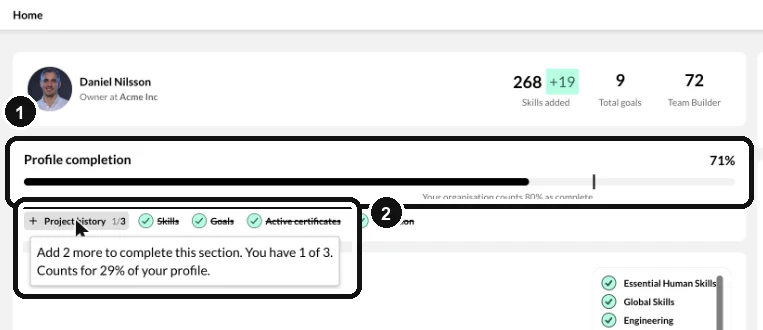
Nada más iniciar sesión, llegas a Inicio. Ahí tienes un resumen de lo que ya has añadido, de lo que te falta por añadir y de lo que tu organización espera de ti. La barra que tienes que tener a la vista es Progreso del perfil. Una marca de verificación indica que esa parte ya está lista. Si falta algo, por ejemplo el historial de proyectos, haz clic en la barra y MuchSkills te lleva directamente a la página que corresponde para que lo añadas y llegues al 100 %. También verás tus habilidades y cómo han ido creciendo con el tiempo, tus notificaciones y cuándo actualizaste tu perfil por última vez.
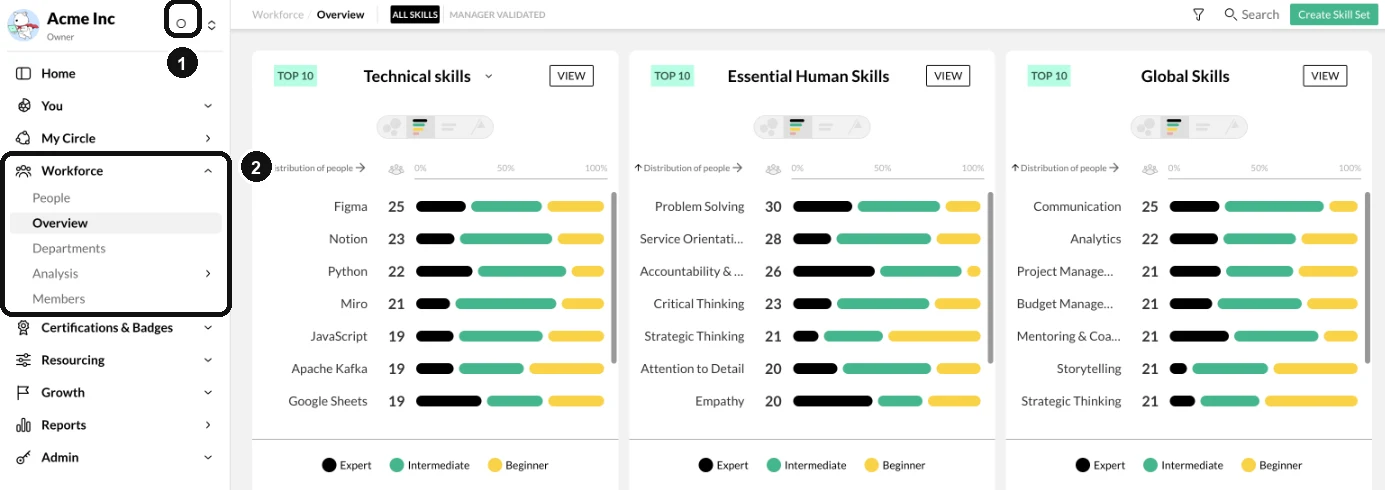
El menú lateral de la izquierda está organizado según lo que quieras hacer, desde tu propio perfil arriba hasta los ajustes de la organización abajo. En la parte superior ves el nombre de tu organización y tu rol, con el icono de búsqueda al lado. En la parte inferior ves tu nombre y tu cargo, tus notificaciones y el menú de tu cuenta.
Lo que ves en el menú depende de quién seas. Algunas personas solo tienen Tú, donde está todo lo relativo a ellas. Los managers ven también Mi círculo, y los administradores, además, Administración. Todo el mundo tiene Inicio y Tú; el resto del menú depende de tu rol.
Un recorrido rápido
Recorre el menú de arriba abajo. En cada punto encontrarás un enlace a la página que lo explica en detalle.
- Tú. Todo lo que tiene que ver contigo. Abre Mi perfil para ver tu página de perfil con tus habilidades, tu talento, tus competencias, tus certificaciones, tu formación y tus proyectos. Desde ahí puedes poner al día tu experiencia, tu formación y tu historial de proyectos, y comprobar que has añadido todo lo que te pide tu organización.
- Añade habilidades desde plantillas. Abre Añadir habilidades desde plantilla para añadir de una sola vez las habilidades de un rol, un área de práctica o un área de servicio.
- Mis habilidades. Abre Mis habilidades y elige el área desde la que quieres añadir habilidades, por ejemplo Habilidades técnicas o Skill Will. Skill Will refleja lo que te da energía: lo que de verdad te gusta hacer y lo que mejor se te da, todo en una sola vista. Consulta Skill Will.
- Certificaciones y brechas. Añade tus certificaciones en Mis certificaciones y usa Mi análisis de brechas para ver qué cursos o roles encajan con las habilidades que has añadido.
- Crecimiento. Prepara tu plan de desarrollo personal en Mi crecimiento y encuentra formación en la Biblioteca de aprendizaje. Échale un vistazo y sigue creciendo.
- Mi círculo (managers). Si tienes personas a tu cargo, Mi círculo muestra a todos tus colaboradores directos. Está pensado para las reuniones uno a uno y las conversaciones de desarrollo, y para conocer mejor a tu equipo. Puedes ver cuántos perfiles están completos y cuántas habilidades, objetivos y certificados hay, y abrir un registro de cambios. Haz clic en una persona para ver su registro de cambios, enviarle un aviso o un recordatorio, revisar sus brechas y validaciones, validar sus habilidades, seguir sus objetivos de desarrollo y ver cómo ha evolucionado su perfil con el tiempo. Los botones de la parte superior de su página, por ejemplo Ver resumen de habilidades, muestran todas sus habilidades. Consulta Usa Mi círculo para acompañar a tu equipo.
- Fuerza laboral. Aquí descubres a todas las personas de la organización. En Personas describes en una frase a quién necesitas, por ejemplo quién es desarrollador Java o quién sabe de diseño gráfico en Nueva York, y puedes buscar prácticamente cualquier cosa. Resumen muestra todas las habilidades, el talento y las competencias de la organización por habilidad y nivel. Departamentos muestra ese mismo desglose por departamento. En Análisis puedes crear un rol o cualquier informe que necesites. Miembros muestra a tu gente como organigrama o como lista, y puedes cambiar de una vista a otra. Consulta Encuentra personas rápidamente con Personas y Explora tu organización.
- Certificaciones e insignias. Un informe con todos los certificados e insignias de tu organización.
- Recursos. Si usas las herramientas de asignación de recursos, Tasa de ocupación muestra la ocupación de cada persona y Team Builder es la herramienta para formar equipos. Consulta Crea un equipo de proyecto con Team Builder.
- Crecimiento. Los objetivos de desarrollo de todo el mundo y la Biblioteca de aprendizaje.
- Informes. Todos los informes reunidos en un solo lugar: habilidades, demanda, certificaciones, tasa de ocupación, crecimiento y mucho más.
- Administración. Si eres administrador, tienes acceso completo al panel de administración.
¿Tienes preguntas? Usa el chat de la esquina inferior derecha y escríbenos cuando quieras.
Dónde está cada cosa
Inicio
Tu resumen general: la barra Profile completion, que indica qué le falta aún a tu perfil según la configuración de Profile Health de tu organización (por ejemplo, Project history 1/3 quiere decir que te quedan dos proyectos por añadir); la evolución de tus habilidades por categoría, con Skill Will en una barra propia; tus niveles de habilidad, los objetivos que te has marcado y tus notificaciones. Home antes se llamaba Dashboard.
Tú
Todo sobre ti.
- Mi perfil: el resumen de tu perfil y las pestañas Datos del perfil, Equipos, Experiencia, Formación, Historial de proyectos, Cuenta y Retrospectiva.
- Añadir habilidades desde plantilla: añade las habilidades de tu rol a partir de las listas que ha preparado tu organización.
- Mis habilidades: las habilidades que tu empresa quiere que indiques, tus habilidades técnicas y Skill Will, las habilidades que más disfrutas usando. Consulta Skill Will.
- Mis certificaciones: añade y renueva tus certificados.
- Mi análisis de brechas: compara tus habilidades con las de un rol.
- Mi crecimiento: tus objetivos.
- Biblioteca de aprendizaje: cursos y material formativo.
Mi círculo
Para managers: los perfiles de tu equipo, el resumen de tus propias habilidades y todas las personas que dependen de ti. Abre la ficha de una persona para ver sus actualizaciones, cómo ha cambiado su perfil, sus objetivos, certificados y brechas, y para validar sus habilidades. Consulta Usa Mi círculo para acompañar a tu equipo.
Fuerza laboral
- People: encuentra a la persona adecuada describiendo en una frase a quién necesitas. Antes, People se llamaba Discover. Consulta Encuentra personas rápidamente con People.
- Overview: las habilidades de la organización, incluido lo que a tu gente le encanta hacer, en la tarjeta Skill Will.
- Departments, Analysis (tus listas de análisis) y Members.
Certificaciones e insignias
Los certificados e insignias de tu organización, con accesos directos a los informes de certificaciones e insignias.
Recursos
Utilisation (un acceso directo a los informes de tasa de ocupación) y Team Builder, para asignar personas a proyectos según sus habilidades.
Crecimiento
Objetivos (un acceso directo a los informes de objetivos) y la Biblioteca de aprendizaje.
Informes
Todos los informes en un mismo sitio: Dashboard, habilidades, certificaciones, tasa de ocupación, crecimiento y perfiles, donde Health muestra en qué medida está completo y actualizado cada perfil. Consulta Profile Health.
Administración
Para los administradores: Team Settings, Skills, Validations, Certifications, Members, Profile Health, Retros, Tags, Integrations, API Access, Applications, Security & SAML y Billing.
Dónde han ido a parar las páginas de antes
| Antes hacías clic en | Ahora |
|---|---|
| Dashboard | Home |
| My Skills en el menú superior | You › My Skills |
| Ajustes del perfil | You › My Profile |
| My Skills › My Certifications | You › My Certifications |
| Gap Analysis | You › My Gap Analysis |
| My Growth | You › My Growth |
| Job Focus | You › My Skills › Skill Will |
| Discover | Workforce › People |
| Team/Org › Overview, Departments, Analysis, Members | Workforce › Overview, Departments, Analysis, Members |
| Team Builder | Resourcing › Team Builder |
| Team/Org › Settings | Admin (Team Settings, Skills, Members, Integrations y el resto) |
Pasos
- Abre tu espacio. Haz clic en Tú para ver tu perfil, tus habilidades, tus certificaciones, tu análisis de brechas, tu crecimiento y la Biblioteca de aprendizaje.
- Abre un grupo. Haz clic en el nombre de un grupo, como Fuerza laboral o Informes, para ver qué contiene.
- Vuelve atrás. Los grupos que abren su propio menú, como Mis habilidades, tienen la opción Atrás arriba del todo.
- Busca. Haz clic en el icono de búsqueda de la parte superior del menú y escribe una habilidad, un certificado o el nombre de una persona.
Comprueba que funcionó
- La página que abriste aparece resaltada en el menú lateral.
- La ruta en la parte superior de la página, por ejemplo You › My Skills › Skill Will, muestra dónde estás.
Consejos
- Vigila la barra Profile completion en Home. Haz clic en ella cuando falte algo y llegarás a la página correcta.
- Empieza por Skill Will. Solo te lleva unos minutos y te da algo concreto que llevar a tu próxima reunión uno a uno. Consulta Skill Will.
- Aprovecha para actualizar tu perfil. Consulta Configura tu perfil.
- Guarda en favoritos las páginas que más usas. Cada página de MuchSkills tiene su propia dirección.
Solución de problemas
| Qué ocurre | Por qué | Qué hacer |
|---|---|---|
| Falta un grupo del menú que esperabas ver | Tu rol no lo incluye | Pregunta a tu administrador qué rol tienes |
| No puedes abrir el perfil de un compañero | Depende de cómo haya configurado MuchSkills tu organización: puedes abrir el perfil de todos tus compañeros o solo el tuyo y los de tu equipo | Habla con tu manager o con tu administrador |
| Una guía o un marcador te lleva al antiguo menú superior | El menú lateral ha sustituido al menú superior | Busca la nueva ubicación en la tabla anterior |
Preguntas frecuentes
¿Dónde está el menú superior?
Lo sustituye el menú lateral de la izquierda. Todas las páginas siguen ahí, agrupadas según lo que quieras hacer. En la tabla de esta página verás dónde quedó cada una.
¿Por qué no veo My Circle ni Admin?
El menú muestra lo que tu rol puede usar. My Circle aparece cuando tienes personas a tu cargo, y Admin cuando eres administrador.
¿Dónde está Discover?
Búsqueda de personas ahora se llama People y está en Workforce › People.
¿Dónde está Job Focus?
Job Focus ahora se llama Skill Will y está en You › My Skills › Skill Will.
¿Cómo salgo de un submenú?
Algunos grupos, como My Skills, tienen su propio menú. Para volver al menú principal, haz clic en Back, en la parte superior.
¿Puedo buscar en lugar de navegar por el menú?
Sí. Haz clic en el icono de búsqueda en la parte superior del menú y busca habilidades, certificados o personas.
¿Qué es la barra Profile completion de Home?
Muestra lo que aún le falta a tu perfil, según la configuración de Profile Health de tu organización. Una marca de verificación indica que ese punto está completo. Si falta algo, por ejemplo el historial de proyectos, haz clic en la barra y MuchSkills te lleva directamente a la página correspondiente para que llegues al 100 %.
¿A quién puedo preguntar si me atasco?
Escribe tu pregunta en el chat de la esquina inferior derecha de MuchSkills. El soporte de MuchSkills responde lo antes posible.