


Añade tus certificaciones
- Quién
- Todos
- Dónde
- You › My Certifications
- Comprobante
- Hasta 10 enlaces o archivos por licencia, 10 MB por archivo
- Recordatorios
- A ti: 90, 60 y 30 días antes de que venza y el mismo día del vencimiento
Tus certificados les muestran a tus colegas y a tu manager para qué estás calificado, y MuchSkills te avisa antes de que alguno venza. Busca el certificado, agrega los datos de la licencia y adjunta el comprobante.
Cómo funciona
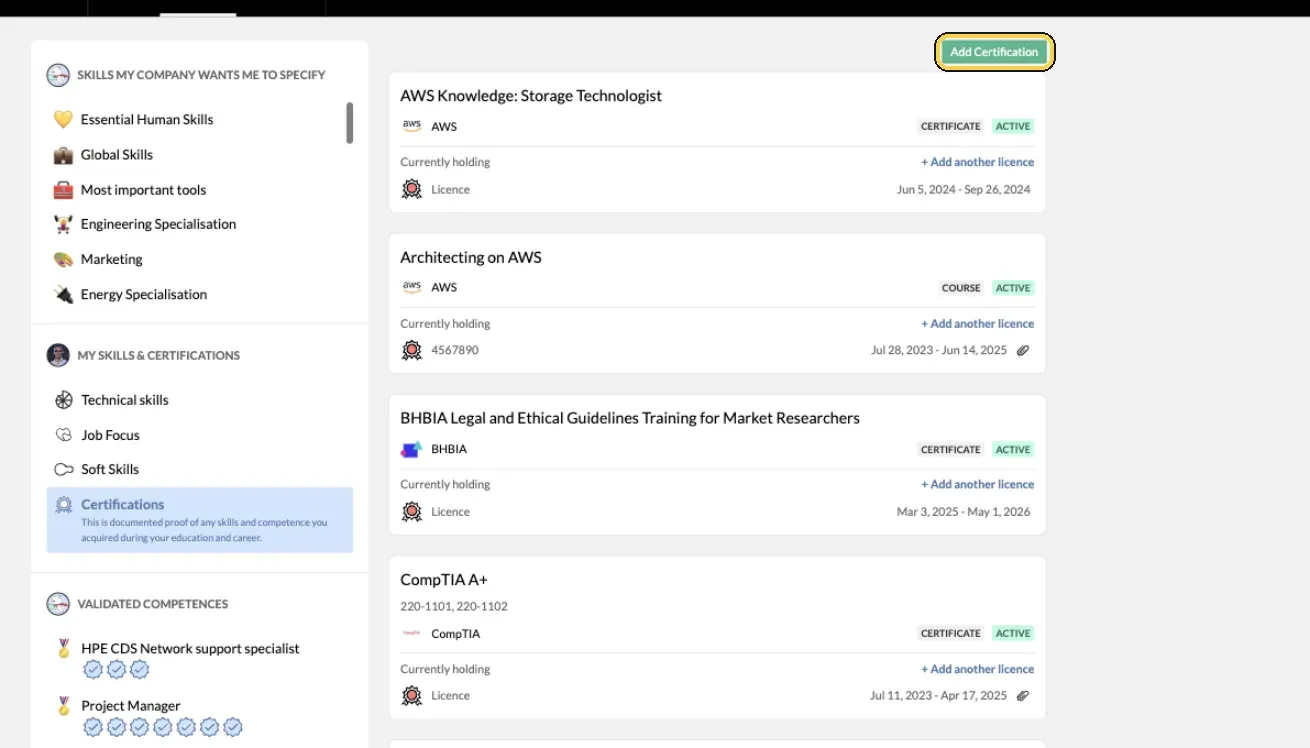
Tus certificados se encuentran en You › My Certifications. Cada certificado contiene una o varias licencias. Cada licencia tiene su propio número de licencia, fecha de emisión, fecha de vencimiento y uno o varios archivos de comprobante. Una renovación es una licencia nueva que se añade sobre la actual, así se conserva intacto el historial de todos los cambios.
MuchSkills indica en qué estado está cada licencia: Credential valid., Credential expiring. o Credential expired. Recibes un correo 90, 60 y 30 días antes de que venza un certificado, y otro el mismo día. Tu manager puede ver el estado en My Circle y en los informes.
Los certificados también pueden llegar a tu perfil de otras formas. Todos terminan en la misma lista:
- Desde un preset o una lista de roles que haya preparado tu organización. Si un rol exige certificados, aparecen al final del preset, por ejemplo Azure Databricks en el rol de Data Engineer. Haz clic en el certificado requerido, agrega tus datos y guarda. Consulta Añadir habilidades desde presets.
- Desde un objetivo. Cuando marcas como logrado un objetivo de certificación, MuchSkills te trae aquí para que agregues la licencia.
- Desde tu manager, que puede añadir o validar un certificado por ti en My Circle.
- Desde tu organización, que puede añadir certificados de forma masiva o sincronizarlos desde Credly.
Pasos
Añadir un certificado
- Abre My Certifications. Haz clic en You › My Certifications.
- Haz clic en Add Certification.
- Busca el certificado. En el buscador puedes escribir el proveedor, el nombre del certificado, el código del examen, la entidad emisora o un nombre abreviado, por ejemplo "Microsoft" (verás todos los certificados de Microsoft), "AWS Solutions Architect", "PL-300" o "PMP". La base de datos reúne más de 9700 certificaciones. Encima de los resultados se indica cuántas coincidencias hay.
- Elige tu certificado entre los resultados.
- Agrega los datos de la licencia. Ingresa el Licence Number, si lo tienes, y la Issue Date. Ingresa la Expiration Date o marca This item does not expire.
- Adjunta el comprobante. En CREDENTIAL URLs, pega el enlace a tu credencial o haz clic en Upload file para adjuntar el certificado en sí. Si quieres agregar más, haz clic en Add another link or file.
- Haz clic en Save y después en Done.
Si tu certificado no aparece en la lista
- Haz clic en Can't find what you're looking for? debajo del cuadro de búsqueda.
- Completa la solicitud. Introduce la Issued Organisation y el Certification Name, elige el tipo (Certificate, Exam, Course, Accreditation, Membership u Other), agrega un enlace al certificado o a la organización emisora e indica si sigue vigente o si ya se retiró.
- Haz clic en Confirm y luego en Yes, Add. El equipo de MuchSkills lo revisa y lo aprueba. El certificado aparece como Pending Approval y se añade a tu perfil automáticamente en cuanto se aprueba.
Cuando renuevas un certificado
- Abre el certificado en My Certifications.
- Haz clic en + Add another licence en la tarjeta del certificado. Ingresa las fechas nuevas y adjunta el comprobante nuevo; luego haz clic en Save y en Done. La licencia más reciente queda marcada como Current y la anterior se guarda en tu historial.
Comprueba que funcionó
- El certificado aparece como una tarjeta en My Certifications, con su tipo y estado, por ejemplo CERTIFICATE y ACTIVE.
- Aparece en tu perfil, en Certifications.
- Si tus colegas tienen el mismo certificado, verás cuántas personas más de tu equipo lo tienen.
Consejos
- Conserva el historial. Registra siempre la renovación como una licencia nueva en vez de reemplazar la anterior; así MuchSkills puede llevar el registro de cada cambio.
- Sube el certificado. Un PDF o una captura de pantalla del certificado es el comprobante que te pedirán tu manager o un auditor.
- Ingresa la fecha de vencimiento real. De ella dependen los recordatorios y el estado.
- ¿Lo necesitas para un rol? Las listas de roles de tu organización indican qué certificados pide cada rol. Consulta Identifica tus brechas de competencias.
- ¿Te estás preparando para obtener uno? Agrégalo como objetivo en You › My Growth. Consulta Define un objetivo de desarrollo.
- Cierra con Skill Will. En You › My Skills › Skill Will, elige hasta 16 habilidades que realmente dominas y que disfrutas usar. Consulta Skill Will.
Solución de problemas
| Lo que ves | Por qué | Qué hacer |
|---|---|---|
| This certification has already been added | El certificado ya está en tu lista | Ábrelo y haz clic en Add another licence para un nuevo período |
| This certificate already has a licence with the same dates | Introdujiste fechas que coinciden con una licencia existente | Revisa las fechas o, en su lugar, edita la licencia existente |
| You can only add up to 10 URLs or files | La licencia ya tiene 10 enlaces o archivos | Elimina uno o combina los documentos en un solo PDF |
| File size must be less than 10mb | El archivo pesa más de 10 MB | Guárdalo con un tamaño menor, por ejemplo como PDF comprimido, y vuelve a subirlo |
| No certificates match your search | El nombre, el código o la ortografía no coinciden con la base de datos | Prueba con el código del examen, la entidad emisora o un nombre más corto. Si sigue sin aparecer, usa Can't find what you're looking for? |
| Welcome to My Certifications con Create a team/org | Todavía no formas parte del equipo de tu organización en MuchSkills | Abre tu invitación o pídele una a tu manager |
Preguntas frecuentes
Mi certificado no aparece en la lista. ¿Qué hago?
Haz clic en "Can't find what you're looking for?" y completa el formulario de solicitud con la organización emisora, el nombre del certificado y un enlace. El certificado aparecerá como "Pending Approval" y se añadirá automáticamente a tu perfil en cuanto se apruebe.
¿Qué archivos puedo subir como comprobante?
Imágenes, PDF, Word, PowerPoint, Excel, archivos OpenDocument, RTF, texto sin formato y correos electrónicos guardados (.msg y .eml). Puedes añadir hasta 10 enlaces o archivos a cada licencia, y cada archivo debe pesar menos de 10 MB.
¿Cuándo recibo un aviso de que un certificado está por vencer?
MuchSkills te envía un correo electrónico 90, 60 y 30 días antes de la fecha de vencimiento, y también el mismo día en que vence. Los recordatorios solo te llegan a ti. Tu responsable ve el estado en My Circle y en los informes, y también puede enviarte un recordatorio desde ahí.
Renové un certificado. ¿Tengo que añadirlo de nuevo?
No. Abre el certificado, haz clic en "Add another licence" e introduce las nuevas fechas y el comprobante. La licencia anterior se conserva en tu historial.
Mi certificado no vence nunca. ¿Qué debo introducir?
Marca "This item does not expire" en vez de indicar una fecha de vencimiento. No recibirás recordatorios de vencimiento de este elemento.
¿Qué significa "Validated by" en mi certificado?
Tu responsable o un administrador ha revisado el certificado y lo ha confirmado. Su nombre aparece junto al certificado.
¿Quién puede ver mis certificados?
Dependiendo de cómo haya configurado MuchSkills tu organización, tus compañeros pueden abrir todos los perfiles o solo el suyo y los de su equipo, y ver ahí tus certificados. Tu responsable los ve en My Circle y puede abrir el comprobante que hayas adjuntado. Los administradores los ven en los informes de certificaciones.
Mis certificados están en Credly. ¿Tengo que añadirlos aquí?
Si tu organización ha conectado Credly y has aceptado su conexión en tu cuenta de Credly, tus insignias aparecerán solas en My Certifications. Añade aquí lo que no tengas en Credly.