


Aprovisionamiento SCIM: cómo funciona
Tu proveedor de identidad puede crear, actualizar y desactivar personas en MuchSkills mediante SCIM 2.0. Esta es la referencia: los valores de conexión, cómo funciona la autenticación, las operaciones admitidas, qué campos usa MuchSkills, los roles y qué revisar cuando algo falla.
- Estándar
- SCIM 2.0, solo usuarios
- URL base
- `https://app.muchskills.com/scim/v2`
- Autenticación
- OAuth 2.0, client credentials o authorization code
- Planes
- Incluido en todos los planes
How to
Cómo funciona
Tu proveedor de identidad envía los cambios a MuchSkills. Cuando asignas a alguien a la aplicación MuchSkills, el proveedor lo crea. Cuando cambian sus datos, envía una actualización. Cuando lo desasignas o lo deshabilitas, lo desactiva. MuchSkills nunca escribe nada de vuelta en tu proveedor de identidad.
Antes de empezar
- En MuchSkills: el rol Owner o Admin.
- En tu proveedor de identidad: un administrador que pueda configurar el aprovisionamiento de una aplicación.
- Credenciales SCIM de MuchSkills. Creamos un client ID y un client secret de OAuth 2.0 para tu organización. El secreto no vence. Guarda ambos en tu gestor de contraseñas.
- Primero, el inicio de sesión único. Te lo recomendamos, para que las personas aprovisionadas puedan iniciar sesión de inmediato. Es posible que tu proveedor de identidad te permita agregar el aprovisionamiento a la misma aplicación.
- Direcciones de correo electrónico. El userName que envíes debe ser la dirección de correo electrónico que cada persona usa para MuchSkills.
- Empieza con poco. Asigna primero a unas pocas personas, revisa el resultado en MuchSkills y luego asigna al resto.
Pasos
En MuchSkills
- Pide a soporte las credenciales SCIM. Escribe a support@muchskills.com o usa el chat, e indica qué proveedor de identidad usas. Creamos un client ID y un client secret para ti y te los enviamos por un canal seguro. Hasta que se configure el aprovisionamiento, Team/Org › Settings › Security & SAML indica SCIM provisioning is available for your organisation. See the setup guide for next steps.
En tu proveedor de identidad
- Abre la configuración de aprovisionamiento de tu aplicación MuchSkills. Microsoft Entra ID y Okta tienen sus propias guías: Microsoft Entra ID: aprovisionamiento SCIM y Okta: aprovisionamiento SCIM.
- Escribe los valores de conexión.
| Parámetro | Valor |
|---|---|
| Versión de SCIM | 2.0 |
| URL base (también llamada Tenant URL o SCIM connector base URL) | https://app.muchskills.com/scim/v2 |
| Identificador único de los usuarios | userName |
| Autenticación | OAuth 2.0, con el client ID y el client secret de MuchSkills |
| Tipo de concesión | Client credentials (preferido) o authorization code |
| Endpoint de token | https://app.muchskills.com/oauth2/token |
| Duración del token | Los tokens de acceso son válidos durante una hora. Los refresh tokens (flujo authorization code) son válidos durante 90 días y se renuevan con cada uso |
- Elige qué puede hacer el proveedor. Activa la creación de usuarios, la actualización de atributos de usuario y la desactivación de usuarios. Deja desactivados el envío de grupos, la importación de grupos y la importación de usuarios.
- Revisa el mapeo de atributos. userName debe contener la dirección de correo electrónico. Mapea todos los campos de la tabla del apartado Lo que debes saber que estén disponibles en tu proveedor.
- Prueba la conexión. La mayoría de los proveedores tienen un botón Test Connection o similar. La prueba sale bien si la URL base y las credenciales son correctas.
- Asigna a unas pocas personas y envía sus datos. Revísalas en MuchSkills y luego asigna al resto.
De vuelta en MuchSkills
- Revisa las personas que llegaron. Team/Org › Members las muestra, con los roles que enviaste.
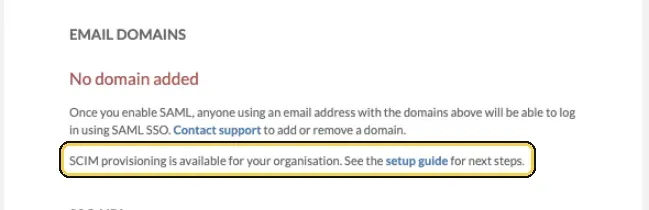
La línea de SCIM en Security & SAML enlaza a esta guía.
Comprueba que funciona
- El registro de aprovisionamiento de tu proveedor de identidad indica que los usuarios se crearon sin errores.
- Team/Org › Members muestra a las personas que asignaste, con los nombres, cargos, departamentos y responsables correctos.
- En la lista de miembros, al pasar el cursor por el icono de sincronización que aparece junto a cada persona aprovisionada, se muestra User profile is currently syncing via SCIM.
- Team/Org › Settings › Security & SAML indica SCIM provisioning is enabled for your organisation.
Benefits
Qué obtienes
- Incorporaciones y bajas, sin trabajo por tu parte. Las personas reciben una cuenta de MuchSkills cuando las asignas y se desactivan cuando las quitas.
- Un solo lugar para gestionar el acceso. Tu proveedor de identidad sigue siendo la fuente de verdad sobre quién usa MuchSkills y con qué rol.
- Datos de personas ordenados. Los nombres, los cargos, los departamentos y los responsables llegan listos para los filtros, los informes y My Circle.
Important to know
Lo que debes saber
Operaciones admitidas. Todas las rutas empiezan por https://app.muchskills.com/scim/v2.
| Método | Ruta | Qué hace |
|---|---|---|
| GET | /Users | Enumera los usuarios. Admite paginación y filtrado por userName |
| GET | /Users/ seguido del id del usuario | Devuelve un usuario |
| POST | /Users | Crea un usuario |
| PUT | /Users/ seguido del id del usuario | Reemplaza los atributos de un usuario |
| PATCH | /Users/ seguido del id del usuario | Actualiza algunos atributos de un usuario |
| DELETE | /Users/ seguido del id del usuario | Quita al usuario de tu organización. Como con cualquier baja, MuchSkills desactiva a la persona y conserva su historial |
Filtrado y paginación. Los filtros admiten eq sobre userName, por ejemplo, filter=userName eq "anna.berg@example.com". La paginación usa startIndex y count.
Los grupos no se aprovisionan. MuchSkills solo acepta usuarios. Deja desactivado el envío de grupos. Asignar grupos en tu proveedor de identidad sigue sirviendo para elegir a quién se aprovisiona.
Qué se sincroniza. Solo el correo electrónico y el nombre son obligatorios. Envía todos los demás campos que puedas, porque cada uno hace que MuchSkills sea más útil.
| Atributo SCIM | Requisito | Se usa en MuchSkills para | Notas |
|---|---|---|---|
| userName | Obligatorio | Correo electrónico e inicio de sesión | Debe ser una dirección de correo electrónico válida: la que la persona usa para iniciar sesión |
| emails | Obligatorio | Correo electrónico | El correo electrónico principal debe coincidir con userName |
| displayName | Obligatorio, o las dos partes del nombre | Nombre | El nombre que se muestra en todo MuchSkills |
| name.givenName, name.familyName | Recomendado | Nombre | Sirven para formar el nombre cuando falta displayName |
| title | Recomendado | Cargo | Perfiles, roles, búsqueda de personas |
| extensión enterprise: department | Recomendado | Departamento | Se crea en MuchSkills si todavía no existe |
| extensión enterprise: manager | Recomendado | Responsable | El id de usuario de MuchSkills o la dirección de correo electrónico del responsable. Líneas jerárquicas y My Circle |
| addresses | Recomendado | Ubicación | Se forma a partir de la dirección de trabajo como "Ciudad, Región", o "Ciudad, País" cuando no hay región. La calle y el código postal no se guardan |
| roles | Opcional | Rol | El valor principal define el rol: Admin, Member o Analyst |
| active | Recomendado | Estado | false desactiva a la persona y conserva su historial |
| photos | Opcional | Foto de perfil | type photo o thumbnail. MuchSkills guarda la imagen de la URL |
| id | Lo define MuchSkills | Id de usuario | Se devuelve al crear el usuario. Tu proveedor lo usa para las actualizaciones posteriores |
MuchSkills también tiene su propia extensión de usuario con un campo profilePicture, una alternativa más sencilla a photos. Si quieres usarla, pide a soporte el nombre de su esquema.
Roles. Envía un rol por persona en roles, marcado como principal. Los valores válidos son Admin, Member y Analyst. Los demás valores se ignoran, y las personas sin rol se incorporan como Member. El rol Owner no se puede asignar mediante SCIM.
Usuario de ejemplo. Una solicitud de creación de tu proveedor de identidad tiene este aspecto:
{
  "schemas": [
    "urn:ietf:params:scim:schemas:core:2.0:User",
    "urn:ietf:params:scim:schemas:extension:enterprise:2.0:User"
  ],
  "userName": "anna.berg@example.com",
  "active": true,
  "displayName": "Anna Berg",
  "name": {
    "givenName": "Anna",
    "familyName": "Berg"
  },
  "emails": [
    { "value": "anna.berg@example.com", "type": "work", "primary": true }
  ],
  "title": "Senior Consultant",
  "roles": [
    { "value": "Analyst", "primary": true }
  ],
  "photos": [
    { "value": "https://example.com/photos/anna-berg.jpg", "type": "photo" }
  ],
  "urn:ietf:params:scim:schemas:extension:enterprise:2.0:User": {
    "department": "Advisory",
    "manager": { "value": "erik.lund@example.com" }
  }
}
Las bajas se desactivan, no se eliminan. Tanto si tu proveedor envía active con el valor false como si envía una solicitud DELETE, la persona desaparece de las vistas habituales y su historial de proyectos y sus certificados se conservan, algo importante para las auditorías.
No hace falta una lista de direcciones permitidas. Las solicitudes SCIM van de tu proveedor de identidad a MuchSkills, así que no tienes que autorizar las direcciones de MuchSkills.
Las direcciones de correo electrónico las gestiona tu proveedor. Las personas aprovisionadas mediante SCIM no pueden cambiar su dirección de correo electrónico en MuchSkills. En Profile Settings › Account, ven Managed by automated provisioning en Your email.
Datos que MuchSkills no admite. La edad o la fecha de nacimiento, el salario u otros datos de remuneración, las evaluaciones de desempeño y los datos sobre ideología política, religión o salud se bloquean en cuanto llegan y nunca se guardan.
Common errors
Solución de problemas
| Qué ves | Por qué | Qué hacer |
|---|---|---|
| Las solicitudes fallan con 401 Unauthorized | El client ID o el client secret son incorrectos, el endpoint de token es incorrecto o se reutilizó un token de acceso de más de una hora | Compara los valores con los que te enviamos y deja que tu proveedor obtenga un token nuevo. Si tienes dudas, pide nuevas credenciales a soporte |
| La conexión se detiene después de unos tres meses (flujo authorization code) | El refresh token no se usó durante 90 días y caducó | Vuelve a conectar la aplicación en tu proveedor para obtener un nuevo refresh token |
| La creación de un usuario falla con 409 Conflict | Ya existe un usuario con esa dirección de correo electrónico | Comprueba si el correo electrónico ya se usa en MuchSkills y que userName sea una dirección de correo electrónico única |
| Los usuarios no aparecen en MuchSkills después de un envío | Se rechazó la solicitud, a menudo porque userName no es un correo electrónico válido | Revisa en el registro de aprovisionamiento de tu proveedor el error y el formato de userName |
| Los cambios en tu proveedor no llegan a MuchSkills | Las actualizaciones de perfil están desactivadas en tu proveedor | Activa la actualización de atributos de usuario y comprueba en el registro que las solicitudes PUT o PATCH se completan correctamente |
| Error invalid_filter cuando tu proveedor busca usuarios | El proveedor filtra por un atributo distinto de userName, o usa un operador distinto de eq | Configura userName como identificador único o atributo de coincidencia |
| Error user not found al actualizar o desactivar | El id de usuario de la solicitud no existe en MuchSkills | Busca el usuario con GET /Users y un filtro por userName, y vuelve a intentarlo desde tu proveedor |
| 500 Internal Server Error | Un error inesperado del lado de MuchSkills, a veces provocado por un contenido de solicitud poco habitual | Contacta con soporte e indica la hora de la solicitud y la dirección de correo electrónico del usuario |
Preguntas frecuentes
¿Qué proveedores de identidad funcionan con SCIM de MuchSkills?
Cualquier proveedor compatible con el aprovisionamiento de usuarios SCIM 2.0. Microsoft Entra ID y Okta tienen sus propias guías paso a paso. OneLogin, JumpCloud y otros usan los valores de esta página.
¿Dónde obtenemos las credenciales SCIM?
Las crea MuchSkills por ti: un client ID y un client secret. Escribe a support@muchskills.com o usa el chat, e indica qué proveedor de identidad utilizas.
¿Qué flujo de OAuth 2.0 debemos usar?
Client credentials, si tu proveedor de identidad lo admite: el propio proveedor canjea el client ID y el secreto por un token. También funciona el flujo authorization code. MuchSkills no emite tokens estáticos.
¿Vencen las credenciales o los tokens?
El client secret no vence. Los tokens de acceso duran una hora, y tu proveedor de identidad obtiene nuevos por su cuenta. Con el flujo authorization code, el refresh token dura 90 días y se reemplaza por uno nuevo cada vez que se usa.
¿Los grupos se sincronizan con MuchSkills?
No. MuchSkills acepta usuarios, no grupos. Aun así, puedes asignar grupos en tu proveedor de identidad para decidir a quién se aprovisiona.
¿Qué pasa cuando alguien deja la empresa?
Cuando tu proveedor de identidad envía active con el valor false, o elimina al usuario, MuchSkills desactiva a la persona. Desaparece de las vistas habituales, pero su historial de proyectos y sus certificados se conservan. No se elimina nada.
¿Podemos asignar roles desde nuestro proveedor de identidad?
Sí. Envía el atributo roles con Admin, Member o Analyst como valor principal. Cualquier otro valor se ignora, y las personas sin rol se incorporan como Member.
¿Qué campos son obligatorios?
Solo la dirección de correo electrónico y el nombre. Envía todos los demás campos que puedas, porque cada uno hace que MuchSkills sea más útil.
¿Necesitamos también el inicio de sesión único?
No es obligatorio, pero te recomendamos configurar primero el inicio de sesión único. Así, las personas creadas mediante SCIM se dirigen a tu proveedor de identidad para iniciar sesión, en lugar de tener que definir una contraseña de MuchSkills.
¿SCIM está incluido en nuestro plan?
Sí. Todos los planes de MuchSkills incluyen el aprovisionamiento SCIM y el inicio de sesión único (SAML).