


Crea un equipo de proyecto en Team Builder
- Quién
- Owners y Admins, y los miembros si tu organización lo permite
- Dónde
- Resourcing › Team Builder
- Tipos de equipo
- Equipo por habilidades (Skills-based team) y equipo simple (Simple team)
- Alimenta
- Los informes de tasa de ocupación y el informe de demanda
Team Builder te ayuda a formar el equipo de un proyecto o un equipo permanente, tanto si armas equipos de producto generales como si haces una asignación de recursos avanzada en consultoría. Un equipo basado en habilidades parte de las habilidades y los niveles que requiere el trabajo y te muestra quién encaja, con su tasa de ocupación junto a sus habilidades. Un equipo simple sirve para cuando ya sabes quién forma parte de él. Planificas el tiempo de cada persona, revisas los riesgos, compartes el borrador y lanzas el equipo cuando está listo.
Cómo funciona
En Team Builder, un equipo puede ser un proyecto para un cliente, un proyecto interno o un equipo permanente. Hay dos tipos:
| Tipo | Úsalo cuando | Cómo encuentras a las personas |
|---|---|---|
| Skills-based team | Sabes lo que requiere el trabajo, pero todavía no quién lo hará | Indicas las habilidades, los niveles y el número de personas necesarias. MuchSkills te sugiere a las personas que mejor encajan |
| Simple team | Ya sabes quién forma parte del equipo | Añades a las personas directamente |
Para cada persona puedes planificar qué parte de su tiempo dedicará al equipo. Esa planificación aparece en los informes de tasa de ocupación y en People (antes llamado Discover), para que los demás vean quién está ocupado. Las habilidades que exiges con un nivel también alimentan el informe de demanda.
Todos los equipos empiezan como borrador. Tú decides quién puede verlo mientras trabajas en él y lo lanzas cuando está listo.
Empieza por la vista de tasa de ocupación. Si sincronizas tus proyectos desde una herramienta de planificación, como Jira con Tempo, MuchSkills los importa y te permite planificar recursos y proyectos de forma avanzada. Abre el informe en Reports › Utilisation para analizarla desde tres ángulos:
- By Users muestra a cada persona con los proyectos en los que participa y sus vacaciones, para que sepas cuál es su tasa de ocupación actual.
- By Projects muestra cada proyecto: quién participa, cuántas horas, el calendario y los periodos de vacaciones de cada persona. Un proyecto en negro está lanzado y activo. Uno en azul claro es un borrador que nunca llegó a lanzarse.
- Weekly muestra la tasa de ocupación de cada persona semana a semana (semana 48, 49, etc.). Ves quién está preasignado a un proyecto y quién está activo en uno, y el rojo indica que alguien está sobreocupado.
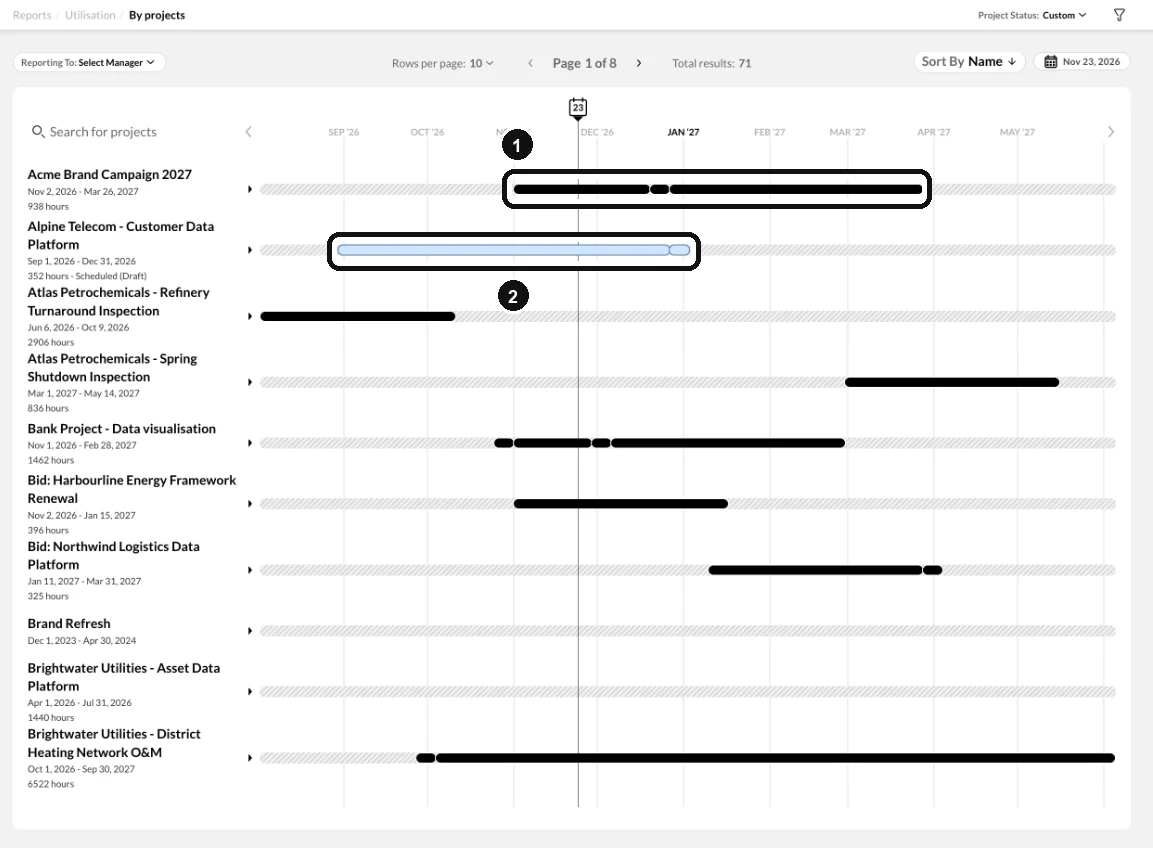
Puedes pasar de una vista a otra rápidamente. Consulta Informes de tasa de ocupación.
Antes de empezar
- Tu rol. Los Owners y Admins pueden crear equipos. Si TEAM BUILDERS está activado en Admin › Team Settings, cualquier miembro puede hacerlo.
- Fechas de inicio y fin. Necesitas un periodo para planificar el tiempo de las personas y ver su tasa de ocupación en el proyecto.
- Definiciones de tasa de ocupación. MuchSkills convierte los porcentajes en horas según tu semana laboral. Consulta Planifica con la tasa de ocupación y la disponibilidad.
Pasos
Crea el equipo
- Abre Team Builder. En el menú lateral, haz clic en Resourcing › Team Builder. Verás Total teams, My teams, Draft teams y Archived teams.
- Crea un equipo. Haz clic en Build Team.
- Elige el tipo. En Team Type, selecciona Skills-based team o Simple team.
- Ponle nombre. Escribe el título en Title y una breve descripción en Description, y haz clic en Save and continue. El equipo se abrirá en la pestaña Members.
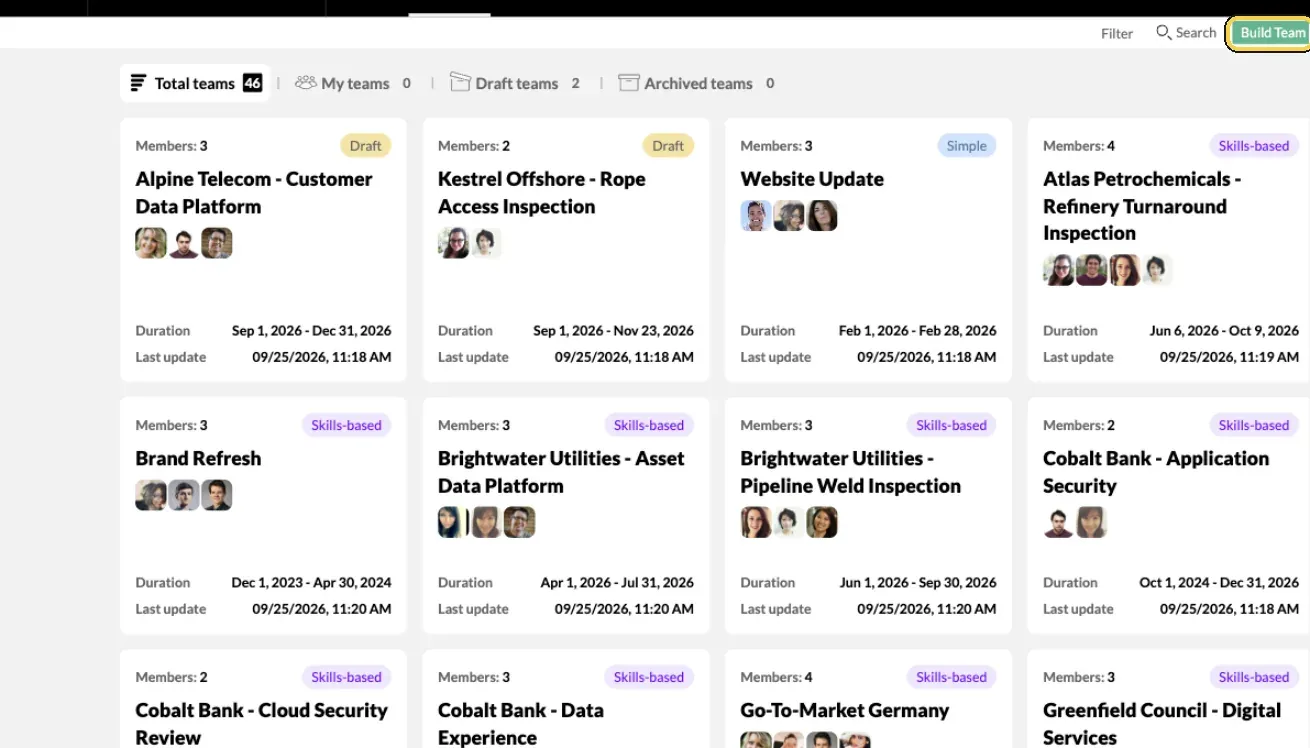
- Completa la configuración. Abre la pestaña Settings y añade la fecha de inicio (Start Date) y la de fin (Until), por ejemplo del 1 de noviembre a finales de febrero; el responsable del equipo (Team Manager); los colaboradores (Collaborators), que pueden ver el proyecto y ayudarte a montar el equipo; las etiquetas (Tags), y los enlaces del proyecto y de referencia (Project And Reference Links), como el brief del proyecto.
Si es un equipo simple, ve al paso 12.
Define las habilidades que requiere el trabajo (equipos basados en habilidades)
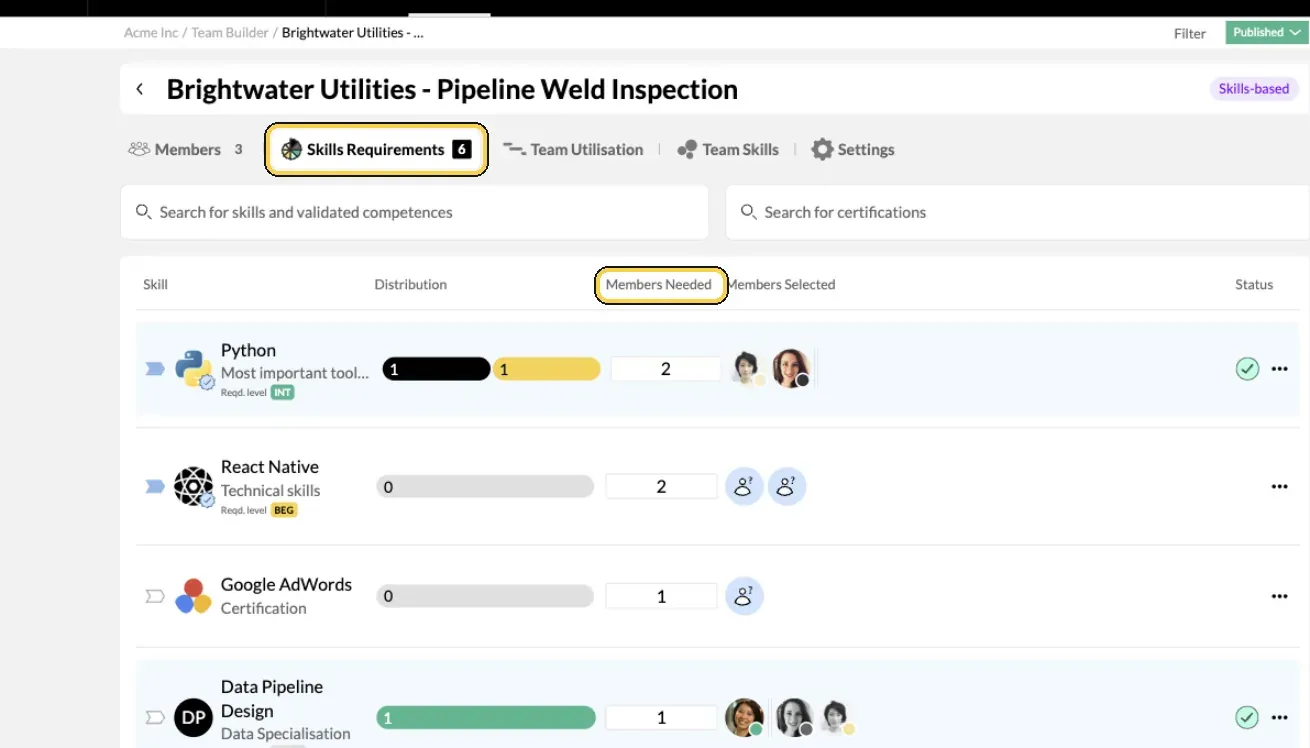
- Abre Skills Requirements. Define primero qué habilidades se necesitan para hacer bien el trabajo. Explora o busca, por ejemplo, gestión de producto, y haz clic en una habilidad para añadirla. Recorrer una categoría puede resultar más fácil: para un proyecto de datos podrías añadir modelado predictivo, visualización de datos, machine learning, arquitectura, análisis, gobierno e integración de datos. Busca competencias validadas en el primer cuadro de búsqueda y certificaciones en el segundo. Puedes buscar cualquier certificado de la base de datos y añadirlo como requisito.
- Define el nivel. Para cada habilidad, elige Reqd. level. Elige none si cualquier nivel sirve. Una habilidad con none solo cuenta en el Skills Demand Report si además la marcas con una estrella en el siguiente paso.
- Marca lo más importante. Haz clic en la estrella junto a las habilidades críticas, casi imprescindibles para el proyecto. Cuentan como prioritarias cuando MuchSkills ordena a las personas.
- Indica cuántas personas necesitas. Escribe un número en Members Needed para cada habilidad. Por ejemplo, si JavaScript es clave y necesitas tres personas que lo dominen, dos de ellas expertas, escribe 3. O una persona para gestión de producto, tres para machine learning y dos para arquitectura de datos.
Elige a las personas (equipos basados en habilidades)
- Revisa las sugerencias. Debajo de las habilidades, MuchSkills muestra a cada persona con las habilidades que tiene y, en rojo, las que le faltan o en las que no alcanza el nivel requerido. Las personas aparecen ordenadas de mayor a menor encaje, con sus coincidencias Prioritised y Remaining. Puedes ordenarlas por competencias (Competencies), por tasa de ocupación (Utilisation) o por nivel. Con Filter puedes acotar por departamento, ubicación, responsable o etiqueta; también puedes fijar un mínimo en Min. competences match from, dentro de Requirements for matching profiles.
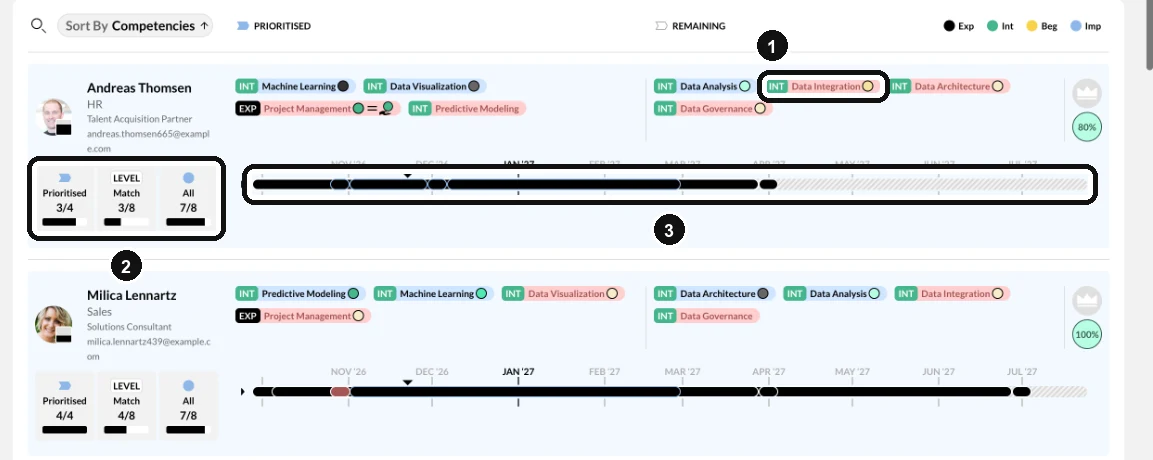
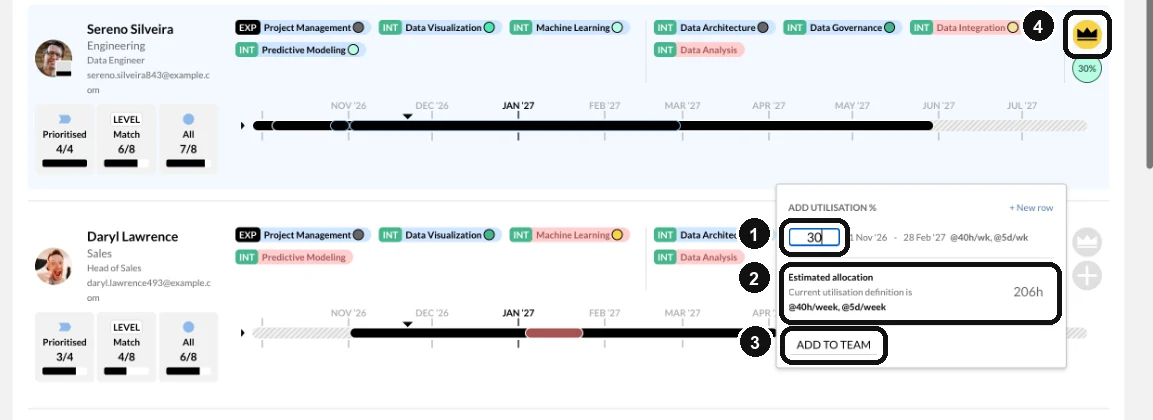
- Añade personas y su dedicación. Haz clic en una persona para ver sus proyectos actuales y su tasa de ocupación exacta, semana a semana. De un vistazo sabrás si está ocupada, sobreocupada, infraocupada o temporalmente disponible. En Add utilisation %, indica qué parte de su tiempo dedicará a este equipo; con + New row puedes añadir distintos periodos. MuchSkills muestra en horas la asignación estimada (Estimated allocation). Por ejemplo, si asignas a alguien el 30 % de su tiempo durante todo el proyecto, verás 206 horas. También puedes cambiar las fechas de cada persona: alguien puede incorporarse más tarde, o puedes repartir su tiempo, con un 20 % el primer mes para preparar el proyecto y dedicación completa después. Haz clic en Add to team. Para nombrar líder del equipo a alguien, haz clic en la corona que aparece junto a su nombre. No te preocupes si al principio añades a demasiada gente: puedes quitar a quien quieras más adelante.
Añade personas directamente (ambos tipos)
- Gestiona los miembros. En la pestaña Members, haz clic en Manage members, busca compañeros y añádelos. Verás Available members y Current members.
Revisa el equipo
- Lee el análisis de riesgos. A medida que añades personas, se van cubriendo los requisitos. Ves dónde el equipo no cumple un requisito, por ejemplo una habilidad que solo tiene alguien de nivel principiante. Puedes reorganizar a las personas y decidir si un riesgo es aceptable, por ejemplo porque otras personas del equipo podrían cubrirlo.
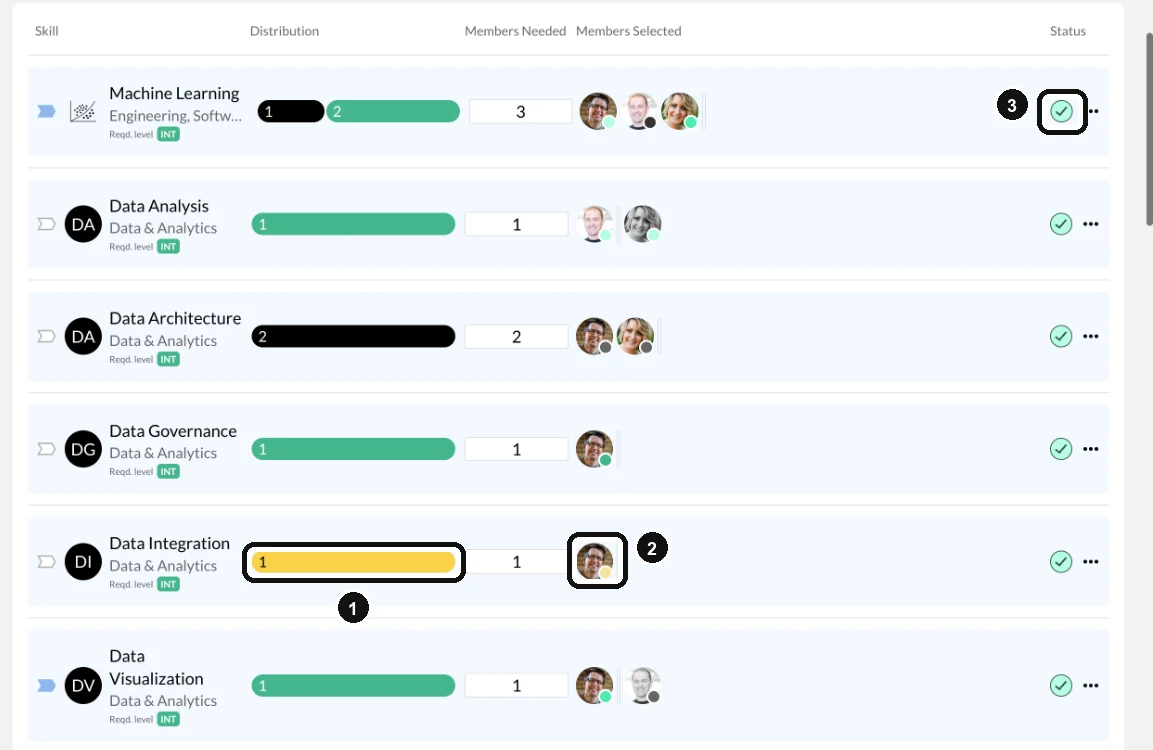
- Revisa los niveles. En Skills Requirements, la columna Distribution muestra los niveles de las personas que has elegido y Members Selected indica quién cubre cada habilidad. Si necesitas dos expertos y solo tienes perfiles intermedios, cambia a las personas hasta que los niveles encajen. Cuando una habilidad está cubierta, aparece una marca verde en Status.
- Revisa el tiempo. La pestaña de tasa de ocupación del equipo (Team Utilisation) muestra el tiempo planificado de cada miembro durante el proyecto. Pasa el cursor por encima para ver cómo evolucionará: aquí verás a las personas sobreocupadas. Team Skills ofrece un resumen de las habilidades de todo el equipo.
Comparte y lanza
- Elige quién puede ver el borrador. Abre el menú de visibilidad, en la parte superior, y elige You, Admins + You + Manager + Collaborators, Admins + Team + Manager + Collaborators o Everyone in seguido del nombre de tu organización. Si compartes el borrador con el equipo, sus miembros pueden ver quién lo forma y por qué antes del lanzamiento.
- Lanza el equipo. Cuando todo tenga el visto bueno, haz clic en Launch team. El equipo deja de ser un borrador y pasa a estar activo: queda Published y lo ven las personas que elegiste. Aquí también puedes cambiar los permisos: un proyecto puede estar totalmente oculto o visible para toda la organización. Con Convert to Draft vuelve a ser un borrador.
- Comprueba el resultado. Abre el informe de tasa de ocupación en Reports › Utilisation (o en Resourcing › Utilisation) y busca tu proyecto. Verás cómo está configurado y la tasa de ocupación de cada persona en él.
Comprueba que ha funcionado
- El equipo aparece en Team Builder en Total teams y, para sus miembros, en My teams.
- El tiempo planificado de los miembros aparece en Reports, en la tasa de ocupación, con el proyecto lanzado en negro.
- Las habilidades con un nivel exigido aparecen en el informe de demanda, para Owners y Admins.
Consejos
- Empieza por las fechas. Sin Start Date y Until, MuchSkills no puede mostrar la tasa de ocupación media ni estimar las horas.
- Prioriza pocas habilidades. Marca con estrella solo las habilidades imprescindibles para el trabajo. Así la clasificación será útil de verdad.
- Reutiliza un equipo que funcionó. En Settings, usa el botón de duplicar para crear un equipo nuevo a partir de uno existente.
- Archiva en lugar de eliminar. Cuando termine un proyecto, archívalo con Archive en Settings. Eliminarlo no tiene vuelta atrás.
- Consulta el registro de cambios. Con Open change log, en el equipo, ves qué ha cambiado y cuándo.
- Haz pruebas en el borrador. El borrador es un espacio seguro para añadir a quienes crees que encajan mejor, revisar los riesgos y quitar a quien haga falta más adelante.
- Asigna personas pensando en su energía. La tarjeta Skill Will de Workforce › Overview muestra las habilidades que tu gente disfruta usando, para que puedas colocar a cada persona donde más energía gana. Consulta Skill Will.
Solución de problemas
| Lo que ves | Por qué | Qué hacer |
|---|---|---|
| No aparece el botón Build Team | En tu organización solo los Owners y Admins pueden crear equipos | Pide ayuda a un Owner o Admin, o pídele que active TEAM BUILDERS en Team Settings |
| No aparece la pestaña Skills Requirements | Es un equipo simple | Crea un equipo por habilidades o añade personas con Manage members |
| Utilisation: N/A, o un mensaje que te pide definir un marco temporal | El equipo no tiene fecha de inicio ni de fin, o la persona no forma parte del equipo | Haz clic en Set time frame o añade las fechas en Settings y después añade a la persona |
| Unable to estimate work hours as the project doesn't have a start or end date | El equipo no tiene fechas | Añade Start Date y Until en Settings |
| Cannot perform action al cambiar las fechas | Algunos miembros tienen tiempo planificado fuera de las nuevas fechas | Cambia primero las filas de tasa de ocupación de esos miembros y después las fechas |
| Team name is required | Falta el título | Escribe un título en Title |
| The data is managed in Jira | El equipo se sincroniza desde Jira | Cambia los miembros y las fechas en Jira. Los requisitos de habilidades se pueden seguir añadiendo en MuchSkills |
| No aparecen personas sugeridas | Aún no hay requisitos o los filtros son demasiado estrictos | Añade habilidades en Skills Requirements o baja el valor de Min. competences match from |
Preguntas frecuentes
¿Quién puede crear equipos?
Propietarios (Owners) y administradores (Admins). Cualquier propietario o administrador puede permitir que todos los miembros creen equipos: basta con activar TEAM BUILDERS en Admin › Team Settings. Un equipo lo pueden editar quien lo creó, su Team Manager, sus colaboradores y los propietarios y administradores.
¿Equipo basado en habilidades o equipo simple?
Elige Skills-based team cuando necesites encontrar a las personas adecuadas para el trabajo: tú defines las habilidades y los niveles, y MuchSkills te sugiere quién encaja. Elige Simple team cuando ya sabes quién forma parte del equipo, por ejemplo, un departamento o un comité permanente.
¿Puedo crear un equipo sin que nadie lo vea?
Sí. Todo equipo nuevo empieza como borrador. Elige quién puede verlo mientras trabajas en él, por ejemplo, solo tú, o los administradores, el responsable y los colaboradores. Lanza el equipo cuando esté listo.
¿Por qué una persona aparece con tasa de ocupación N/A?
El equipo aún no tiene un periodo definido o la persona no forma parte del equipo. Define Start Date y Until en la sección Settings del equipo y luego agrega a la persona: aparecerá su tasa de ocupación promedio para el periodo del proyecto.
¿Para qué sirven las etiquetas de un equipo?
Las etiquetas te sirven para encontrar equipos más adelante, incluso los archivados, y para filtrarlos en Team Builder. Puedes usarlas para un cliente, una tecnología o un tipo de trabajo, por ejemplo android, app o workshop.
¿Puedo modificar un equipo después de lanzarlo?
Sí. Puedes agregar o quitar miembros y cambiar los requisitos y las fechas en cualquier momento. Con Convert to Draft vuelves a ocultarlo. Archiva el equipo cuando termine el proyecto para que su historial quede registrado.
¿Los proyectos de Jira aparecen en Team Builder?
Sí, siempre que tu organización tenga conectado Jira, junto con Tempo para el tiempo planificado. Cada proyecto sincronizado pasa a ser un equipo al que puedes agregar las habilidades que requiere. Sus miembros y su tiempo planificado se gestionan desde Jira y Tempo.
¿Qué significan los colores en la vista de tasa de ocupación?
Un proyecto en negro ya está lanzado: está activo y decidido. Uno en azul claro es un borrador que nunca llegó a lanzarse. En la vista semanal puedes ver quién está asignado en borrador a un proyecto y quién ya trabaja activamente en uno; el rojo indica que alguien tiene una tasa de ocupación excesiva.
¿Puedo repartir el tiempo de una persona en distintos periodos?
Sí. En Add utilisation %, agrega una fila por cada periodo. Por ejemplo, una persona puede tener una tasa de ocupación del 20 % el primer mes, mientras prepara el proyecto, y pasar a tiempo completo a partir de ahí. MuchSkills muestra las horas estimadas de todo el plan.
¿Qué es el análisis de riesgos?
A medida que agregas personas, MuchSkills compara el equipo con los requisitos que definiste. Te muestra dónde falta una habilidad o dónde solo está cubierta con un nivel inferior, por ejemplo, una habilidad de integración de datos que solo tiene alguien con nivel principiante. Tú decides si el riesgo es aceptable o si conviene cambiar el equipo.
¿Puedo encontrar rápidamente a una sola persona en lugar de crear un equipo?
Sí. En Workforce › People, describe a quién necesitas y para cuándo, por ejemplo, alguien que sepa JavaScript y Python y esté disponible en diciembre. Consulta Encuentra personas rápidamente con People.
¿Cómo alimenta Team Builder el informe Demand?
Toda habilidad incluida en los Skills Requirements de un equipo que tenga un nivel requerido, o que esté marcada como importante, se contabiliza como demanda. El informe Demand suma todos los proyectos y te muestra en qué niveles te falta gente.