


Gestiona y controla las certificaciones
- Quién
- Los Owners y Admins lo configuran; los managers y empleados lo mantienen al día
- Dónde
- Admin › Certificaciones
- Informes
- Informes › Certificaciones
- Historial
- Cada cambio queda registrado y se conserva el historial completo
MuchSkills reúne todos los certificados en un solo lugar: quién los tiene, sus comprobantes, sus fechas de emisión y vencimiento y su historial completo. En esta guía verás de qué formas llegan los certificados, cómo generar informes sobre ellos, cómo organizarlos en listas de certificaciones y listas de Analysis, cómo funcionan los recordatorios y cómo la app Compliance te proporciona evidencia para auditorías.
Cómo funciona
Cinco formas de incorporar certificados
Puedes usarlas todas a la vez.
| Vía | Quién | Dónde |
|---|---|---|
| Autoservicio | Empleados | You › My Certifications: busca por nombre, código, emisor o alias y añade los datos. Consulta Añade tus certificaciones |
| Guiada | Empleados | Un preset de rol o una lista publicada exige un certificado, por ejemplo Azure Databricks en un rol de Data Engineer, y el empleado lo añade con un clic desde su rol o desde You › My Gap Analysis |
| Manager | Managers | My Circle › una persona › Certs & Validations: haz clic en Add a certificate o usa la pestaña Validate con tus listas de certificaciones |
| Rápida, persona por persona | Owners y Admins | Admin › Members › una persona › Certificates: recorre un grupo filtrado con Next |
| Desde otros sistemas | Owners y Admins | La API de MuchSkills (Admin › API Access) para añadir, actualizar, corregir o eliminar certificados y leerlos para tus propios informes, y Credly para las insignias que tu equipo tenga allí |
Los empleados buscan por proveedor, nombre o código en una base de datos con más de 9.700 certificaciones. Cada registro de certificado recoge la organización emisora, el nombre del certificado, el código, el número de licencia, la fecha de emisión, la fecha de vencimiento (o This item does not expire), los enlaces a la credencial y los archivos de comprobante. Como comprobante sirven enlaces o archivos, como imágenes, PDF, Word, PowerPoint, Excel, OpenDocument, RTF, archivos de texto o correos electrónicos guardados, hasta 10 por licencia y 10 MB por archivo. Una renovación es una licencia nueva que se añade encima de la actual, de modo que el historial se conserva intacto.
Dos formas de organizarlos
| Lista de certificaciones | Lista de requisitos de cumplimiento | |
|---|---|---|
| Dónde | Admin › Certifications | Workforce › Analysis |
| Finalidad | Agrupar los certificados que importan a tu organización, por ejemplo todos los certificados de AWS | Definir qué debe tener un rol o una plantilla |
| Quién la ve | Los departamentos que elijas. Aparece en Lists dentro de Reports › Certifications | Todas las personas a las que se la publiques, con su brecha personal en You › My Gap Analysis |
| Ideal para | Informes por proveedor y seguimiento del cumplimiento | Requisitos de rol, desarrollo y movilidad interna |
Antes de empezar
- Rol: Owner o Admin para Certifications, Members, API Access e Integrations en el menú Admin.
- Departamentos configurados, si una lista es solo para algunos departamentos. Consulta Gestiona los departamentos.
- Explica a tu equipo qué esperas. Los empleados añaden ellos mismos la mayoría de los certificados, así que indica cuáles son importantes y para cuándo.
Pasos
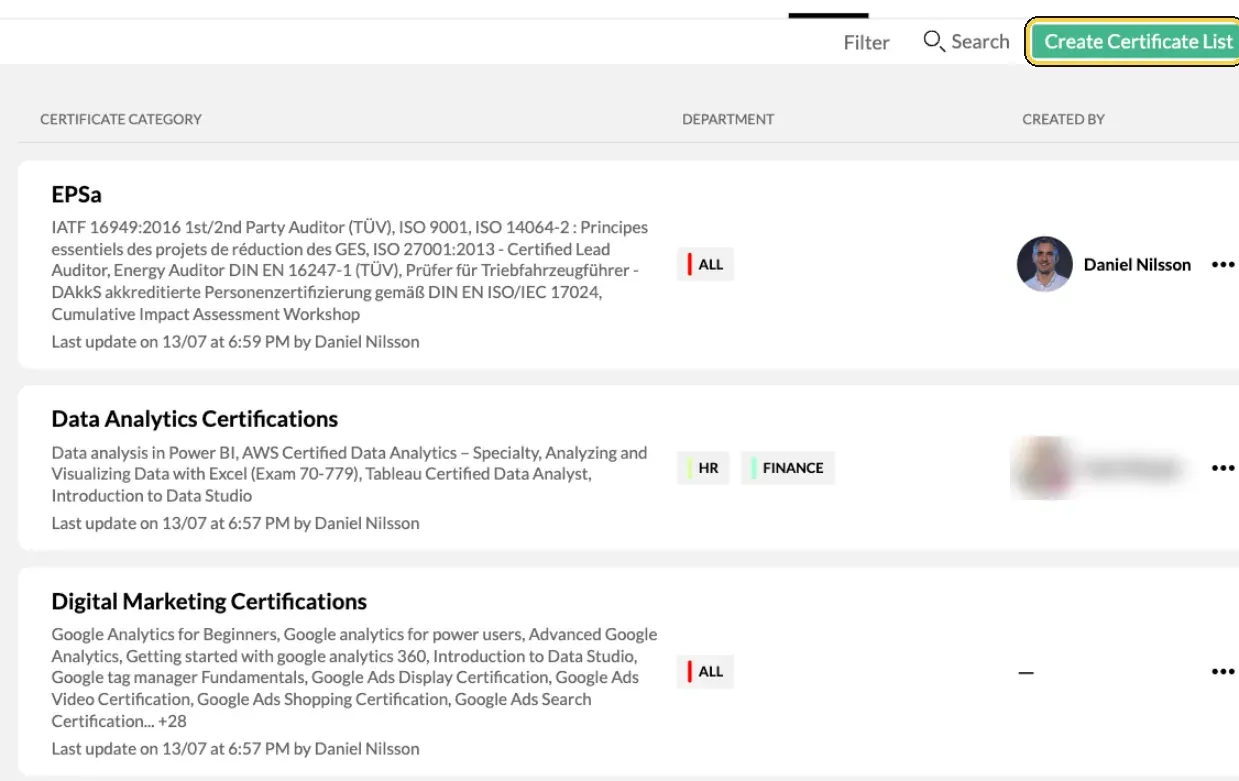
Crea una lista de certificaciones
- Abre Certifications. Ve a Admin › Certifications.
- Haz clic en Create List.
- Ponle nombre y descripción. Por ejemplo, Scrum Certifications, con una descripción de los certificados que incluye.
- Elige los departamentos. En Department, selecciona a qué departamentos va dirigida la lista o deja All.
- Haz clic en Save and continue. Se abrirá la lista.
- Añade certificados. Búscalos en la última fila y selecciónalos uno a uno. También puedes hacer clic en + Add template y elegir un conjunto predefinido en Certification templates.
Define certificados obligatorios para un rol
- Abre Analysis. Ve a Workforce › Analysis y abre la lista de roles, o crea una con List type configurado como Compliance requirements.
- Añade los certificados. Busca el rol, haz clic en Add certification, escribe el nombre y añádelo, por ejemplo Databricks en un rol de Data Engineer. El empleado ve el certificado obligatorio en su preset y lo añade con un clic.
- Marca los imprescindibles como prioritarios. Haz clic en el icono de prioridad que aparece junto a ellos.
- Publica la lista para todos. Haz clic en Launch list, configura Visible to como Everyone in tu organización y haz clic en Launch list. Encontrarás todos los pasos en Define roles y competencias.
Añade certificados si eres manager
- Abre la ficha de la persona. Entra en My Circle, haz clic en el empleado y luego en Certs & Validations. Verás todos sus certificados con su estado, por ejemplo uno que ya ha vencido.
- Añade un certificado. Haz clic en Add a certificate, búscalo (por ejemplo, por el nombre del proveedor) y pulsa Add new. O haz clic en un certificado que ya tenga para añadirle una licencia más.
- O parte de tus listas. Desde la pestaña Validate puedes validar habilidades y certificados. Elige una de tus listas de certificaciones, como Plant Operations Certificates o Data Analytics Certificates, y añade el certificado desde allí.
Añade certificados a otras personas como admin
- Abre Members y filtra. Ve a Admin › Members y filtra el grupo que te interese, por ejemplo un departamento.
- Abre el perfil de la primera persona. Haz clic en su nombre y entra en la pestaña Certificates. Verás sus certificados activos.
- Añade el certificado. Búscalo o añade uno nuevo encima de un certificado que ya tenga. Rellena las fechas, adjunta el comprobante y haz clic en Save y luego en Done.
- Haz clic en Next. Usa Next (o las flechas de la esquina superior derecha del panel, o las teclas de flecha izquierda y derecha) para pasar al siguiente empleado, y repite.
Controla el estado y el vencimiento
- Abre los informes de certificaciones. Ve a Reports › Certifications.
- Elige una vista. All muestra todos los certificados de la organización (puedes verlos todos en una sola página). Active, Expiring y Expired son informes rápidos. By Vendor muestra cuántos certificados tienes por proveedor, por ejemplo Databricks o AWS. Discontinued muestra los certificados retirados o revocados, y Lists muestra tus propias listas de certificaciones.
- Profundiza. Haz clic en un certificado para ver quién lo tiene. Haz clic en el número de activos o vencidos para ver a esas personas, y haz clic en una persona para ver el detalle. El registro de cambios muestra cada modificación.
- Filtra y busca. Filtra por estado del certificado (solo activos, solo próximos a vencer y vencidos, solo vencidos), proveedor, departamento, ubicación, etiqueta, manager, puesto o el periodo en que se añadió el certificado. Usa el cuadro de búsqueda para encontrar un certificado concreto. Alterna entre los certificados añadidos por los usuarios, los añadidos por los managers y Validated.
- Exporta. Haz clic en Export as CSV para obtener todos los datos del filtro que hayas aplicado.
Crea un informe personalizado en Analysis
- Abre Analysis. Ve a Workforce › Analysis. Una lista de Analysis es una lista de habilidades o certificados. Puedes dejarla como interna, solo para informes, o publicarla para que la vean los empleados.
- Crea la lista. Haz clic en New List y busca los certificados para añadirlos. Por ejemplo, una lista llamada Gestión de certificaciones con los certificados que necesitas controlar.
- Aplica un filtro permanente. Si quieres, limítala a determinados departamentos o ubicaciones. La lista mostrará solo a esas personas.
- Analiza los resultados. Verás qué certificados no tiene nadie, quién tiene cada uno y si está activo o a punto de vencer. Haz clic en un certificado para ver exactamente quién lo tiene y abre Members para ver qué certificados tiene cada persona. Resulta muy útil para las listas de requisitos de un rol o un grupo.
- Destaca lo importante. Haz clic en la flecha que hay junto a un certificado para marcarlo como prioritario.
- Añade insignias si las necesitas. Una insignia acredita una formación o el cumplimiento de un requisito cuando no hay certificado, por ejemplo que alguien ha hecho la formación del primer día o la de seguridad. Consulta Valida habilidades y otorga insignias.
- Vincula material formativo. Ve a Growth › Learning Library y usa Add course para asociar cursos a un certificado, de modo que las personas sepan adónde acudir para renovarlo.
Comprueba que ha funcionado
- Tu lista aparece en Admin › Certifications con sus departamentos.
- Aparece además en Lists, dentro de los informes de Reports › Certifications, con el número de certificados activos, a punto de vencer y vencidos.
- Las listas de requisitos de cumplimiento se muestran en You › My Gap Analysis, con los certificados que faltan o han vencido señalados.
Importa el historial de certificados a través de la API
Si ya haces el seguimiento de certificados en otro sistema, puedes traer todo el historial a MuchSkills de una sola vez a través de la API, en lugar de añadir los certificados persona por persona.
- Crea un cliente. Ve a Admin › API Access y crea un cliente. En la documentación de la API tienes todas las llamadas con ejemplos.
- Escribe el nombre completo de cada emisor. Da igual usar mayúsculas o minúsculas, espacios o signos de puntuación, pero con un nombre abreviado o incompleto ya no se encuentra ninguna coincidencia. Si una fila lleva el nombre del emisor incompleto, el informe la marca como no encontrada.
- Revisa el informe de cada fila. Si una fila coincide con más de una certificación, la importación muestra todas las coincidencias para que sepas cómo corregirla. Si un certificado no está en la base de datos de MuchSkills, solicítalo primero y vuelve a importar.
- Deja abiertas las demás vías. Empleados y managers pueden seguir añadiendo y validando certificados mientras importas.
Usa la app Compliance para auditorías y cobertura
La app Compliance forma parte del complemento de Apps de MuchSkills. Sirve para obtener evidencia para auditorías y consultar el historial.
- Evidencia para auditorías. Si un auditor te pide evidencia, por ejemplo de alguien que trabajó contigo hace cinco años, busca a la persona y el periodo y descarga sus certificados y comprobantes. MuchSkills conserva esos datos. Los archivos se renombran correctamente y se empaquetan por ti. Esto incluye a las personas que ya no trabajan contigo, desde que empezaste a usar MuchSkills.
- Watches. Un Watch comprueba que tengas suficientes personas certificadas a lo largo del tiempo, por ejemplo para la cobertura de seguridad en una sede. Muestra mes a mes, hasta cinco años atrás, si tenías los certificados, la situación actual y cuándo vencerán certificados en el futuro, para que puedas planificar y avisar a las personas desde ya. Puedes ver ubicaciones y departamentos, y editar exactamente qué certificados necesita el Watch.
- Listas. Crea una lista de determinadas personas y determinados certificados, y úsala del mismo modo para exportar evidencias de forma masiva.
Conviene saber
Recordatorios de vencimiento. MuchSkills envía un correo al titular del certificado 90, 60 y 30 días antes de la fecha de vencimiento y el mismo día en que vence, así que el empleado recibe cuatro recordatorios. Los managers no reciben correos: siguen los certificados próximos a vencer y vencidos en My Circle y en los informes. Cuando un certificado vence, aparece en la lista de vencidos, que puedes filtrar y exportar.
El historial se conserva. Cada cambio en un certificado queda registrado con quién lo hizo y cuándo, y se conserva el historial completo. Nada se puede eliminar sin dejar rastro. Esto incluye a las personas que se han ido: se desactivan, nunca se eliminan, así que sus registros de certificados se mantienen.
Validados o añadidos por el usuario. Los managers pueden validar los certificados que añade su equipo. Los informes muestran ambos, y las pestañas User added y Validated los separan. En Admin › Team Settings, la opción VALIDATED CERTIFICATES determina si las personas pueden editar los datos de un certificado que se les ha validado.
Objetivos y aprendizaje. Los empleados pueden fijarse un certificado como objetivo en You › My Growth, y los managers pueden fijárselo a un colaborador directo. Los cursos de Growth › Learning Library pueden vincularse a certificados con Add course, para que el camino hacia el certificado aparezca junto a la brecha. El informe Reports › Growth muestra los certificados que la gente está preparando.
Credly y la API. La configuración de ambos está en Credly y en documentación de la API.
Próximamente en MuchSkills 6.1. Seguimiento del nivel de partner en los programas de proveedores, para que veas cuántas personas certificadas tienes en relación con un nivel de partner, por ejemplo un nivel de partner de AWS. Aún no está disponible.
Solución de problemas
| Qué ves | Por qué | Qué hacer |
|---|---|---|
| Unable to find certificate | El certificado todavía no está en la base de datos de MuchSkills | Haz clic en Can't find what you're looking for? y envía una solicitud de certificación. Aparecerá como Pending Approval hasta que se añada |
| This certification has already been added | La persona ya lo tiene | Abre el certificado existente y haz clic en Add another licence si es una renovación |
| This certificate already has a licence with the same dates | El mismo periodo se ha introducido dos veces | Revisa las fechas o edita la licencia existente |
| File size must be less than 10mb | Un archivo de comprobante pesa demasiado | Comprímelo o divídelo en varios archivos |
| No se puede añadir un certificado a una lista de certificaciones | Las listas admiten certificados que ya están en la base de datos de MuchSkills o que ha añadido tu equipo | Solicita primero el certificado y después añádelo a la lista |
| This name is already taken | Ya hay otra lista con ese nombre | Elige otro nombre |
| Un departamento no puede ver una lista | La lista está limitada a otros departamentos | Abre la lista, haz clic en su nombre y añade el departamento |
| El informe marca una fila de la importación por API como no encontrada | El nombre del emisor está abreviado o incompleto | Escribe el nombre completo del emisor y vuelve a importar la fila |
Preguntas frecuentes
¿De qué certificados podemos llevar el seguimiento?
La base de datos de MuchSkills incluye más de 9.700 certificaciones, desde las de proveedores como AWS, Microsoft, Google y Cisco hasta certificados profesionales y regulatorios. Si falta alguno, cualquier persona puede solicitarlo desde el formulario para añadir certificados y, una vez aprobado, se agrega a su perfil.
¿Quién recibe un recordatorio antes de que venza un certificado?
La persona titular del certificado. MuchSkills le envía un correo electrónico 90, 60 y 30 días antes de la fecha de caducidad, y otro el mismo día. Los managers no reciben estos correos: ven en My Circle y en los informes de certificaciones qué certificados de su equipo están a punto de caducar o ya han caducado, y pueden enviar un recordatorio desde My Circle en cualquier momento.
¿Qué diferencia hay entre una lista de certificaciones y una lista de requisitos de cumplimiento?
Una lista de certificaciones en Admin › Certifications agrupa los certificados que te interesan, para elaborar informes y para que un departamento elija entre ellos. Una lista de requisitos de cumplimiento en Workforce › Analysis establece qué certificados debe tener un rol o una plantilla, y muestra a cada persona lo que le falta en su análisis de brechas.
¿Qué pasa con los certificados cuando alguien deja la empresa?
Se conservan en el registro. Las personas que se van se desactivan, nunca se eliminan, así que sus certificados y todo su historial siguen disponibles cuando un auditor los solicita.
¿Podemos ver quién modificó un certificado?
Sí. Cada cambio en un certificado queda registrado con el autor y la fecha, y se conserva el historial completo. Nada se sobrescribe.
¿Podemos importar los certificados que ya gestionamos en una hoja de cálculo?
Sí. Los administradores pueden añadir certificados persona por persona desde Admin › Members, un desarrollador puede cargarlos mediante la API de MuchSkills y nuestro equipo puede ayudarte a importar una lista existente. Contacta con soporte para planificarlo. Si haces una importación masiva mediante la API, escribe el nombre completo de cada emisor.
¿Necesitamos Credly?
No. La sincronización con Credly es una vía adicional para las organizaciones que ya tienen Credly Workforce. Solo los empleados que aceptan tu conexión con Credly comparten sus insignias, así que mantén abiertas las demás vías.
¿Dónde ven los managers los certificados de su equipo?
En My Circle. Ahí ven los certificados vigentes, próximos a vencer y vencidos de su equipo, pueden validar o añadir certificados y enviar un recordatorio a quien tenga que renovar uno. Abre el perfil de una persona y ve a Certs & Validations para ver sus certificados y añadir uno, o usa la pestaña Validate para elegir entre tus listas de certificaciones.
¿Se puede eliminar un certificado?
No. MuchSkills aplica reglas estrictas en este punto. Todos los cambios, sean del tipo que sean, se registran en un historial de cambios, así que nada desaparece sin dejar rastro.
¿Puedo separar los certificados que añaden los empleados de los que añaden los managers?
Sí. En el informe Reports › Certifications puedes ver por separado los certificados que han añadido los usuarios y los que han añadido los managers, por si te hacen falta esos datos.
¿Para qué puedo usar la app Compliance?
La app Compliance forma parte del complemento Apps de MuchSkills. Te da evidencias de auditoría de cualquier persona y periodo, incluso de quienes ya se han ido, y Watches que muestran, mes a mes, si cuentas con suficientes personas certificadas, en un horizonte de cinco años hacia atrás y hacia adelante.
¿Puedo usar una lista de certificados como informe personalizado?
Sí. En Workforce › Analysis, crea una lista, añade los certificados que quieras supervisar y define un filtro permanente, por ejemplo por departamento o ubicación. Puedes reservarla para tus propios informes o publicarla para que la vean los empleados.