


Exige el inicio de sesión único y la autenticación de dos factores
La pantalla Security & SAML tiene dos interruptores para reforzar el acceso a MuchSkills. Con Enforce SAML, el inicio de sesión único pasa a ser la única forma de entrar para tus dominios de correo. Con Enforce two-factor authentication, todos los que entran con contraseña tienen que confirmarla con una app de autenticación.
- Quién
- Un Owner o Admin de MuchSkills
- Dónde
- Team/Org › Settings › Security & SAML
- Hacer obligatorio SAML (Enforce SAML)
- Requiere que el inicio de sesión único esté configurado y activado
- Autenticación de dos factores
- Se aplica a los inicios de sesión con contraseña, mediante una app de autenticación
How to
Cómo funciona
Tres interruptores en Team/Org › Settings › Security & SAML determinan cómo inician sesión las personas.
| Interruptor | Qué hace | Cuándo se puede activar |
|---|---|---|
| Enable SAML | Quienes tienen un correo de tus dominios pueden entrar a través de tu proveedor de identidad | Cuando se ha añadido un dominio de correo y se ha rellenado el campo IDP Metadata URL |
| Enforce SAML | Quienes tienen un correo de tus dominios solo pueden entrar con SAML/SSO. Los administradores pueden seguir entrando con contraseña | Cuando Enable SAML está activado |
| Enforce two-factor authentication (2fa) for your team | Todos los que entran con contraseña tienen que introducir, además, un código de una app de autenticación | Siempre |
En MuchSkills, la autenticación de dos factores sirve para proteger los accesos con contraseña. Quienes entran con inicio de sesión único o con Log in with Google no la configuran en MuchSkills, porque en su caso se aplican los controles de su propio proveedor de identidad.
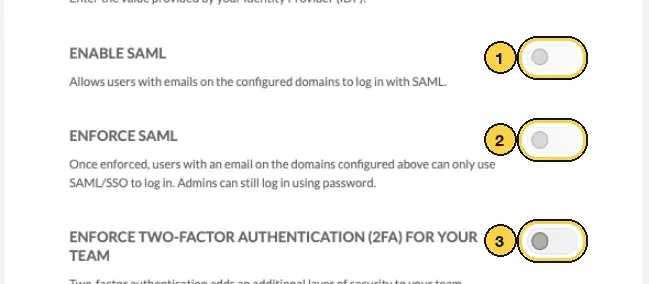
1: Enable SAML; 2: Enforce SAML; 3: Enforce two-factor authentication.
Antes de empezar
- En MuchSkills: el rol de Owner o Admin. Solo estos roles pueden abrir la pantalla Security & SAML.
- Para Enforce SAML: el inicio de sesión único está configurado, Enable SAML está activado y tus usuarios de prueba pueden iniciar sesión. Las guías de Microsoft Entra ID, Okta, Google Workspace y otros proveedores SAML explican cómo hacerlo.
- Para la autenticación de dos factores: las personas necesitan un teléfono con una app de autenticación, como Google Authenticator, Authy, Duo Mobile o 1Password.
- Avisa primero a las personas. Explica qué cambia y cuándo, para que nadie se lleve una sorpresa en su próximo inicio de sesión.
Pasos
Exige el inicio de sesión único
- Comprueba que el inicio de sesión único funciona. Inicia sesión como usuario de prueba con Continue with SAML en la página de inicio de sesión de MuchSkills.
- Da acceso a todos en tu proveedor de identidad. Asigna la app de MuchSkills a todas las personas y grupos de tus dominios que usan MuchSkills. Quienes no tengan acceso no podrán iniciar sesión cuando lo exijas.
- Activa Enforce SAML. En Security & SAML, activa Enforce SAML. Los cambios se guardan al momento.
- Explica a las personas cómo iniciar sesión. Deben introducir su correo de trabajo en la página de inicio de sesión y hacer clic en Continue y luego en Continue with SAML. La contraseña ya no les servirá.
Exige la autenticación de dos factores
- Activa Enforce two-factor authentication (2fa) for your team. Se activa en la misma pantalla.
- Cada usuario la configura la próxima vez que entra. Quien inicie sesión con contraseña verá el aviso Activate two-factor authentication con el botón Activate now. Escanea el código QR para vincular una app de autenticación, introduce el código que muestra la app y hace clic en Validate.
- Haz seguimiento. En Team/Org › Settings › Manage Members, junto a cada usuario con contraseña aparece una etiqueta 2FA: en verde si ya la ha configurado y en rojo si aún no. Recuérdaselo a quienes estén en rojo.
Comprueba que funciona
- Si un usuario de prueba de tus dominios intenta entrar con contraseña, verá This email is enforced to log in using SAML/SSO.
- Una vez que vincules tu propia app de autenticación, la próxima vez que entres con contraseña se te pedirá un código de esa app.
- En Team/Org › Settings › Manage Members, las etiquetas 2FA se van poniendo en verde a medida que los usuarios la configuran.
Benefits
Qué consigues
- Una sola puerta de entrada para tus dominios. Las políticas de tu proveedor de identidad, como la autenticación multifactor o las revisiones de acceso, se aplican a todos los inicios de sesión en MuchSkills desde tus dominios.
- Accesos con contraseña más seguros. Los administradores y cualquier persona de fuera de tus dominios necesitan, además de la contraseña, un código.
- Todo a la vista. Las etiquetas de Manage Members indican quién entra con inicio de sesión único, quién lo hace con Google y quién tiene configurada la autenticación de dos factores.
Important to know
Lo que debes saber
Los administradores mantienen el acceso con contraseña. Aunque Enforce SAML esté activado, los administradores pueden seguir entrando con contraseña. Así no pierdes el control si tu proveedor de identidad sufre una caída. Exige también la autenticación de dos factores para que esos accesos con contraseña requieran además un código.
Enforce SAML solo afecta a tus dominios. Las personas cuyo correo pertenece a otro dominio, como contratistas o partners, siguen iniciando sesión con contraseña o con Google. Si exiges la autenticación de dos factores, también se les aplica a ellas.
Cada usuario puede activarla por su cuenta. Quien inicie sesión con contraseña puede activar la autenticación de dos factores desde Profile Settings › Account, en el apartado Two-factor authentication, eligiendo Authenticator app.
Si se pierde el teléfono. En la pantalla del código, I can't connect using a 2FA code abre un correo dirigido a support@muchskills.com. Soporte ayuda al usuario a recuperar el acceso.
Volver atrás. Un Owner o Admin puede desactivar de nuevo ambos interruptores en Security & SAML.
Common errors
Solución de problemas
| Lo que ves | Motivo | Solución |
|---|---|---|
| This email is enforced to log in using SAML/SSO | Enforce SAML está activado y el usuario intentó entrar con contraseña | Haz clic en Continue with SAML e inicia sesión con tu proveedor de identidad |
| This email is not configured to use SAML/SSO | El correo no pertenece a ningún dominio de Email domains, o Enable SAML está desactivado | Entra con contraseña o pide a soporte que añada el dominio |
| No se puede activar Enforce SAML | Enable SAML está desactivado | Activa antes Enable SAML. Necesita un dominio y una IDP Metadata URL |
| Alguien no puede entrar después de exigir SAML | No tiene asignada la app de MuchSkills en tu proveedor de identidad | Asígnasela, o asígnala a un grupo al que pertenezca |
| The code is incorrect | El código se escribió mal o ha expirado, o la hora del teléfono no es correcta | Escribe el código vigente. Configura la fecha y la hora del teléfono para que se actualicen automáticamente |
| Wrong key durante la configuración | El código introducido no corresponde al código QR escaneado | Escanea de nuevo el código QR e introduce el nuevo código |
| Un usuario no tiene la opción de dos factores en la configuración de su cuenta | Entra con inicio de sesión único o con Google | No hay que hacer nada en MuchSkills. Configura la autenticación multifactor en su proveedor de identidad |
| Alguien perdió el teléfono donde tenía la app de autenticación | Sus códigos están en ese teléfono | Hace clic en I can't connect using a 2FA code para escribir a soporte |
Preguntas frecuentes
¿A quién afecta exigir SAML?
A todas las personas con una dirección de correo electrónico de los dominios que figuran en Email domains. Solo pueden iniciar sesión con SAML/SSO. Las personas con otras direcciones de correo electrónico, como los contratistas, inician sesión como antes. Los Admins pueden seguir iniciando sesión con contraseña.
¿Podríamos quedarnos sin acceso?
Los Admins pueden seguir iniciando sesión con contraseña cuando se exige SAML, así que un Admin siempre puede acceder a la pantalla Security & SAML y desactivar la exigencia.
¿Qué ven las personas cuando hacemos obligatoria la autenticación en dos pasos?
Las personas que inician sesión con contraseña ven un aviso que les pide activar la autenticación en dos pasos. Vinculan una aplicación de autenticación escaneando un código QR y escribiendo el código que muestra. A partir de ahí, cada inicio de sesión les pide un código.
¿Qué aplicaciones de autenticación funcionan?
Cualquier aplicación de autenticación compatible, como Google Authenticator, Authy, Duo Mobile o 1Password. MuchSkills muestra un código QR para escanear.
¿La autenticación en dos pasos se aplica a las personas que inician sesión con Microsoft, Okta o Google?
No. La autenticación en dos pasos de MuchSkills protege el acceso con contraseña. Quienes entran con inicio de sesión único o con Log in with Google pasan los controles de ese proveedor, así que configura allí la autenticación multifactor.
¿Qué pasa si alguien pierde su teléfono?
En la pantalla del código, la persona hace clic en I can't connect using a 2FA code, que abre un correo electrónico para support@muchskills.com. Soporte le ayudará a recuperar el acceso.
¿Pueden las personas activar la autenticación en dos pasos sin que la exijamos?
Sí. Cualquier persona que inicia sesión con contraseña puede activarla para su propia cuenta en Profile Settings › Account.
¿Podemos exigir ambas cosas a la vez?
Sí, y es una buena combinación. SAML cubre a todas las personas de tus dominios, y la autenticación en dos pasos cubre todos los inicios de sesión con contraseña restantes, incluidos los de tus Admins.
¿Cómo vemos quién ha configurado la autenticación en dos pasos?
En Team/Org › Settings › Manage Members, cada persona que inicia sesión con contraseña muestra una etiqueta 2FA una vez que la exiges: verde cuando la ha configurado y roja cuando no.