


Mantén al día los perfiles de tu equipo
- Quién
- Responsables
- Dónde
- Reports › Profiles › Health y My Circle
- Recordar
- Nudge, desde el informe Profile Health o desde My Circle; envía un correo de tu parte
- Fresh significa
- Actualizado dentro del número de días que tu organización define en Admin › Profile Health
Los datos de habilidades solo son útiles si están al día. El informe Profile Health muestra una fila por cada persona de tu equipo, marca en rojo todo lo que queda por debajo del mínimo de tu organización y te permite enviar un recordatorio a cualquiera con un solo clic. My Circle muestra cuán actualizado está cada perfil. Unos pocos hábitos bastan para que siga así.
Cómo funciona
Un perfil reúne el nombre, el correo electrónico, el cargo, las habilidades, los certificados, los objetivos de desarrollo, la experiencia laboral, la formación académica y el historial de proyectos de cada persona. En Admin › Profile Health, tu organización define una política sobre cuánta información debe completar cada persona, y todo empleado recibe un aviso cuando no la cumple. Consulta con tu administrador cuál es la política actual. Complete significa que todas las secciones alcanzan su mínimo. Fresh significa que el perfil se ha actualizado hace poco. Como responsable de equipo, puedes ver el resultado de tu equipo en dos sitios.
Lo que ven tus empleados. En Home, una barra de progreso del perfil muestra en qué medida cumplen la política. Al pasar el cursor por encima, se ve lo que ya está hecho y lo que falta; por ejemplo, que ya agregaron los certificados, objetivos y habilidades requeridos, pero solo uno de los tres historiales de proyectos que pide la organización. Al hacer clic, van directamente al lugar donde deben agregarlo. La barra también les avisa cuando su perfil está desactualizado.
El informe Profile Health (Reports › Profiles › Health) muestra una fila por cada persona de tu equipo, incluidos tus colaboradores directos y todas las personas por debajo de ellos: cuándo actualizaron su perfil por última vez, sus habilidades, cuántas están validadas, objetivos, certificados, historial de proyectos, formación, experiencia laboral y si el perfil está completo. Un árbol verde indica que el perfil está al día. Un árbol muerto indica que la persona lleva muchísimo tiempo sin actualizarlo: es una alerta para que lo revises y se lo recuerdes. Las celdas en rojo no llegan al mínimo; por ejemplo, sin certificados o sin historial de proyectos. El botón Nudge de cada fila envía a la persona un correo de tu parte pidiéndole que actualice su perfil. En la parte superior, el informe indica cuántos perfiles están completos, cuántos están al 50 % o más y cuántos están por debajo del 50 %. Haz clic en una de estas cifras para filtrar y ver solo a esas personas.
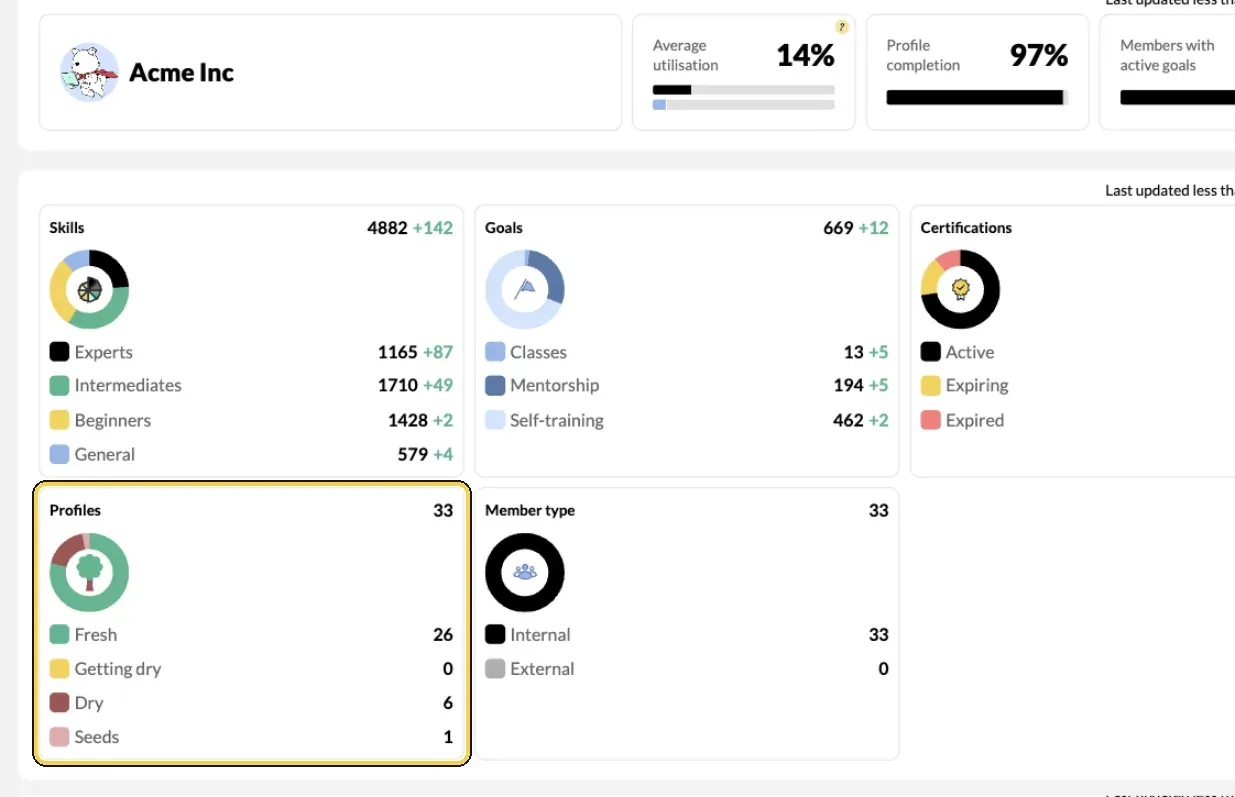
My Circle muestra qué tan actualizado está cada perfil, con un árbol junto a cada persona:
| Estado | Significado |
|---|---|
| Fresh | Actualizado hace poco |
| Getting dry | Lleva un tiempo sin actualizarse |
| Dry | Lleva todavía más tiempo sin actualizarse |
| Seeds | Hay un perfil creado, pero todavía sin habilidades |
Tu organización fija los días de cada estado en Admin › Profile Health, donde Getting dry y Dry aparecen como Unattended e Ignored. La tarjeta Profiles muestra cuántas personas de tu equipo hay en cada estado: lo ideal es el árbol verde, y los perfiles muy secos se están marchitando y necesitan un recordatorio. En el encabezado verás el Profile completion de tu círculo y los cambios recientes.
Los recordatorios se envían con Nudge, desde el informe Profile Health o desde My Circle. En la pestaña Updates de cada persona, Nudge le recuerda algo concreto: su perfil, una retrospectiva sin terminar o un certificado a punto de vencer o ya vencido. Esta vista también viene muy bien en las reuniones individuales y en las conversaciones de desarrollo: ves enseguida que un perfil, por ejemplo, solo está completo al 62 % y puedes enviar el recordatorio en ese mismo momento.
Pasos
Comprueba quién tiene pendiente actualizar
- Abre el informe. Haz clic en Reports en el menú lateral y luego en Profile Health, al final del menú Reports. Verás una fila por cada persona de tu equipo, incluidas todas las que dependen de ti en la línea jerárquica.
- Busca lo que está en rojo. Haz clic en la barra de la parte superior, u ordena por Complete, para ver quién ha terminado y quién no. Fíjate en los árboles verdes y en los muertos. Los valores en rojo están por debajo del mínimo de tu organización. Usa el cuadro de búsqueda para encontrar rápidamente a una persona.
- Abre My Circle. Haz clic en My Circle en el menú lateral.
- Revisa la tarjeta Profiles. Fíjate en cuántos perfiles están en Getting dry, Dry o Seeds.
- Consulta Profile completion en el encabezado. Muestra qué tan completos están los perfiles de tu equipo, según la configuración de Profile Health de tu organización.
Envía recordatorios
- Envía un recordatorio desde el informe. Haz clic en Nudge en la fila de la persona. Le llegará un correo tuyo pidiéndole que actualice su perfil.
- Recorre la lista. Envía un recordatorio a cada fila en rojo, una tras otra. En My Circle, el panel derecho de esa persona mostrará entonces Email reminder sent y cuándo se envió.
- Recuérdaselo a una persona concreta. Haz clic en su nombre en Reporting to, abre Updates y haz clic en Nudge junto a Profile updated o No skills have been added.
- Recordatorios de certificados y retrospectivas. En esa misma pestaña, haz clic en Nudge junto a un certificado a punto de vencer o ya vencido, o junto a Last retrospective is incomplete.
Envía tu propio mensaje
Puede que tus exigencias sean mayores que las de tu organización o que prefieras usar tus propias palabras.
- Exporta el informe. En Reports › Profiles › Health, haz clic en Export as CSV. El archivo incluye los datos y los correos electrónicos de todos, así que puedes enviar a tu equipo un correo personalizado, por ejemplo, para pedir más historial de proyectos o más certificados.
Revísalo en la lista de miembros
- Abre Workforce › Members. Selecciona la vista List.
- Filtra por Manager. Abre Filter, selecciona tu nombre en Manager y aplica el filtro.
- Ordena por Last Skill/Cert Updates. Quienes llevan más tiempo sin actualizar aparecen en un extremo de la lista. Total Skills indica quién ha añadido muy pocas habilidades.
Conviértelo en un hábito
- Pide retrospectivas. Con una retrospectiva programada, se pregunta a todo el mundo cada cierto tiempo si sus habilidades han cambiado. Acuerda la periodicidad con tu administrador de MuchSkills. Consulta Cómo hacer una retrospectiva de habilidades.
- Saca partido de las reuniones individuales. Pide a cada persona que actualice su perfil antes de cada reunión individual y revísalo con ella. Consulta Cómo tener reuniones individuales de calidad.
- Échale un vistazo cada mes. Abre el informe Profile Health una vez al mes y, sin falta, antes del periodo de evaluaciones.
Para saber qué es un perfil completo y cómo lo configura un administrador, consulta Profile Health.
Comprueba que funcionó
- En los días siguientes, los perfiles pasan de Dry o Getting dry a Fresh en la tarjeta Profiles.
- Las filas del informe Profile Health dejan de estar en rojo y el Profile completion del encabezado aumenta.
Consejos
- Explica el porqué antes de recordar. La gente actualiza cuando ve para qué sirve: asignación a proyectos, desarrollo, formación a su medida. Dilo una vez, con claridad, antes del primer recordatorio.
- Usa esta vista en tus conversaciones. Abre a la persona en My Circle durante la reunión individual o la conversación de desarrollo. Verás cuánto ha completado, sus certificados vencidos y cuán actualizado está, y podrás enviarle un recordatorio en el acto.
- Nudge no es la única vía. También puedes recordárselo por Slack, Teams o cualquier herramienta que ya uses.
- Da ejemplo. Mantén tu propio perfil al día. Tu equipo se fija.
- Elige el momento. Al terminar un proyecto o un curso, o al renovar un certificado, una actualización rápida cuesta menos y resulta más precisa.
- Premia la precisión, no la cantidad. Un conjunto más reducido de habilidades valoradas con honestidad vale más que una larga lista de suposiciones. En Valora tus habilidades se explica la escala.
- Pide también el Skill Will. Un perfil es más útil cuando además muestra lo que a la persona le encanta hacer. Puedes ver el Skill Will de cada persona en My Circle con View skills summary. Consulta Skill Will.
Solución de problemas
| Lo que ves | Motivo | Qué hacer |
|---|---|---|
| You can try again in ... seconds | Hace un momento que enviaste un recordatorio a esta persona | Espera y vuelve a intentarlo |
| There are no employees to display here | En MuchSkills no figuras como responsable directo de nadie | Pide a tu administrador de MuchSkills que revise las líneas jerárquicas |
| No aparece Export as CSV en Members | Solo los Owners y los Admins pueden exportar los miembros | Usa Export as CSV en el informe Profile Health, filtra y ordena en pantalla o pide a tu administrador que haga una exportación |
Preguntas frecuentes
¿Quién decide qué es un perfil completo?
Lo decide tu organización. Un administrador lo configura en Admin › Profile Health, donde fija el mínimo de habilidades, objetivos, certificados, historial de proyectos, formación académica y experiencia laboral, además del porcentaje a partir del cual un perfil se da por completo. El porcentaje de perfil completado que ves en My Circle y en las tarjetas de perfil se rige por esa misma configuración.
¿Qué se considera un perfil actualizado?
Lo define tu organización en Admin › Profile Health. Tras cada actualización de habilidades, el perfil se mantiene en estado Fresh durante un número de días determinado. Pasado ese plazo, en My Circle aparece como Getting dry y, si transcurre otro periodo, como Dry. En la configuración de Profile Health, estas fases se denominan Unattended e Ignored. Los perfiles en estado Seeds aún no tienen ninguna habilidad.
¿Qué indica el rojo en el informe Profile Health?
Que el valor no llega al mínimo que tu organización ha fijado para esa columna; por ejemplo, que hay menos habilidades que el mínimo. En la parte superior del informe verás cuántos perfiles están completos, cuántos llegan al 50 % o más y cuántos se quedan por debajo del 50 %.
¿Puedo enviar un recordatorio a todo mi equipo a la vez?
Nudge avisa a una sola persona cada vez. Abre el informe en Reports › Profiles › Health, localiza las filas en rojo y haz clic en Nudge en cada una. El correo le llega solo a esa persona y sale a tu nombre. Para escribir tu propio mensaje a todo el equipo, consulta la siguiente pregunta.
¿Cómo envío mi propio mensaje a todo el equipo?
Es posible que tus requisitos sean más exigentes que los de tu organización. En el informe Profile Health, usa Export as CSV. El archivo incluye las direcciones de correo electrónico, así que puedes enviar un correo personalizado a tu equipo, por ejemplo, para pedir más historial de proyectos o más certificados.
¿Qué ven mis colaboradores cuando su perfil está incompleto?
En Home, una barra de completitud del perfil les indica lo que aún falta. Al pasar el cursor por encima, ven lo que han completado frente a lo que exige la organización, y al hacer clic llegan directamente al lugar adecuado para añadirlo. También ven cuándo su perfil está desactualizado.
¿Por qué algunas personas no tienen el botón Nudge?
Su perfil está al día, así que no hace falta recordarle nada.
¿Puedo exportar una lista de los perfiles de mi equipo?
Sí. En el informe Reports › Profiles › Health, usa Export as CSV para descargar todos los datos, incluidas las direcciones de correo electrónico. Si quieres localizar a alguien en pantalla, ordena por Complete o busca por nombre. Los Owners y Admins también pueden exportar los miembros en un archivo CSV desde Workforce › Members. Si eres manager, puedes filtrar la lista Members por Manager y ordenarla por Last Skill/Cert Updates para ver esa misma información en pantalla.
¿Hay recordatorios que se envían automáticamente?
Sí: las retrospectivas, si tu organización las programa, y los avisos antes de que venzan los certificados. Los Nudges que envías tú siempre llegan, aunque tu organización haya desactivado otros correos automáticos.
Alguien ignora todos los recordatorios. ¿Y ahora qué?
Sácalo en tu próxima reunión individual. Abre su perfil en My Circle con esa persona y muéstrale lo que gana con tenerlo al día: los proyectos, los objetivos y el aprendizaje a los que le da acceso.