


Google Workspace: inicio de sesión único
Permite que las personas inicien sesión en MuchSkills a través de tu Google Workspace, con el acceso controlado desde la consola de administración de Google. Agregas una aplicación SAML personalizada en Google, la conectas en la pantalla Security & SAML de MuchSkills, la pruebas y luego decides si la exiges.
- Quién
- Un Owner o Admin de MuchSkills, junto con un superadministrador de Google Workspace
- Cómo se conecta
- El equipo de soporte agrega tu dominio de correo electrónico y tú terminas en Settings › Security & SAML
- Estándar
- SAML 2.0
- Planes
- Incluido en todos los planes
How to
Antes de empezar
- En MuchSkills: el rol Owner o Admin. Solo estos roles pueden abrir la pantalla Security & SAML.
- En Google Workspace: un superadministrador en la consola de administración de Google.
- Tus dominios de correo electrónico. Haz una lista de todos los dominios con los que inicia sesión tu personal. Soporte los agrega por ti en el paso 1.
- Direcciones de correo electrónico coincidentes. MuchSkills reconoce a las personas por su correo electrónico. El correo electrónico principal de Google de cada persona debe ser la dirección que usa para MuchSkills.
- Un lugar para los metadatos. Google te entrega los metadatos del IdP en un archivo. Decide si lo alojas en una dirección HTTPS que controles o si lo envías a soporte (paso 7).
Pasos
En MuchSkills
- Pide al equipo de soporte que agregue tus dominios de correo electrónico. Escribe a support@muchskills.com o usa el chat de MuchSkills. Enumera todos los dominios que usan tus personas. Cuando se agregan, aparecen en Email domains, en Team/Org › Settings › Security & SAML, que hasta entonces indica No domain added.
- Copia tu SSO URL. En la misma pantalla, copia la SSO URL. Empieza por
https://app.muchskills.com/auth/saml/, seguida del ID de tu organización. Mantén abierta esta pestaña.
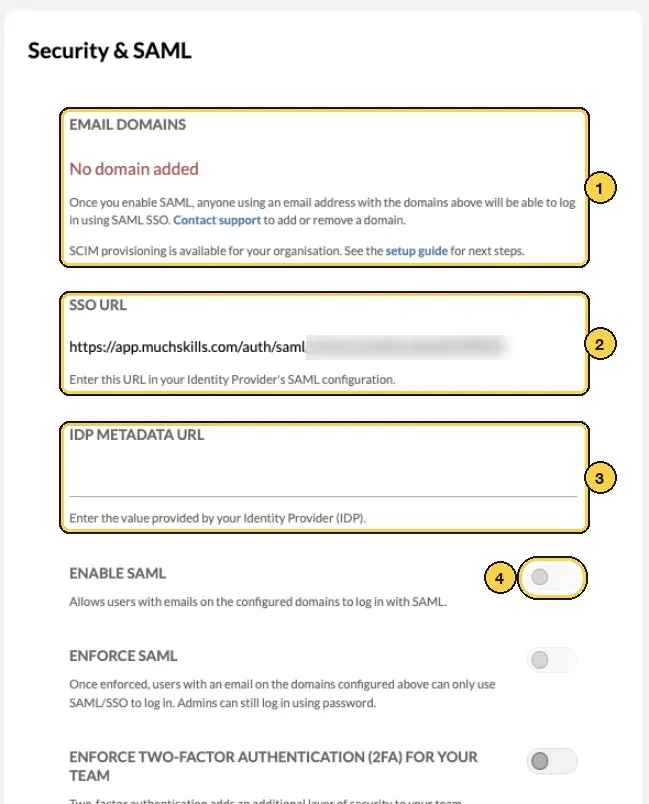
Team/Org › Settings › Security & SAML: 1 dominios de correo electrónico, 2 SSO URL, 3 IDP Metadata URL, 4 Enable SAML.
En Google Workspace
- Agrega una aplicación SAML personalizada. En la consola de administración de Google, ve a Menu › Apps › Web and mobile apps y haz clic en Add app › Add custom SAML app. Escribe MuchSkills como nombre de la aplicación y haz clic en Continue. Guía de Google sobre las aplicaciones SAML personalizadas
- Descarga los metadatos del IdP. En la página Google Identity Provider details, descarga el archivo de metadatos del IdP y guárdalo. Haz clic en Continue.
- Escribe los valores de MuchSkills. En Service provider details:
- ACS URL: tu SSO URL.
- Entity ID: tu SSO URL, la misma que la ACS URL.
- Start URL: déjala vacía.
- Name ID format: EMAIL.
- Name ID: Basic Information › Primary email.
- Haz clic en Continue y luego en Finish.
- Activa la aplicación. Abre la aplicación, haz clic en User access, elige On for everyone o selecciona una unidad organizativa, y haz clic en Save. Según Google, esto puede tardar hasta 24 horas, aunque normalmente es más rápido.
De vuelta en MuchSkills
- Entrega los metadatos a MuchSkills. Elige una opción:
- Alójalos tú mismo. Coloca el archivo de metadatos en una dirección HTTPS a la que MuchSkills pueda acceder y pega esa dirección en IDP Metadata URL, en Security & SAML. El campo se habilita una vez agregado tu dominio.
- Envíalos al equipo de soporte. Envía el archivo por correo electrónico a support@muchskills.com. Cuando lo hayamos agregado, el campo IDP Metadata URL de tu pantalla aparecerá completado.
- Activa el inicio de sesión único. Activa Enable SAML. Las personas con un correo electrónico de tus dominios ya pueden iniciar sesión a través de Google. Hasta que lo exijas, también pueden usar una contraseña. Los cambios se guardan a medida que los haces.
- Pruébalo. Abre una ventana privada del navegador y ve a app.muchskills.com/login. Escribe el correo electrónico de un usuario que tenga la aplicación activada y haz clic en Continue. MuchSkills reconoce el dominio y muestra Continue with SAML. Haz clic, inicia sesión con Google y entrarás en MuchSkills.
- Exígelo, si quieres. Cuando tus usuarios de prueba puedan entrar, activa la aplicación para todas las personas que necesitan MuchSkills y luego activa Enforce SAML. A partir de ahí, las personas de tus dominios solo pueden iniciar sesión con SAML/SSO. Los Admins pueden seguir iniciando sesión con contraseña. La guía Exige el inicio de sesión único y la autenticación en dos pasos explica qué cambia para las personas.
Comprueba que funciona
- Tu usuario de prueba entra en MuchSkills con el inicio de sesión de Google tras hacer clic en Continue with SAML.
- En Team/Org › Settings › Manage Members, las personas que entran con inicio de sesión único tienen una etiqueta SAML junto a su nombre.
Benefits
Qué obtienes
- Un solo inicio de sesión. Las personas usan su cuenta de Google Workspace para acceder a MuchSkills.
- Acceso desde la consola de administración. Decides por unidad organizativa o grupo de acceso quién puede usar MuchSkills, con tus propias políticas de inicio de sesión de Google, como la verificación en 2 pasos.
- Quienes dejan la empresa pierden el acceso. Una vez que exiges el inicio de sesión único, una persona a la que suspendes en Google Workspace ya no puede iniciar sesión en MuchSkills.
Important to know
Lo que debes saber
Las direcciones de correo electrónico deben coincidir. Google envía el correo electrónico principal de cada persona como Name ID. Si es distinto del correo electrónico de su cuenta de MuchSkills, MuchSkills no puede vincularla.
El inicio de sesión único solo gestiona el acceso. No incorpora a las personas a MuchSkills ni mantiene sus datos al día. Para eso, invita a las personas, conecta tu sistema de RR. HH. o usa el aprovisionamiento SCIM.
Los dominios los configura MuchSkills. Agregamos tus dominios de correo electrónico cuando configuramos SAML por ti; los administradores no pueden agregarlos en la aplicación. Para agregar o quitar un dominio más adelante, ponte en contacto con soporte. El inicio de sesión único solo se aplica a las direcciones de correo electrónico de los dominios que figuran en Email domains.
Los Admins conservan el acceso con contraseña. Con Enforce SAML activado, los Admins pueden seguir iniciando sesión con contraseña, así que no te quedas sin acceso si el inicio de sesión de Google tiene un problema. Protege esos inicios de sesión con contraseña con la autenticación en dos pasos.
Cuando Google renueva su certificado. El certificado forma parte de los metadatos. Cuando lo cambies en Google, vuelve a descargar los metadatos y reemplaza el archivo alojado, o envía el archivo nuevo a soporte. Después, prueba un inicio de sesión.
Common errors
Solución de problemas
| Qué ves | Por qué | Qué hacer |
|---|---|---|
| Google muestra el error app_not_configured_for_user | El Entity ID de Google no coincide con el Entity ID que envía MuchSkills. Distingue entre mayúsculas y minúsculas | Introduce exactamente tu SSO URL, incluido el ID de tu organización al final, en Service provider details |
| Google muestra el error app_not_enabled_for_user | La aplicación está desactivada para la unidad organizativa de la persona, o el cambio todavía no le ha llegado | Revisa User access para su unidad organizativa y espera a que se aplique el cambio |
| Google indica que la ACS URL de la solicitud no coincide con la ACS URL configurada | La ACS URL de Google no es exactamente tu SSO URL | Vuelve a copiar la SSO URL desde Security & SAML y pégala en ACS URL |
| This email is not configured to use SAML/SSO | El dominio del correo electrónico no figura en Email domains, o Enable SAML está desactivado | Revisa los dominios y el interruptor en Security & SAML. Pide a soporte que agregue el dominio que falte |
| No account with this email exists | MuchSkills no tiene ninguna cuenta con la dirección de correo electrónico que envió Google | Comprueba que Name ID sea el correo electrónico principal. Invita a la persona si todavía no tiene cuenta |
| No se puede activar Enable SAML | Todavía no hay un dominio o una IDP Metadata URL | Termina primero los pasos 1 y 7 |
| This email is enforced to log in using SAML/SSO | Enforce SAML está activado y la persona intentó usar una contraseña | Haz clic en Continue with SAML e inicia sesión con Google |
Preguntas frecuentes
¿Qué diferencia hay entre Log in with Google y el inicio de sesión único con SAML?
Log in with Google está en la página de inicio de sesión de MuchSkills para cualquier persona con una cuenta de Google y no requiere configuración. Una aplicación SAML personalizada te permite decidir en la consola de administración de Google quién puede usar MuchSkills, y exigir el inicio de sesión único para tus dominios de correo electrónico.
¿Qué rol de Google necesitamos?
Un superadministrador de la consola de administración de Google. En MuchSkills, necesitas el rol Owner o Admin.
¿Por qué MuchSkills necesita una URL de metadatos si Google nos da un archivo?
El campo IDP Metadata URL de MuchSkills lee los metadatos desde una dirección web. Google ofrece los metadatos como un archivo descargable, así que puedes alojar el archivo en una dirección HTTPS que controles, o enviarlo al equipo de soporte y lo agregamos por ti.
¿Podemos activarlo primero para un departamento?
Sí. En la configuración User access de la aplicación, actívala para una unidad organizativa o un grupo de acceso en lugar de para todos. Deja Enforce SAML desactivado en MuchSkills mientras haces pruebas.
¿Cuánto tarda la aplicación en funcionar para nuestros usuarios?
Según Google, los cambios en User access pueden tardar hasta 24 horas, aunque normalmente se aplican antes. Haz una prueba con un usuario antes de avisar a todos.
¿Las personas pueden seguir iniciando sesión con contraseña?
Sí, hasta que actives Enforce SAML. A partir de ahí, las personas con un correo electrónico de tus dominios solo pueden iniciar sesión con SAML/SSO. Los Admins pueden seguir iniciando sesión con contraseña.
¿El inicio de sesión único da de alta a nuestro personal en MuchSkills?
El inicio de sesión único controla cómo inician sesión las personas. Para incorporarlas, invítalas desde MuchSkills, conecta tu sistema de RR. HH. o usa el aprovisionamiento SCIM desde un proveedor de identidad que lo admita.
Tenemos más de un dominio de correo electrónico. ¿Funciona?
Sí. Pide a soporte que agregue todos los dominios con los que inicia sesión tu personal. Todos usan la misma aplicación SAML personalizada.
¿El inicio de sesión único está incluido en nuestro plan?
Sí. Todos los planes de MuchSkills incluyen el inicio de sesión único (SAML) y el aprovisionamiento SCIM.