


BambooHR
Mantenha pessoas, gestores, departamentos e folgas sempre atualizados no MuchSkills a partir do BambooHR. Você cria uma chave de API no BambooHR, cola a chave no MuchSkills junto com o seu subdomínio e escolhe quem sincronizar.
- Quem
- Um Owner ou Admin do MuchSkills, com um usuário do BambooHR que tenha acesso completo de administrador
- Como se conecta
- Autoatendimento, em Settings › Integrations
- Sincronização
- A cada 5 horas, ou sob demanda com Sync Now
- Acesso
- Somente leitura
How to
Antes de começar
- No MuchSkills: o papel de Owner ou Admin.
- No BambooHR: um usuário com acesso completo de administrador, para criar a chave de API. A chave age como essa pessoa: se ela não consegue ver o diretório de colaboradores, um campo ou as folgas, o MuchSkills também não recebe esses dados, e o BambooHR não mostra nenhum erro.
- O seu subdomínio. A parte do endereço web do seu BambooHR antes de .bamboohr.com.
- Decida primeiro quem sincronizar. Comece pequeno: um departamento. Você pode ampliar o escopo depois.
- Avise as pessoas antes. Ao iniciar a sincronização, todos no escopo recebem um convite para criar o próprio perfil no MuchSkills.
- Confira os e-mails corporativos. Preencha Work Email no BambooHR para todos que você sincronizar, com o endereço que cada pessoa usa para fazer login no MuchSkills. Quando o campo Work Email está vazio, o BambooHR envia o e-mail pessoal no lugar.
Passo a passo
No MuchSkills
- Abra o conector do BambooHR. Acesse Team/Org › Settings › Integrations e clique em Connect em Bamboo HR. Deixe esta aba aberta: você vai colar dois valores nela ao longo do processo.

Team/Org › Settings › Integrations › Connect em Bamboo HR.
No BambooHR
- Copie o seu subdomínio. Entre no BambooHR. O endereço que você usa tem o formato https://yourcompany.bamboohr.com. No MuchSkills, digite só yourcompany em Bamboo subdomain. Não inclua https://, .bamboohr.com e tudo o que vier depois.
- Abra API Keys. Logado como administrador com acesso total, clique no seu nome ou na sua foto de perfil para abrir o menu da conta e escolha API Keys. A opção só aparece se o seu nível de acesso permitir. Guia do BambooHR sobre chaves de API
- Crie a chave. Clique em Add New Key, digite MuchSkills como API Key Name e clique em Generate Key. Copie a chave imediatamente e cole em Bamboo API Key no MuchSkills. O BambooHR mostra a chave uma única vez.
- Confira o que a chave consegue ver. O usuário dono da chave precisa ter permissão para ver o diretório de colaboradores, as folgas e os seguintes campos de todas as pessoas sincronizadas: nome, sobrenome, e-mail corporativo, cargo, supervisor, departamento, local, foto, status e status do vínculo. Um administrador com acesso total já tem tudo isso.
De volta ao MuchSkills
- Conecte. Com os dois campos preenchidos, clique em Connect. O status passa de Waiting for credentials para Api Connected.
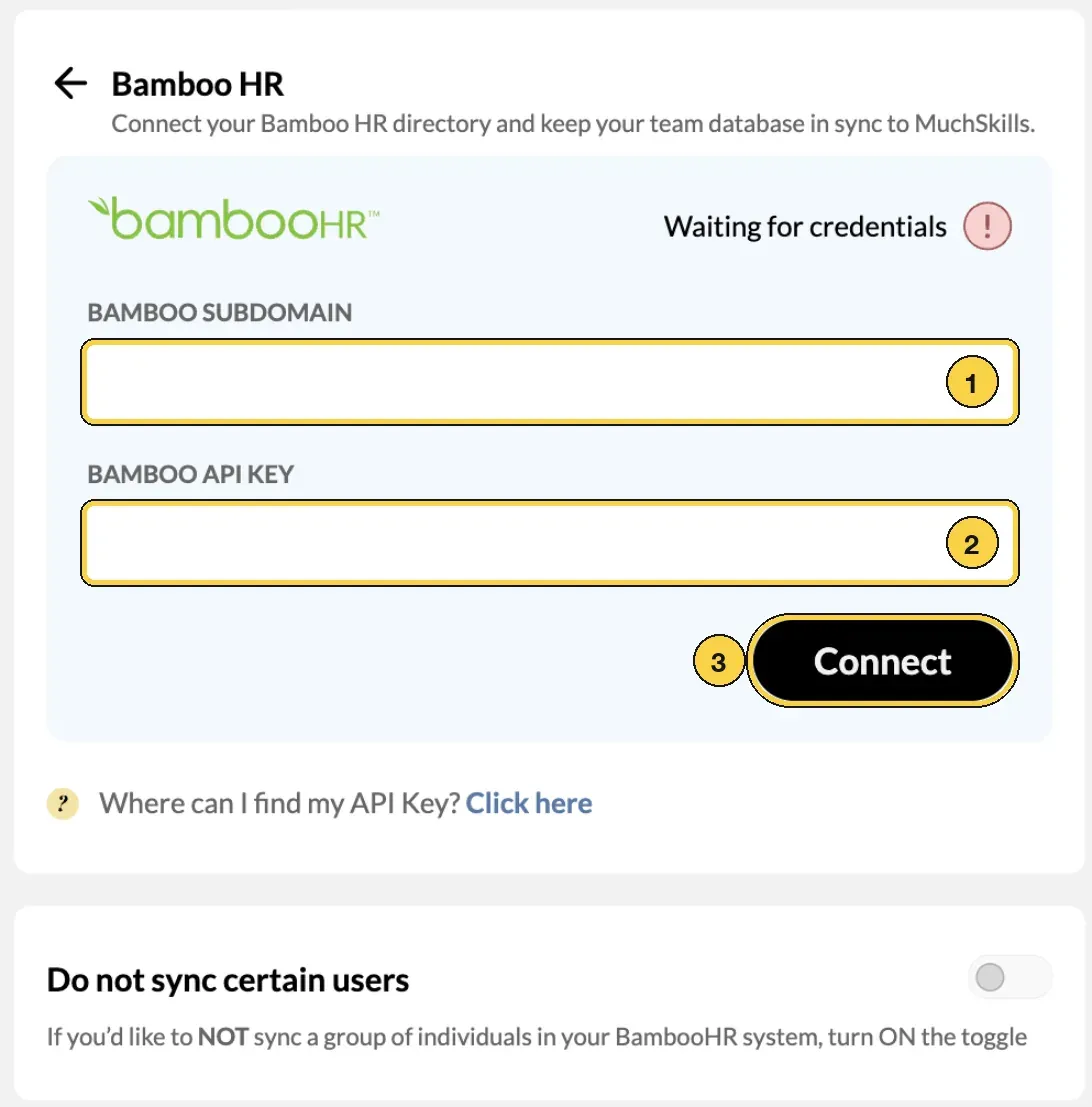
O formulário do Bamboo HR: 1 subdomínio, 2 chave de API, 3 Connect. “Do not sync certain users” fica logo abaixo.
- Escolha quem será sincronizado. Sync by department lista os departamentos que o MuchSkills encontrou no BambooHR, com o número de pessoas em cada um. No início, todos vêm marcados. Com a opção ativada, só as pessoas dos departamentos marcados são sincronizadas: clique em um departamento para marcar ou desmarcar. Para sincronizar todo mundo do BambooHR, desative a opção.
- Deixe certas pessoas de fora (opcional). Ative Do not sync certain users. Em Enter employment status value here, digite um status de vínculo exatamente como aparece no BambooHR, por exemplo Contractor ou Intern, e tecle Enter. Adicione quantos valores precisar. Pessoas com esses status não são sincronizadas.
- Inicie a sincronização. O MuchSkills mostra quantos colaboradores serão sincronizados e convidados. Clique no número para ver nomes e e-mails. Quando a lista estiver certa, clique em Start Sync.
Confira se funcionou
- O conector mostra Data is synced every 5 hours, com Last successful sync e Next scheduled sync.
- Em Team/Org › Settings › Integrations, o bloco do Bamboo HR mostra Connected.
- Team/Org › Members lista as pessoas que você sincronizou.
- As pessoas que você sincronizou receberam um convite para criar o próprio perfil.
Benefits
O que você ganha
- Sem manutenção manual. Admissões, desligamentos, trocas de gestor e mudanças de departamento chegam ao MuchSkills automaticamente.
- Disponibilidade que serve para planejar. As folgas registradas no BambooHR aparecem no Team Builder e no My Circle, e assim o planejamento de capacidade e de recursos mostra quem está realmente disponível.
- Gestores enxergam a própria equipe. Os liderados diretos de cada gestor aparecem no My Circle assim que a sincronização roda.
Important to know
Importante saber
O que é sincronizado. Só e-mail e nome são obrigatórios. Sincronize o máximo possível dos outros campos, porque cada um deles torna o MuchSkills mais útil.
| Campo no MuchSkills | Necessidade | Usado para |
|---|---|---|
| Nome | Obrigatório | Perfis, busca, todas as visualizações |
| Obrigatório | Correspondência de registros e login | |
| Cargo | Recomendado | Perfis, funções, busca de pessoas |
| Departamento | Recomendado | Departamentos, filtros, Sync by department |
| Gestor | Recomendado | Linhas de reporte, My Circle, relatórios |
| Status | Recomendado | Desativação de desligados |
| Status do vínculo | Recomendado | Do not sync certain users |
| Local | Recomendado | Filtros |
| Foto de perfil | Recomendado | Perfis e o organograma |
| Folgas | Recomendado | Disponibilidade no Team Builder e no My Circle. Apenas datas e percentuais |
A chave vê o que o usuário dela vê. Api Connected só confirma que a chave e o subdomínio funcionam. Não confirma que a chave consegue ler os seus colaboradores, campos ou folgas. Se faltarem dados, verifique primeiro o acesso do usuário que criou a chave.
Frequência. A cada 5 horas. Sync Now executa a sincronização na hora, e Pause Sync suspende a sincronização até você reativá-la.
Fotos de perfil. As fotos são gravadas quando a conta é criada, e a sincronização automática não as atualiza. Para trazer as fotos que mudaram, clique em Sync Now.
As folgas chegam como datas e percentuais. Tipos e motivos de folga nunca são importados.
Quem sai da empresa é desativado, não excluído. Quando alguém fica inativo no BambooHR ou sai do escopo sincronizado, o MuchSkills desativa essa pessoa na sincronização seguinte. O histórico de projetos e os certificados ficam preservados, o que faz diferença em auditorias.
Os departamentos são identificados pelo nome. Quando o RH renomeia ou cria um departamento no BambooHR, o novo nome aparece desmarcado em “Sync by department”. Marque o departamento, ou desative a opção para sincronizar todos.
Desmarcar um departamento faz o offboarding das pessoas dele. O MuchSkills pede confirmação em Confirm Deactivation, e não é possível desfazer isso nessa tela.
Uma sincronização de pessoas por vez. Se outro conector de RH já estiver sincronizando, Start Sync pergunta Are you sure? e avisa This action will stop your current integration sync. Clique em Yes, connect só se quiser que o BambooHR assuma.
Dados que o MuchSkills não aceita. Esses dados são bloqueados assim que chegam e nunca são armazenados: idade ou data de nascimento, salário e outros dados de remuneração, avaliações de desempenho e dados políticos, religiosos ou de saúde.
Common errors
Solução de problemas
| O que você vê | Por quê | O que fazer |
|---|---|---|
| Failed to fetch employees. Please check the integration settings and try again., enquanto o status diz Api Connected | Quase sempre é permissão: o usuário da chave não consegue ver o diretório de colaboradores ou os campos | Crie uma nova chave com uma conta de administrador completo, cole a chave e clique em Update Credentials. Isso resolve a maioria dos casos |
| Invalid Credentials | A chave foi copiada errado, ou o campo de subdomínio contém o endereço web completo | Digite apenas o subdomínio, cole a chave de novo e clique em Update Credentials |
| Os colaboradores sincronizam, mas as folgas não aparecem | O usuário da chave não tem acesso de visualização às folgas | Dê a esse usuário acesso de visualização às folgas, ou crie a chave com uma conta de administrador completo |
| Missing Attributes in API | O usuário da chave não consegue ver um campo, ou algumas pessoas estão sem um valor, geralmente o e-mail corporativo | Corrija o acesso ou preencha os valores que faltam indicados na mensagem e clique em Sync Now |
| O botão Start Sync não aparece depois de conectar | Ninguém está no escopo: nenhum departamento está marcado, ou todos foram excluídos pelo status | Marque pelo menos um departamento, ou confira os valores em Do not sync certain users |
| Faltam pessoas de um departamento | O departamento foi renomeado ou criado depois da configuração, por isso não está marcado | Marque o departamento em Sync by department e clique em Sync Now |
| Pessoas que você queria deixar de fora continuam aparecendo | O valor do status do vínculo não corresponde exatamente ao do BambooHR | Copie o valor da lista de status de vínculo do BambooHR e digite de novo |
| Authentication failed multiple times. Please verify your Bamboo HR credentials and permissions are correctly configured. | A chave foi excluída, ou a conta que a criou perdeu o acesso | Crie uma nova chave com uma conta de administrador completo e clique em Update Credentials |
| Uma foto não mudou | As sincronizações automáticas não atualizam fotos | Clique em Sync Now |
Perguntas frequentes
Quem no BambooHR deve criar a chave de API?
Um usuário com acesso total de administrador. A chave tem as mesmas permissões de quem a cria, então só enxerga os colaboradores, campos e folgas que essa pessoa vê. Use uma conta que vai continuar ativa, e não a de alguém que pode sair.
O que é exatamente o nosso subdomínio?
A parte do endereço web do seu BambooHR antes de .bamboohr.com. Se você faz login em https://yourcompany.bamboohr.com, digite yourcompany. Não cole o endereço completo.
Podemos começar com poucas pessoas antes de sincronizar todo mundo?
Sim, e recomendamos isso. Mantenha “Sync by department” ativado e marque um departamento pequeno. Confira o resultado no MuchSkills e depois marque mais departamentos, ou desative a opção para sincronizar todos.
Podemos deixar de fora prestadores de serviço ou estagiários?
Sim. Ative “Do not sync certain users” e digite os valores de status de vínculo que devem ficar de fora, como Contractor ou Intern, exatamente como aparecem no BambooHR.
Com que frequência a sincronização roda?
A cada 5 horas. Um Owner ou Admin pode rodar a sincronização a qualquer momento com “Sync Now” no conector.
O que acontece quando alguém sai?
Quando uma pessoa fica inativa no BambooHR, ou sai dos departamentos sincronizados, o MuchSkills desativa essa pessoa na sincronização seguinte. Ela some das visualizações do dia a dia, e o histórico de projetos e os certificados continuam registrados. Nada é excluído.
O MuchSkills grava alguma coisa de volta no BambooHR?
Não. O MuchSkills só lê as pessoas no escopo e as folgas delas, e nunca altera nada no BambooHR.
Os colaboradores recebem um e-mail quando começamos?
Sim. Ao iniciar a sincronização, todos no escopo recebem um convite para criar o próprio perfil no MuchSkills, então apresente o MuchSkills às pessoas antes de clicar em “Start Sync”.
Os motivos das folgas também são importados?
Não. O MuchSkills leva apenas as datas e o percentual de tempo fora. Tipos e motivos de folga, como licença médica, nunca são importados.