


Torne obrigatórios o login único e a autenticação em dois fatores
Duas opções na tela Security & SAML deixam o login no MuchSkills mais rigoroso. Com Enforce SAML, o SSO passa a ser a única forma de acesso para os seus domínios de e-mail. Com Enforce two-factor authentication, todos que entram com senha precisam confirmar o acesso com um app autenticador.
- Quem
- Um Owner ou um Admin do MuchSkills
- Onde
- Team/Org › Settings › Security & SAML
- Enforce SAML
- Exige o login único configurado e ativado
- Autenticação em dois fatores
- Vale para logins com senha, com um app autenticador
How to
Como funciona
Três chaves em Team/Org › Settings › Security & SAML definem como as pessoas fazem login.
| Chave | O que faz | Disponível quando |
|---|---|---|
| Enable SAML | Pessoas com e-mail nos seus domínios podem fazer login pelo seu provedor de identidade | Há um domínio de e-mail adicionado e o IDP Metadata URL está preenchido |
| Enforce SAML | Pessoas com e-mail nos seus domínios só conseguem fazer login com SAML/SSO. Os Admins ainda podem fazer login com senha | Enable SAML está ativado |
| Enforce two-factor authentication (2fa) for your team | Todos que fazem login com senha também precisam digitar um código de um app autenticador | Sempre |
No MuchSkills, a autenticação em dois fatores protege os logins com senha. Quem entra por SSO ou com Log in with Google não configura essa opção no MuchSkills. Valem as verificações do próprio provedor de identidade.
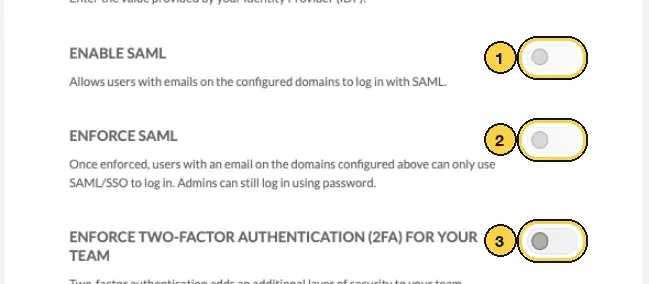
(1) Enable SAML, (2) Enforce SAML, (3) Enforce two-factor authentication.
Antes de começar
- No MuchSkills: o papel de Owner ou Admin. Só esses papéis conseguem abrir a tela Security & SAML.
- Para o Enforce SAML: o login único está configurado, Enable SAML está ativado e os seus usuários de teste conseguem fazer login. Os guias do Microsoft Entra ID, do Okta, do Google Workspace e de outros provedores SAML explicam isso.
- Para a autenticação em dois fatores: as pessoas precisam de um celular com um app autenticador, como Google Authenticator, Authy, Duo Mobile ou 1Password.
- Avise as pessoas antes. Diga o que muda e quando, para que ninguém seja pego de surpresa no próximo login.
Passo a passo
Torne o SSO obrigatório
- Verifique se o SSO está funcionando. Entre como usuário de teste por Continue with SAML na página de login do MuchSkills.
- Dê acesso a todos no seu provedor de identidade. Atribua o app MuchSkills a todas as pessoas e grupos dos seus domínios que usam o MuchSkills. Depois que a exigência for ativada, quem não tiver acesso não vai conseguir entrar.
- Ative o Enforce SAML. Em Security & SAML, ative Enforce SAML. A alteração é salva na hora.
- Explique às pessoas como entrar. Elas digitam o e-mail corporativo na página de login e clicam em Continue e depois em Continue with SAML. A senha deixa de funcionar para elas.
Torne a autenticação em dois fatores obrigatória
- Ative Enforce two-factor authentication (2fa) for your team. Na mesma tela, ative essa opção.
- As pessoas configuram no próximo acesso. Todos que fazem login com senha veem um banner, Activate two-factor authentication, com o botão Activate now. Elas vinculam um app autenticador escaneando o QR code, digitam o código que o app mostra e clicam em Validate.
- Acompanhe. Em Team/Org › Settings › Manage Members, um rótulo 2FA ao lado de cada usuário com senha fica verde quando a pessoa já configurou e vermelho quando ainda não. Lembre as pessoas que estão em vermelho.
Confira se funcionou
- Um usuário de teste dos seus domínios que tenta usar senha vê This email is enforced to log in using SAML/SSO.
- Depois que você vincular o seu próprio app autenticador, o seu próximo login com senha vai pedir um código dele.
- Em Team/Org › Settings › Manage Members, os rótulos 2FA ficam verdes à medida que as pessoas configuram.
Benefits
O que você ganha
- Uma única porta de entrada para os seus domínios. As políticas do seu provedor de identidade, como autenticação multifator e revisões de acesso, valem para todos os logins no MuchSkills nos seus domínios.
- Logins com senha mais seguros. Admins e qualquer pessoa fora dos seus domínios precisam de um código além da senha.
- Uma visão clara. Os rótulos em Manage Members mostram quem faz login com login único, quem usa o Google e quem configurou a autenticação em dois fatores.
Important to know
Importante saber
Os Admins mantêm um acesso por senha. Com Enforce SAML ativado, os Admins ainda podem fazer login com senha. Assim você mantém o controle se o seu provedor de identidade ficar fora do ar. Torne obrigatória também a autenticação em dois fatores, para que esses logins com senha também exijam um código.
O Enforce SAML só afeta os seus domínios. Pessoas com e-mail em outro domínio, como prestadores de serviço ou parceiros, continuam fazendo login com senha ou com o Google. A autenticação em dois fatores vale para elas se você a tornar obrigatória.
Cada pessoa pode ativar por conta própria. Quem entra com senha pode ativar a autenticação em dois fatores em Profile Settings › Account, na seção Two-factor authentication, usando Authenticator app.
Celular perdido. Na tela do código, I can't connect using a 2FA code abre um e-mail para support@muchskills.com. O suporte ajuda a pessoa a recuperar o acesso.
Para voltar atrás. Um Owner ou Admin pode desativar as duas opções de novo em Security & SAML.
Common errors
Solução de problemas
| O que você vê | Por quê | O que fazer |
|---|---|---|
| This email is enforced to log in using SAML/SSO | Enforce SAML está ativado e a pessoa tentou usar senha | Clique em Continue with SAML e faça login pelo seu provedor de identidade |
| This email is not configured to use SAML/SSO | O e-mail não está em um domínio listado em Email domains, ou Enable SAML está desativado | Faça login com senha, ou peça ao suporte que adicione o domínio |
| Não é possível ativar o Enforce SAML | Enable SAML está desativado | Ative primeiro o Enable SAML. Ele exige um domínio e um IDP Metadata URL |
| Alguém não consegue fazer login depois que você tornou o SAML obrigatório | A pessoa não está atribuída ao app MuchSkills no seu provedor de identidade | Atribua a pessoa, ou um grupo do qual ela faça parte |
| The code is incorrect | O código foi digitado errado ou expirou, ou o relógio do celular está errado | Digite o código atual. Configure a data e a hora do celular para atualizar automaticamente |
| Wrong key durante a configuração | O código digitado não corresponde ao QR code escaneado | Escaneie o QR code de novo e digite o novo código |
| Uma pessoa não tem a opção de dois fatores nas configurações da conta | Ela faz login com login único ou com o Google | Não há nada a fazer no MuchSkills. Configure a autenticação multifator no provedor de identidade dela |
| Alguém perdeu o celular com o app autenticador | Os códigos dela estão naquele celular | A pessoa clica em I can't connect using a 2FA code para mandar um e-mail ao suporte |
Perguntas frequentes
Quem é afetado quando tornamos o SAML obrigatório?
Todos com endereço de e-mail nos domínios listados em “Email domains”. Essas pessoas só conseguem fazer login com SAML/SSO. Pessoas com outros endereços de e-mail, como prestadores de serviço, fazem login como antes. Os Admins ainda podem fazer login com senha.
Corremos o risco de ficar trancados do lado de fora?
Com o SAML obrigatório, os Admins continuam podendo entrar com senha. Assim, um Admin sempre consegue chegar à tela Security & SAML e desativar a exigência.
O que as pessoas veem depois que tornamos obrigatória a autenticação em dois fatores?
Quem faz login com senha vê um banner pedindo para ativar a autenticação em dois fatores. A pessoa vincula um app autenticador escaneando um QR code e digitando o código que o app mostra. A partir daí, cada login pede um código.
Quais apps autenticadores funcionam?
Qualquer app de autenticação compatível, como Google Authenticator, Authy, Duo Mobile ou 1Password. O MuchSkills mostra um QR code para escanear.
A autenticação em dois fatores vale para quem faz login com Microsoft, Okta ou Google?
Não. A autenticação em dois fatores do MuchSkills protege os logins com senha. Quem faz login com login único ou com “Log in with Google” passa pelas verificações daquele provedor, então configure a autenticação multifator lá.
E se alguém perder o celular?
Na tela do código, a pessoa clica em “I can't connect using a 2FA code”, que abre um e-mail para support@muchskills.com. O suporte ajuda a pessoa a recuperar o acesso.
As pessoas podem ativar a autenticação em dois fatores sem que ela seja obrigatória?
Sim. Qualquer pessoa que faz login com senha pode ativá-la na própria conta em “Profile Settings › Account”.
Podemos tornar os dois obrigatórios ao mesmo tempo?
Sim, e é uma boa combinação. O SAML cobre todos nos seus domínios, e a autenticação em dois fatores cobre todos os logins com senha que sobram, inclusive os dos seus Admins.
Como vemos quem configurou a autenticação em dois fatores?
Depois que a exigência é ativada, em Team/Org › Settings › Manage Members, cada pessoa que entra com senha aparece com um rótulo 2FA: verde quando já fez a configuração, vermelho quando ainda não fez.