


Identifique a falta de competências com o relatório Demand
- Quem
- Proprietários e administradores
- Onde
- Relatórios › Competências › Demanda
- Dados de
- Requisitos de competências nos projetos do Team Builder
- Níveis
- Especialista, Intermediário e Iniciante
Uma lista mostra o que você já tem. O relatório Demanda mostra também o que seus projetos precisam, nível por nível, e indica onde há falta crítica, falta, equilíbrio ou excesso. Com isso, você decide onde desenvolver, contratar, trazer alguém de fora, aceitar o risco ou realocar.
Como funciona
Uma lista em Analysis mostra quem tem determinada competência, mas não diz se sete especialistas bastam. Isso depende de quantos especialistas seus projetos exigem, e é exatamente o que o relatório Demanda calcula com base nos seus projetos do Team Builder.
Para cada competência, ele compara:
- Demanda: as posições que seus projetos exigem, com base em Members Needed e Reqd. level.
- Capacidade: as pessoas que têm a competência, em cada nível.
Cada competência recebe um status:
- Critical: a demanda está muito acima do que você tem.
- Shortage: há falta, mas não é crítica.
- Balanced: a oferta atende à demanda.
- Surplus: você tem mais pessoas do que seus projetos precisam.
Os níveis seguem a escala de competências: Especialista em preto, Intermediário em verde e Iniciante em amarelo. Saiba mais em Avalie suas competências.
O relatório usa números acumulados, porque um especialista sempre dá conta do trabalho de um intermediário. Os especialistas que sobram cobrem parte da falta de intermediários. O contrário não vale: intermediários não cobrem a falta de especialistas.
Antes de começar
- Seu papel. Você precisa ser Owner ou Admin.
- Projetos com requisitos. Veja Monte uma equipe de projeto no Team Builder.
Passo a passo
Abra o relatório
- Abra o Demand. Acesse Reports e clique em Demand, em Skills. A lista é ordenada pelas competências mais demandadas, então mostra o que mais importa em todos os seus projetos.
- Exiba mais linhas. São exibidas 10 competências por vez. Você pode escolher até 100 por página.
- Refine a visualização. Use Select category para ver uma única categoria de competências, Project status para escolher quais projetos entram na conta e Filter para limitar a capacidade a departamentos, locais, tags ou gestores. Digite na caixa de busca para encontrar uma competência.
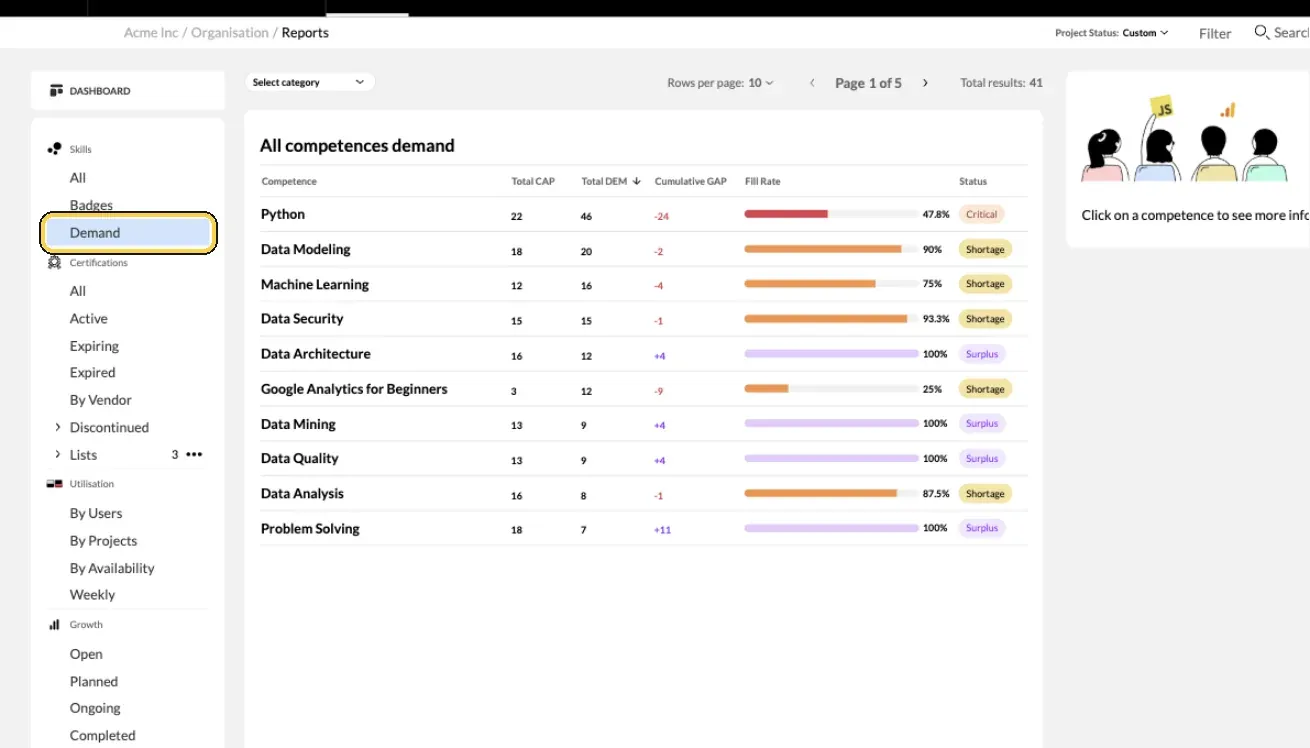
- Leia a lista. Para cada competência, você vê Total CAP (pessoas que a têm), Total DEM (posições que seus projetos exigem), Cumulative GAP, Fill Rate e Status. Clique no nome de uma coluna para ordenar por ela.
Analise uma competência em detalhe
- Clique em uma competência, como Python. Aparecem todos os projetos em que ela foi necessária e aqueles em que faltou gente. O painel à direita traz quatro números: Headcount (membros disponíveis), Demand (vagas exigidas), C. Gap (vagas não preenchidas) e E. Cap, que o app define como demanda mais lacuna.
- Confira o detalhamento por nível. Em BREAKDOWN BY LEVEL, cada nível mostra:
Passe o mouse sobre o nome de uma coluna para ver a definição.- D-CAP, capacidade direta: pessoas disponíveis exatamente neste nível
- C-CAP, capacidade acumulada: pessoas neste nível ou acima
- D-DEM, demanda direta: vagas exigidas exatamente neste nível
- C-DEM, demanda acumulada: vagas exigidas neste nível ou acima
- Gap: C-CAP menos C-DEM. Um valor negativo indica falta; um valor positivo, excesso
- Status: Filled, Shortage, Critical ou Filled com excesso
- Leia o resumo. O SUMMARY traz a conclusão: um excesso real, com quantas pessoas estão livres para novos projetos; uma falta, com a lacuna final e uma observação sobre se pessoas de níveis mais altos podem ajudar; ou Supply meets demand at all cumulative levels. No action needed.
- Veja os projetos por trás dos números. Active & Upcoming Projects lista os projetos que geram a demanda e o status de cada um, como planejado, em andamento ou concluído.
Por exemplo, 7 experts para uma demanda de 11 significa pelo menos mais quatro experts, por contratação ou desenvolvimento de competências. Confira as linhas nível a nível antes de decidir.
Decida o que fazer
Cada lacuna recebe uma ação e um responsável: desenvolver, contratar, recorrer a parceiros ou aceitar.
- Contrate onde faltam especialistas. Ninguém abaixo do nível Especialista pode ocupar uma posição de especialista, então a lacuna permanece até você contratar ou até alguém chegar a esse nível.
- Desenvolva onde os intermediários podem crescer e cobrir a lacuna. Defina metas para as pessoas mais perto do próximo nível e acompanhe o progresso em Relatórios › Crescimento.
- Traga alguém de fora por meio de uma consultoria quando precisar dessa capacidade com urgência, ou aceite um risco pequeno.
- Realoque onde houver excesso. Use People (o antigo Discover) para encontrar quem tem a competência e disponibilidade, e leve essas pessoas para os projetos que precisam delas.
De onde vêm os dados
O relatório é gerado a partir dos seus projetos no Team Builder:
- Crie uma equipe baseada em competências para cada projeto.
- Em Skills Requirements, inclua as competências de que o projeto precisa, o Reqd. level (Iniciante, Intermediário ou Especialista) e, em Members Needed, quantas pessoas são necessárias.
- Atribua pessoas ao projeto.
O Team Builder mostra, para cada competência, se o requisito foi atendido (com um check verde) ou se há uma lacuna, por exemplo quando o projeto precisa de um especialista, mas a pessoa atribuída é iniciante. Esses números alimentam o relatório Demanda. Se o Reqd. level estiver como none, a competência não entra no relatório, a menos que esteja marcada como importante.
Projetos sincronizados de outros sistemas
Se você sincroniza projetos do Jira e do Tempo ou de outro sistema, adicione os requisitos de competências e as pessoas a esses projetos no MuchSkills, mesmo quando os dados sincronizados estiverem incompletos. Assim o relatório tem o nível de detalhe de que precisa.
Confira se deu certo
- Relatórios › Competências › Demanda lista as competências mais demandadas, com Total CAP, Total DEM, Cumulative GAP, Fill Rate e Status de cada uma.
- Ao clicar em uma competência, você abre o painel com Headcount, Demand, C. Gap e E. Cap, além do detalhamento por nível.
- Para cada falta há uma decisão (contratar, desenvolver, trazer alguém de fora ou aceitar) e, para cada excesso, um plano de realocação.
Dicas
- Adicione requisitos a todos os projetos. Quanto mais projetos tiverem requisitos, mais fiel será o retrato da demanda.
- Inclua rascunhos para se antecipar. Projetos em rascunho mostram a demanda que está por vir, antes de você se comprometer.
- Confira primeiro os números cumulativos. A falta em um nível pode ser coberta por pessoas disponíveis no nível acima.
- Comece pelas competências críticas. Ordene por Status para vê-las no topo.
Solução de problemas
| O que você vê | Por quê | O que fazer |
|---|---|---|
| Demand não aparece no menu Reports | O relatório é exclusivo para Owners e Admins | Peça a um Owner ou Admin |
| No capabilities demand data yet | Nenhum projeto do Team Builder tem competências com nível exigido ou marcadas como importantes | Adicione o Reqd. level ou a estrela às competências dos seus projetos |
| No capabilities found | Sua busca ou seus filtros excluem todas as competências | Altere os termos de busca ou limpe os filtros |
| Uma competência de um projeto não aparece | O Reqd. level dela é none e ela não está marcada como importante | Defina um nível exigido ou marque com estrela |
| A demanda parece alta demais | Projetos em rascunho ou antigos estão sendo contabilizados | Ajuste o Project status ou arquive os projetos concluídos no Team Builder |
| A capacidade parece baixa demais | As pessoas não adicionaram ou não avaliaram a competência | Peça às pessoas que atualizem seus perfis; veja Avalie suas competências |
Perguntas frequentes
Quem pode ver o relatório Demand?
Somente Owners e Admins. Para os demais perfis, Demand não aparece no menu Reports (Relatórios).
Por que o relatório está vazio?
Ele depende de projetos do Team Builder que tenham requisitos de competências. Uma competência entra na conta quando tem um nível exigido ou está marcada como importante. Adicione requisitos aos seus projetos e o relatório será preenchido automaticamente.
Qual é a diferença entre direto e cumulativo?
A contagem direta considera pessoas ou posições de um único nível. A cumulativa considera esse nível e todos os que estão acima dele. A cumulativa faz diferença porque um especialista dá conta do trabalho de um profissional intermediário, então especialistas com disponibilidade podem suprir parte da falta de intermediários. O inverso nunca vale.
Quais projetos são considerados?
Por padrão, os projetos publicados e os rascunhos. Use Project status, na parte superior, para incluir projetos arquivados ou excluir os rascunhos. Clique em uma competência para ver os projetos que geram a demanda por ela e o status de cada um.
Projetos sincronizados do Jira entram na conta?
Sim, assim que você adicionar requisitos de competências a eles no Team Builder. Os dados sincronizados raramente informam de quais competências um projeto precisa, então adicione os requisitos e os níveis exigidos no MuchSkills.
Como os níveis são contabilizados?
Com base na escala de competências de nove níveis, agrupados em três faixas: Expert, Intermediate e Beginner. Cada pessoa é contabilizada na faixa correspondente ao seu nível.
Posso deixar uma competência de fora do relatório?
Sim. No projeto, em Skills Requirements, deixe Reqd. level como none e não marque a competência como importante. Ela continua no projeto, mas deixa de contar como demanda.