


Monte sua taxonomia de competências
- Quem
- RH ou T&D, com um Owner ou Admin para fazer a carga
- Onde
- Admin › Skills
- Integrado
- Mais de 12.000 competências técnicas
- Exemplos
- Uma taxonomia base, exemplos de presets e uma trilha de carreira para baixar
- Ajuda
- support@muchskills.com ou o balão de chat
Taxonomia de competências é a lista organizada das competências que sua organização quer mapear. Com ela, todo mundo usa as mesmas palavras para as mesmas competências, e é isso que dá confiabilidade à busca, à análise de gaps e ao planejamento. Este guia mostra como montar a sua, cargo a cargo, e carregá-la no MuchSkills.
Como funciona
A taxonomia de competências é a lista das competências que importam para sua organização, dividida em categorias, com uma descrição curta para cada uma. Monte-a de forma que cada competência tenha um único nome. Caso contrário, as pessoas cadastram a mesma competência com nomes diferentes, e a busca, a análise de gaps e o planejamento deixam de ser confiáveis. Poucas organizações fazem isso bem: só 10% dos executivos de RH dizem classificar e organizar competências em uma taxonomia de forma eficaz (Deloitte, 2022).
Uma taxonomia clara oferece:
- Melhores contratações e planejamento de recursos
- Desenvolvimento dos colaboradores e mobilidade interna
- Expectativas de cargo e conversas de coaching mais claras
- Feedback e modelos de desenvolvimento consistentes
- Análise precisa de lacunas e de desenvolvimento de competências
Todo perfil já vem com três categorias nativas:
| Categoria | O que contém |
|---|---|
| Technical skills | Mais de 12.000 ferramentas, softwares e linguagens de programação, atualizados todos os dias |
| Certifications | Mais de 9.700 certificações, com datas de emissão e validade e comprovante |
| Skill Will (antes chamada Job Focus) | Até 16 competências em que a pessoa é muito boa e que gosta de usar. Veja Skill Will |
Seu workspace também começa com categorias que você pode renomear, editar ou remover: Essential Human Skills, Global Skills, Specialisations (Software Development, Design & Product, Cloud & Infrastructure, Data & Analytics) e Methodology & Frameworks. Com as ferramentas cobertas, você pode focar nas competências específicas da sua organização.
Dependendo do seu negócio, você pode adicionar categorias como:
- Clientes: mapeie a experiência com cada cliente para facilitar a alocação.
- Competências essenciais ou ofertas de serviços: comuns em consultorias, para que quem planeja os recursos veja a especialidade de cada consultor.
- Idiomas: carregados a partir de um template integrado.
- Minhas preferências e interesses: viagens, jogos, hobbies e esportes, uma boa forma de os colegas se conectarem.
Estruture tudo a partir de presets
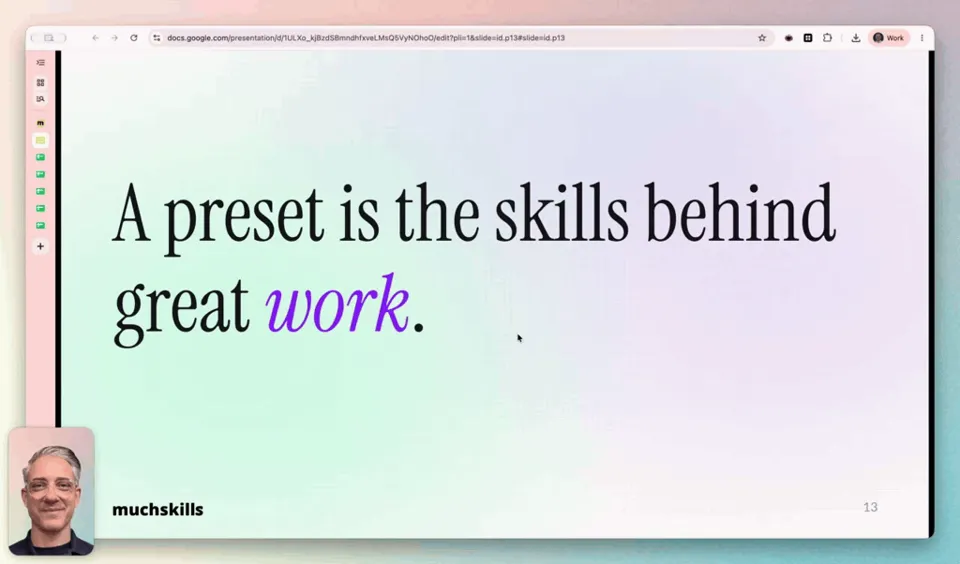
Um preset é a lista das competências necessárias para fazer um ótimo trabalho. Divida o trabalho da sua organização em presets, cada um sob uma única ótica:
- Cargo, como Engenheiro de Software, com níveis de carreira de 1 a 5, se você os utiliza.
- Prática, como cloud: as competências que seus clientes pedem.
- Linha de serviço: as competências para entregar bem o serviço.
- Área de competência, como liderança: competências que atravessam vários cargos.
Regras de nomenclatura
- Defina um único nome para cada competência. Se aparecerem Gestão de STKH, Gerenciar stakeholders e Gestão de stakeholders, mantenha só um.
- Prefira nomes simples e de uso comum. Quem acabou de chegar não conhece o jargão interno.
- Agrupe por área de conhecimento, nunca por departamento. Departamentos mudam de nome e se fundem. Design & Product continua valendo depois de uma reestruturação.
- Ajuste o nível de detalhe ao que você precisa. Excel avançado pode significar tabelas dinâmicas, modelagem financeira ou macros. Só divida se essa diferença for relevante para você.
- Deixe de fora ferramentas e softwares. Eles já estão em Technical skills. Só inclua uma lista curta das principais ferramentas se isso ajudar as pessoas.
- Desmembre ofertas amplas. Cloud é amplo demais para orientar uma decisão. Use os componentes que o cliente pede.
- Use nomes de ferramentas, não rótulos genéricos. Em vez de Ferramentas de IA, use Claude, ChatGPT ou Perplexity.
- Limite cada descrição a uma frase. Textos longos cansam o leitor.
Exemplos para começar
| Exemplo | O que contém | Use para |
|---|---|---|
| Taxonomia base da MuchSkills | 408 competências em 16 categorias, cada uma com descrição, uma aba por categoria e uma aba Overview com todas as categorias lado a lado | Categorias prontas com Upload CSV file |
| Presets de cargos | 17 cargos, de Software Engineer a Consultant, com o nível exigido para cada competência | Seus próprios presets de cargos, importados com Import List |
| Presets de práticas e linhas de serviço | 6 presets, como Data & AI Practice, sem níveis exigidos | Uma prática, linha de serviço ou unidade de negócio |
| Presets de competências | 5 presets, como People Leadership e AI Fluency | Um conjunto de competências comum a vários cargos |
| Trilha de carreira | 3 cargos, cada um com níveis de 1 a 5 e o nível exigido para cada competência em cada etapa | O que cada nível de carreira exige |
Cada arquivo tem uma aba README. Para conferir uma empresa fictícia completa, a Acme Inc, baixe o exemplo de taxonomia de competências: 12 categorias e 371 competências, com todas as abas de categoria prontas para upload.
Antes de começar
A configuração segue esta ordem: segurança, taxonomia de competências, presets (cargos), Team Settings e, em seguida, pessoas, Profile Health e um projeto piloto. Esta página aborda a taxonomia e os presets. O passo a passo completo está em Primeiros passos.
- Perfil de acesso: a taxonomia é carregada por um Owner ou Admin.
- Reúna seus cargos e frameworks: nomes de cargos, modelos de competências, catálogos de serviços.
- Defina quem dá a palavra final. Uma pessoa de RH ou T&D fica responsável pela lista final, ouvindo os líderes de equipe.
Passo a passo
Planeje a taxonomia
- Comece pelo propósito. Escreva o que sua organização faz e a quem atende. Depois liste os cargos, as práticas e as áreas de competência que executam esse trabalho, por exemplo Analista de Negócios, Gerente de Marketing e Liderança.
- Trabalhe no Excel. Comece com uma visão geral das categorias que você imagina e depois crie uma aba por categoria. Cada competência recebe um nome e uma descrição de uma frase. Nosso exemplo de lista de competências por cargo e área de competência mostra o formato.
- Procure duplicidades. Verifique se há dois nomes para a mesma competência. A IA ajuda aqui: envie sua planilha para um assistente de IA e peça que ele encontre duplicidades e escreva descrições curtas. Em Workforce › Analysis, você também pode descrever um cargo na caixa de IA e deixar o MuchSkills sugerir competências, ou baixar nosso template de prompt de IA para listas de competências por cargo, trocar a taxonomia de exemplo pela sua e colar o texto em um assistente de IA. Revise todos os resultados.
- Feche um rascunho e só então faça o workshop. Compartilhe um rascunho e revisem juntos. Uma discussão genérica sem rascunho gera mal-entendidos e demora muito mais.
Carregue no MuchSkills
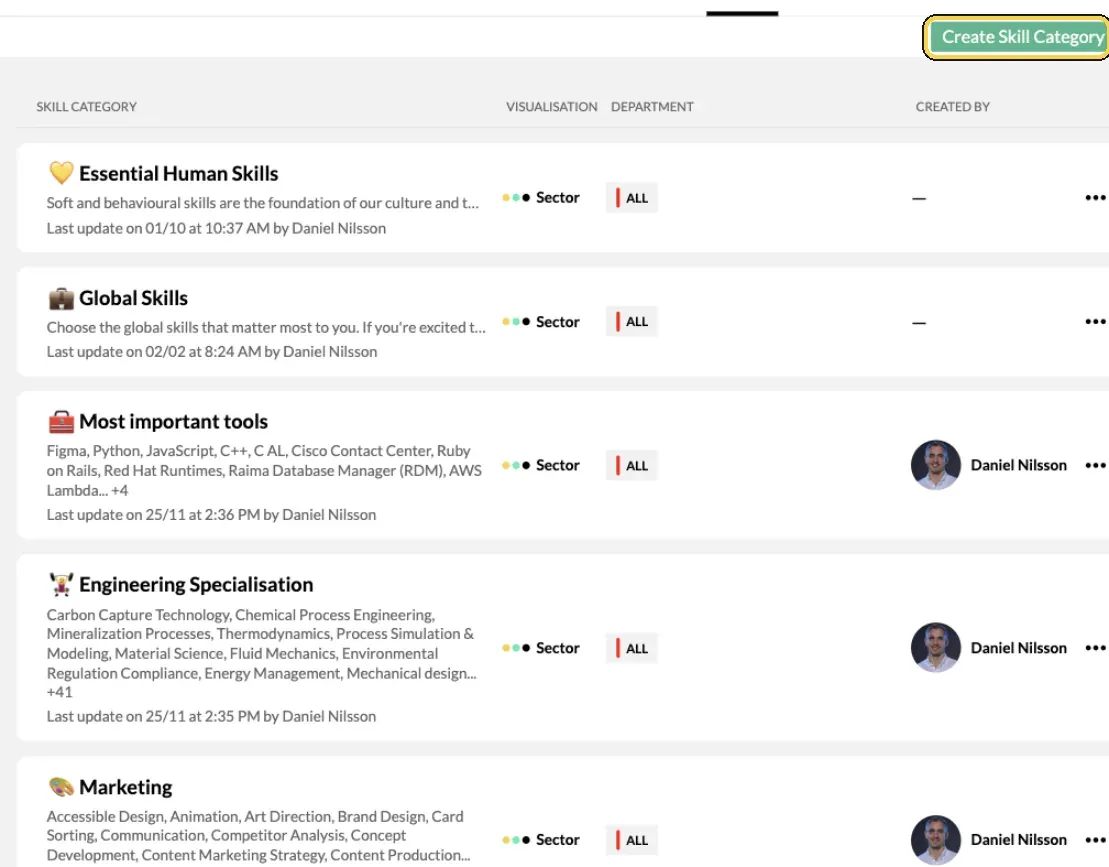
- Abra a área Skills. Acesse Admin › Skills.
- Adicione o que precisar da taxonomia base. Para cada categoria que quiser, crie-a e faça o upload da aba correspondente em CSV. Organize as categorias iniciais: clique no nome para renomeá-la e remova as competências ou categorias de que não precisar.
- Crie uma categoria. Clique em Create Skill Category, informe um nome, uma descrição e, se quiser, um emoji, e depois clique em Save and continue. Confira Crie categorias de competências personalizadas.
- Adicione as competências.
- Faça upload de um arquivo CSV. Baixe o template primeiro e mantenha os cabeçalhos exatamente como Name e Description; caso contrário, o upload falha. Depois, use Upload CSV file (max 100 skills) no menu de três pontos da categoria.
- Digite uma competência e tecle Enter. Escolha uma existente ou crie uma nova: o MuchSkills escreve a descrição para você.
- Clique em + Add template para categorias prontas, como idiomas, finanças e serviços jurídicos.
- Personalize as descrições de nível quando forem diferentes. Clique em Edit Levels, no canto superior direito, para ajustar o significado dos nove níveis em uma categoria, como anos de experiência ou proficiência no idioma.
Coloque em prática
- Transforme suas listas de cargos em presets. É com base neles que os colaboradores se autoavaliam, em You › Add Skills from Preset. Veja abaixo como criá-los.
- Configure Team Settings e depois inclua as pessoas. Veja Traga sua equipe para o MuchSkills.
Crie os presets em uma planilha e importe-os
Cada preset se transforma em uma lista de análise em Workforce › Analysis. Vários podem entrar de uma vez.
- Parta do exemplo. Baixe o exemplo de presets de cargos e abra no Google Sheets. Cada aba é um preset. O nome da aba vira o nome do preset.
- Mantenha quatro colunas nesta ordem. A linha 1 traz Skill, Skill category, Top skill? (Yes ou No) e Skill level (Expert, Intermediate, Beginner ou None). A coluna de categoria precisa existir, mas pode ficar vazia.
- Escreva as competências exatamente como na sua taxonomia. O MuchSkills faz a correspondência pelo nome em Admin › Skills. Para ferramentas, use os nomes de Technical skills. Se faltar alguma competência, adicione-a lá primeiro.
- Dimensione cada preset de acordo com o cargo. A maioria tem de 31 a 40 competências: cerca de 30 para um cargo júnior ou padrão, cerca de 40 para um sênior e até cerca de 60 para um engenheiro que usa muitas ferramentas. Marque de 10 a 15 como top skills.
- Adicione níveis de carreira, se você os utiliza. Crie uma aba por nível, por exemplo E1 a E5, cada uma com seus níveis exigidos.
- Exclua todas as abas que não forem presets, como README e Overview. A importação lê todas as abas.
- Compartilhe a planilha. Qualquer pessoa com o link pode visualizar.
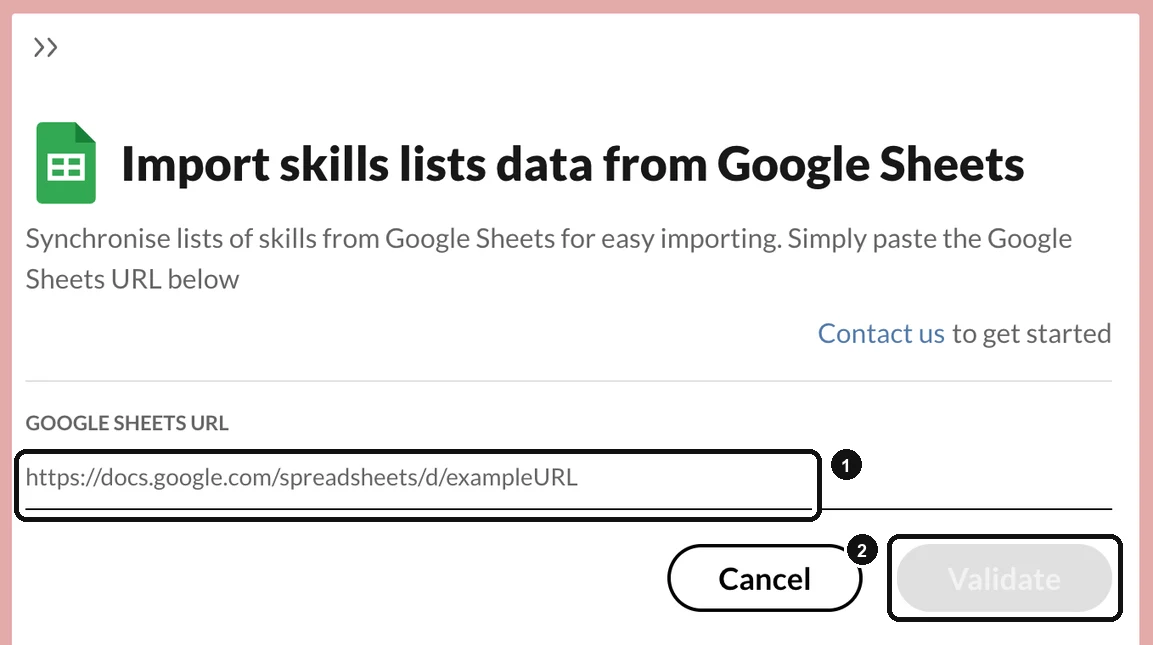
- Valide. Em Workforce › Analysis, clique em Import List, no canto superior direito, cole o link em Google Sheets URL e clique em Validate. Nada é importado ainda. O MuchSkills lista todas as competências que não conseguiu associar. Corrija a planilha ou adicione a competência em Admin › Skills e valide de novo.
- Importe. Cada preset fica disponível para todos ao mesmo tempo, então peça antes ao responsável por cada cargo ou prática que o revise. Podemos fazer a importação para você.
- Confira cada descrição. O MuchSkills escreve uma por preset. Clique no ícone de engrenagem e reescreva se não estiver adequada.
Para listas, lançamento e níveis, veja Defina cargos e competências.
Confira se deu certo
- Em Admin › Skills, você vê suas categorias.
- Em You › My Skills, elas aparecem em Skills my company wants me to specify.
- Ao adicionar competências a uma lista de análise, as suas competências aparecem na busca, em Custom skills.
Dicas
- Defina um único responsável pela taxonomia. Essa pessoa adiciona só o necessário, une duplicidades e desativa competências que não são usadas.
- Comece pequeno. Poucos presets concluídos valem mais que muitos inacabados. Comece por famílias de cargos ou departamentos e depois adicione cargos e níveis.
- Mantenha a base técnica como está. As pessoas gostam de adicionar as ferramentas que usam, e todos os idiomas devem continuar disponíveis para que cada um encontre o seu.
- Considere duplicidade quando houver dois nomes para a mesma competência. A mesma competência em duas categorias não é problema, desde que a grafia seja idêntica.
- Crie a sua. Templates são um ponto de partida. Uma taxonomia alinhada à forma como sua organização se comunica gera os melhores dados.
- Revise quando o negócio mudar. Um novo serviço, cliente ou método é motivo para adicionar competências.
Ajuda do MuchSkills
Ajudamos você com a taxonomia e as competências dos cargos. Use o balão de chat no MuchSkills ou escreva para support@muchskills.com. Nosso playbook explica mais: O que é uma taxonomia de competências e como criar a sua?
Perguntas frequentes
Precisamos ter uma taxonomia pronta antes de começar?
Não. Seu workspace já vem com um conjunto sugerido de categorias que você pode editar, e os recursos nativos Technical skills, Skill Will e Certifications funcionam desde o primeiro dia. Ter uma taxonomia própria deixa a configuração mais rápida e os dados mais limpos, por isso vale a pena montá-la antes de convidar todo mundo.
Quantas competências técnicas já vêm incluídas?
Mais de 12.000, entre softwares, linguagens de programação e ferramentas técnicas. Só de serviços da AWS, por exemplo, são mais de 120. Quem cuida dessa lista é a MuchSkills, então você nunca precisa atualizar nenhuma lista de ferramentas. Se alguém não encontrar a que procura, é só digitá-la em Technical skills e apertar Enter para solicitar a inclusão. Depois, nós fazemos a validação.
Podemos usar o modelo de competências que já temos?
Sim. Em geral, as áreas dele viram categorias e as competências continuam como competências. Monte no Excel uma aba por categoria, com nome e descrição de cada competência, salve em CSV e envie pelo Upload CSV file.
Cada competência deve aparecer em uma única categoria?
Pode aparecer em duas, sim. Só use exatamente o mesmo nome, com a mesma grafia, nas duas, para que continue sendo uma única competência. O que você deve evitar é ter a mesma competência com dois nomes diferentes, como Judgment e Judgement.
A IA pode montar as listas de competências para nós?
Ela pode ajudar. Use a IA para verificar se os nomes estão padronizados e sem repetições, e para escrever as descrições de uma linha. Em Admin › Skills, digite uma competência e pressione Enter, e a MuchSkills escreve a descrição para você. Para funções, em Workforce › Analysis, descreva uma função na caixa de IA e a MuchSkills sugere competências para ela com base na sua taxonomia e em competências comuns. Fora da MuchSkills, nosso modelo de prompt de IA faz o mesmo quando você cola sua taxonomia nele. Revise cada resultado antes de usá-lo.
Devemos incluir idiomas?
Recomendamos. Crie uma categoria Idiomas e use + Add template para carregar a lista pronta de idiomas. Também há templates para serviços financeiros e jurídicos. As pessoas gostam, e isso mostra a variedade de idiomas que existe na organização.
Vocês têm exemplos para começarmos?
Sim. Baixe a taxonomia base da MuchSkills, que traz 408 competências distribuídas em 16 categorias, todas com descrição, além de presets de exemplo no formato de importação: 17 funções, 6 práticas e linhas de serviço e 5 competências, como People Leadership. Há também um exemplo de progressão de carreira com os níveis 1 a 5 para três funções. Cada arquivo tem uma aba README com o passo a passo.
Quem deve cuidar da taxonomia?
Um responsável definido, geralmente da área de RH ou de T&D. Essa pessoa adiciona apenas o que é realmente necessário, une duplicatas e desativa as competências que ninguém usa. Se todo mundo puder adicionar e alterar competências, a taxonomia vira bagunça rapidinho.
A MuchSkills pode nos ajudar a montar a taxonomia?
Sim. Teremos prazer em orientar você sobre sua taxonomia e as definições de funções. Use o chat na MuchSkills ou envie um e-mail para support@muchskills.com.