


Use o My Circle para fazer o coaching da sua equipe
- Quem
- Gestores, em relação às pessoas que se reportam a eles
- Onde
- My Circle no menu lateral
- Mostra
- Liderados diretos e suas equipes
- Também usado por
- Parceiros de meta (goal buddies), que veem as metas do colega
O My Circle é onde você acompanha sua equipe no MuchSkills. Nele você vê seus liderados diretos e as equipes deles, se os perfis estão em dia, as metas, os certificados e as ausências, e pode agir a partir daí: enviar lembretes, validar, definir metas e comemorar os avanços.
Como funciona
O My Circle tem dois níveis: o seu círculo inteiro e uma pessoa de cada vez.
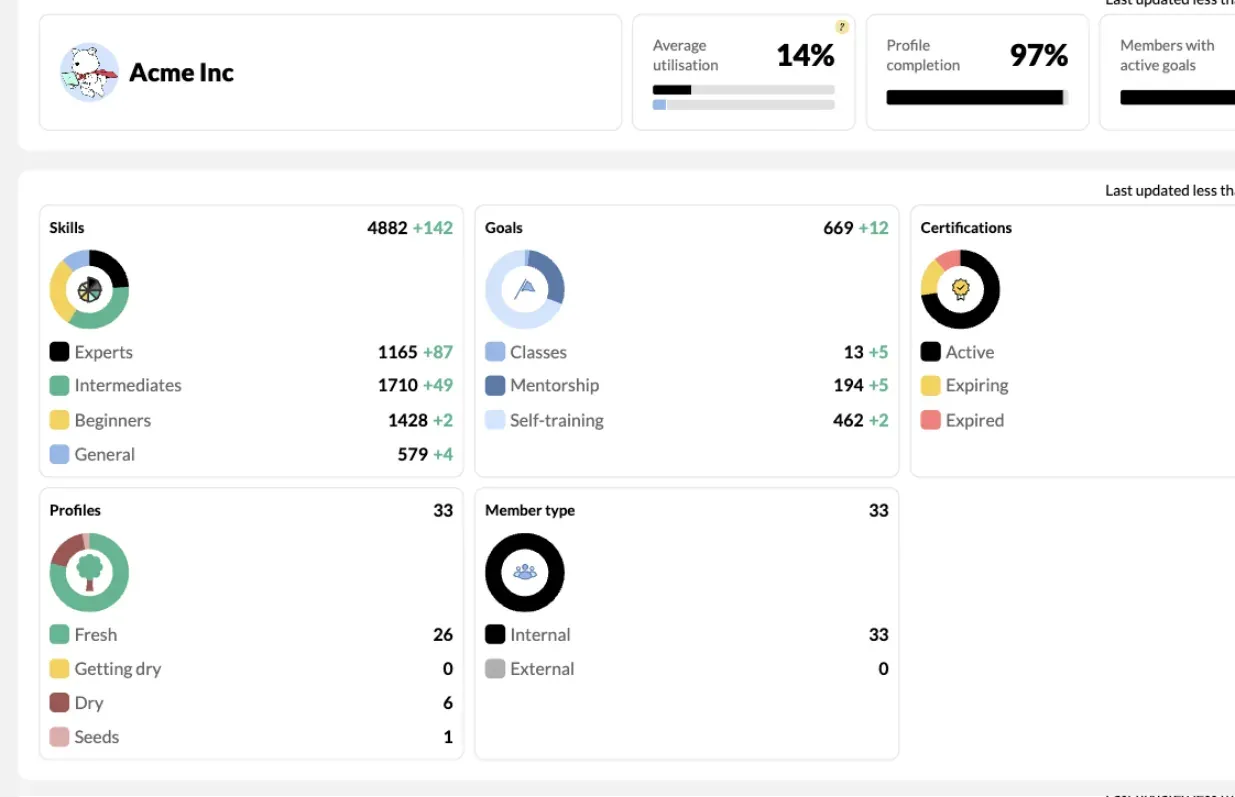
Seu círculo abre primeiro, com Team Profiles (uma visão geral das competências, metas e certificações da sua equipe e do quanto os perfis estão atualizados), Your Skills Overview e a lista das pessoas em Reporting to, ou seja, que se reportam a você. Aqui, o preenchimento dos perfis segue as configurações de saúde de perfil que sua organização escolheu em Admin › Profile Health. No topo, você vê a Average utilisation (taxa de ocupação média), a Profile completion e os Members with active goals do seu círculo. Logo abaixo, cards de resumo mostram:
| Card | O que mostra |
|---|---|
| Skills | Quantos Experts, Intermediates e Beginners sua equipe tem no conjunto de competências |
| Goals | Metas segundo a forma como as pessoas pretendem alcançá-las: Classes, Mentorship, Self-training |
| Certifications | Certificados Active, Expiring ou Expired |
| Profiles | Perfis Fresh, Getting dry, Dry e Seeds, ainda sem nenhuma competência |
| Member type | Membros Internal e External |
Mais abaixo ficam as abas Change log (atualizações recentes de toda a equipe), Skill changes e, se sua organização tiver uma plataforma de aprendizagem integrada, Learnings.
Na lista à esquerda aparecem os seus liderados, em Reporting to, e os colegas de quem você é goal buddy, em Your goal buddies.
Ao clicar em um nome, você abre a visão Uma pessoa. No topo ficam as opções Set a goal, Validate a competence, Add a certificate e View skills summary. A página da pessoa tem estas abas:
| Aba | Para que serve |
|---|---|
| Updates | Ver quando a pessoa atualizou o perfil pela última vez, a última retrospectiva dela, certificados a vencer ou vencidos e as próximas ausências, além de enviar um Nudge |
| Profile | Ver como as competências da pessoa mudaram no período escolhido no canto superior direito |
| Goals | Consultar o quadro de metas da pessoa |
| Validate | Ver tudo o que a pessoa adicionou, com o nível dela ao lado do seu, e validar competências, badges e certificados. Veja Valide competências e atribua badges |
| Certs & Validations | Consultar as Certifications, as Validated Skills e os Badges da pessoa |
| Gap | Ver a análise de gap da pessoa com base nas listas de cargos e competências da sua organização |
| Learnings | Ver os cursos da pessoa em uma plataforma de aprendizagem conectada |
Tudo na página de uma pessoa ajuda você a fazer coaching, dar mentoria e conhecê-la melhor. Para a conversa one-on-one em si, veja Faça ótimas conversas one-on-one.
O painel à direita mostra, em forma de árvore, o quanto o perfil da pessoa está atualizado, além de Nudge, Validate, Set goal e os períodos de indisponibilidade dela. No canto superior direito, View skills summary reúne as competências validadas, as categorias, os certificados e a Skill Will da pessoa: as competências em que ela realmente se destaca e que gosta de usar. Veja Skill Will.
Passo a passo
Entenda como está sua equipe
- Abra o My Circle. Clique em My Circle no menu lateral.
- Leia o cabeçalho e os cards. Observe quantos perfis estão ficando desatualizados ou já desatualizados, quantos certificados estão vencendo e quantas pessoas têm metas ativas.
- Envie lembretes. Abra Reports › Profiles › Health para ver todas as pessoas da sua equipe cujo perfil está abaixo do mínimo definido pela sua organização e clique em Nudge na linha correspondente. Veja Profile Health.
- Confira o que mudou. Abra Change log para ver as atualizações recentes e Skill changes para ver as competências adicionadas ou alteradas em toda a equipe.
Trabalhe com uma pessoa
- Abra a página de uma pessoa. Na lista, em Reporting to, clique no nome dela. Se ela também lidera uma equipe, você pode abrir o círculo dela.
- Confira a aba Updates. Veja quando ela atualizou o perfil pela última vez, se a última retrospectiva já foi feita, se há certificados a vencer ou vencidos e quando ela vai estar ausente. Clique em Nudge ao lado de tudo o que precisar da atenção dela.
- Olhe o histórico. Abra Profile, escolha o período no canto superior direito e veja quais competências ela adicionou ou alterou.
- Descubra o que motiva a pessoa. Clique em View skills summary, no canto superior direito, e veja a Skill Will dela. É um ótimo ponto de partida para uma conversa sobre desenvolvimento.
- Revise as metas dela. Abra Goals. Para definir uma meta para a pessoa, clique em Set goal no painel à direita e busque a competência ou o certificado em What goal would you like to set for them?
- Valide. Clique em Validate no painel à direita ou abra a aba Validate. Veja Valide competências e atribua badges.
- Adicione um certificado para ela. Se a pessoa tiver um certificado que não está cadastrado, clique em Add a certificate no topo da página dela.
- Confira as lacunas. Abra Gap para ver como ela se compara às listas da sua organização. No caso de um cargo, o lado esquerdo mostra o que a organização exige, por exemplo Intermediate, Expert ou Beginner, ao lado do nível da pessoa e do seu. O requisito fica em vermelho quando a pessoa não o atende, por exemplo quando ela se declarou Expert, você validou Intermediate e o requisito é Expert. Trata-se de uma lacuna de competências, que indica necessidade de treinamento ou coaching. Clique em qualquer outro cargo da lista para ver a lacuna em relação a esse cargo ou lista de requisitos, o que é útil quando a pessoa quer mudar de função no futuro.
- Confira certificados, competências validadas e badges. Abra Certs & Validations para ver todos os certificados dela e garantir que estejam ativos e em dia, além das competências que você validou e dos badges de treinamento.
- Veja todas as competências dela. Clique em View skills summary para ter uma visão completa em um só lugar. Clique no nome da pessoa para abrir o perfil dela.
- Confira o nível. O nível ao lado da pessoa é uma escala de senioridade. Você pode alterá-lo quando quiser.
- Defina uma meta de desenvolvimento. Clique em Set goal e adicione uma meta, por exemplo levar uma competência de Beginner para Intermediate. O membro da equipe também pode adicionar metas, e você vê todas elas. Abra uma meta que você definiu e clique em editar: você pode usar IA para gerar um plano para a pessoa, adicionar goal buddies e o prazo para atingir a meta e indicar de que apoio específico ela precisa. O plano pode ser alterado a qualquer momento. Um certificado também pode ser uma meta de desenvolvimento. O ideal é ter uma ou duas metas de desenvolvimento por colaborador: a pessoa trabalha melhor, você tem menos problemas, ela fica mais satisfeita e os clientes e os projetos internos saem ganhando.
- Adicione um certificado que esteja faltando. Se faltar algum certificado importante, adicione-o para a pessoa usando a busca.
- Veja o histórico de projetos e a disponibilidade. As abas também mostram o histórico de projetos, onde você pode adicionar projetos, e a taxa de ocupação e a disponibilidade, onde você pode registrar indisponibilidades. Normalmente, esses dados são sincronizados a partir do seu sistema de RH ou de gestão de projetos.
Comemore os avanços
- Reaja às metas. Nas metas de uma pessoa, reaja ao card de uma meta com um toca aqui, uma torcida, um coração ou uma comemoração sempre que ela avançar ou atingir uma meta.
Confira se deu certo
- Depois do Nudge, o painel à direita mostra Email reminder sent e o momento do envio.
- A meta que você definiu aparece no quadro da pessoa com created by e o seu nome.
Dicas
- Abra o My Circle antes de cada one-on-one. Updates, Profile, Goals e View skills summary reúnem os fatos rapidamente, e assim a reunião pode girar em torno da pessoa. Veja Faça ótimas conversas one-on-one.
- Envie o lembrete e converse. O lembrete funciona melhor depois que você explicou por que os perfis são importantes para o trabalho da equipe.
- Fique de olho no card Profiles. Uma proporção estável de perfis atualizados indica que os dados de competências da equipe são confiáveis para alocação e planejamento. Veja Mantenha os perfis da sua equipe atualizados.
- Valide o máximo de competências possível. Uma competência confirmada por você é uma competência em que a organização pode confiar. Comece pelo cargo de cada pessoa.
- Use para conhecer as pessoas. O My Circle serve para validar e também para coaching, mentoria e conversas one-on-one. Abra o perfil de uma pessoa, veja as lacunas, os certificados e as metas dela. A aba Updates lista todas as mudanças, e o MuchSkills amplia essa lista continuamente.
- Analise períodos de nove meses. Na visualização do perfil, altere o período no canto superior direito para ver o que mudou nos últimos nove meses e volte no tempo para acompanhar como a pessoa se desenvolveu.
- Comemore em público também. Reagir no MuchSkills é rápido. Falar disso na reunião de equipe é melhor ainda.
Solução de problemas
| O que você vê | Por quê | O que fazer |
|---|---|---|
| Welcome to My Circle com um botão para criar sua organização | Você ainda não faz parte da equipe da sua organização no MuchSkills | Abra o seu convite ou peça um ao administrador do MuchSkills |
| There are no employees to display here | Ninguém tem você como gestor direto no MuchSkills | Peça ao administrador do MuchSkills para verificar a estrutura de reporte da sua equipe |
| Nenhuma lista de competências validadas ou de certificados para escolher em Validate | Sua organização ainda não as criou | Peça ao administrador do MuchSkills para criá-las em Admin › Validations |
| No gap analysis data available | Sua organização não publicou listas de cargos ou de competências | Pergunte ao administrador se há listas previstas |
| No course integration configured em Learnings | Nenhuma plataforma de aprendizagem está integrada | Não há nada a corrigir. A aba é preenchida assim que uma plataforma for integrada |
| No ... account found for this email address em Learnings | O e-mail da pessoa na plataforma de aprendizagem é diferente do e-mail dela no MuchSkills | Peça ao administrador para alinhar os endereços de e-mail |
| O botão Nudge não aparece | O perfil está atualizado, então não é preciso enviar lembrete | Nada a fazer |
Perguntas frequentes
Quem aparece no meu círculo?
Todas as pessoas que têm você como gestor direto no MuchSkills e os liderados delas. A estrutura hierárquica vem do seu sistema de RH ou é definida pelo administrador do MuchSkills. Se faltar alguém, peça ao administrador para conferir quem está definido como gestor direto dessa pessoa.
O que significam Fresh, Getting dry, Dry e Seeds?
Perfis Fresh foram atualizados há pouco tempo. Os Getting dry estão sem atualização há algum tempo, e os Dry, há mais tempo ainda. Os Seeds ainda não têm nenhuma competência. Em Admin › Profile Health, sua organização define quantos dias correspondem a cada estágio. Lá, os mesmos estágios aparecem como Fresh, Unattended, Ignored e Seed. Em My Circle, a árvore ao lado de cada pessoa mostra em que estágio ela está.
O que acontece quando clico em Nudge?
O MuchSkills envia um lembrete por e-mail para essa pessoa. A data do último envio aparece no painel à direita, por exemplo, Email reminder sent 2 days ago. Para enviar lembretes a várias pessoas, use o Nudge em cada linha do relatório Profile Health, em Reports › Profiles › Health.
Minha equipe vê o mesmo que eu em My Circle?
Não. Cada pessoa vê o próprio perfil, as próprias metas e os próprios certificados. Você vê as pessoas que se reportam a você.
Posso abrir perfis de pessoas fora do meu círculo?
Depende de como sua organização configurou o MuchSkills: você pode abrir o perfil de todos os colegas ou apenas o seu e o da sua equipe. O administrador do MuchSkills sabe qual opção vale para você.
Por que a aba Validate não aparece para uma pessoa?
A aba Validate aparece para as pessoas que se reportam a você. Se as listas de competências validadas, badges ou certificados que você esperava não estiverem lá, fale com o administrador do MuchSkills, que as cria em Admin › Validations.
Onde vejo o que uma pessoa gosta de fazer?
Abra a pessoa e clique em View skills summary, no canto superior direito. Ali aparecem as competências validadas, as categorias, os certificados e o Skill Will dela: até 16 competências em que ela é realmente boa e que gosta de usar. Veja Skill Will.
Posso registrar férias ou outras ausências da minha equipe aqui?
Sim, para seus liderados diretos, desde que sua organização não sincronize as ausências de um sistema de RH. Abra o perfil da pessoa, depois o painel de edição, vá até a aba de taxa de ocupação e disponibilidade e clique em + Add unavailability. Se as ausências vêm do sistema de RH, a alteração deve ser feita lá. Veja Planeje considerando ausências e férias.
O que a aba Learnings mostra?
Se sua organização conectar uma plataforma de aprendizagem, como Skillsoft Percipio ou Udemy Business, o Learnings mostra os cursos que cada pessoa está fazendo e os que já concluiu nela. A atividade é vinculada pelo endereço de e-mail.
Posso alterar o nível de uma pessoa?
Sim, a qualquer momento. O nível é uma escala de senioridade que o MuchSkills gera automaticamente com base em quantas competências de nível especialista a pessoa tem para a função dela. Um nível definido por você substitui o automático.
Posso editar uma meta definida por alguém da minha equipe?
Não. Você não pode editar uma meta adicionada por um colaborador. As metas que você mesmo definiu podem ser editadas e alteradas a qualquer momento.
Posso analisar um período mais longo?
Sim. Na página da pessoa, o seletor de período, na parte superior, compara o perfil dela nos últimos 1, 3, 6 ou 9 meses.