


HiBob
Mantenha pessoas, gestores, departamentos e ausências sempre atualizados no MuchSkills a partir do HiBob. Você cria um usuário de serviço no Bob, define com um grupo de permissões o que e quem ele pode ver e faz a conexão no MuchSkills.
- Quem
- Um Owner ou Admin do MuchSkills, junto com um Admin do Bob
- Como conectar
- Você mesmo configura, em Settings › Integrations
- Sincronização
- A cada 5 horas ou sob demanda, pelo Sync Now
- Acesso
- Somente leitura
How to
Antes de começar
- No MuchSkills: o papel de Owner ou Admin.
- No Bob: um Admin do Bob que possa criar usuários de serviço e grupos de permissões.
- Defina quem sincronizar primeiro. É o Bob que define quem o MuchSkills vê, por meio do grupo de permissões do usuário de serviço. Comece com cinco a dez pessoas. Depois você pode ampliar o escopo.
- Avise as pessoas antes. Ao iniciar a sincronização, todos que estão no escopo recebem um convite para criar seu perfil no MuchSkills.
- Confira os endereços de e-mail. O e-mail cadastrado no Bob deve ser o mesmo que cada pessoa usa para entrar no MuchSkills.
Passo a passo
No MuchSkills
- Abra o conector do HiBob. Acesse Team/Org › Settings › Integrations e clique em Connect no HiBob. Deixe esta aba aberta: você vai colar dois valores nela ao longo do processo.

Team/Org › Settings › Integrations › Connect no HiBob.
Do lado do Bob
- Crie um usuário de serviço. No Bob, vá em System Settings › Integrations e abra Service Users. Crie um usuário de serviço com o nome MuchSkills. O Bob mostra o ID e o token dele. No MuchSkills, cole o ID em HiBob service user e o token em HiBob token. Copie o token imediatamente: o Bob só deixa copiá-lo no momento em que ele é gerado. Guia do HiBob sobre usuários de serviço da API
- Crie um grupo de permissões para ele. Em System Settings › Account › Permission groups, crie um grupo chamado MuchSkills e inclua somente o usuário de serviço como membro. Todo grupo novo começa sem permissões, e o usuário de serviço não tem nenhuma até você adicioná-lo a um grupo.
- Libere a visualização dos dados das pessoas. No grupo, clique em Edit permissions e abra People's data › People's fields. Marque View nas categorias Basic info, About, Employment e Work. Esses são os campos que o HiBob indica como padrão para ler dados de colaboradores: nome, e-mail, foto, cargo, departamento, unidade e gestor. Deixe Edit desmarcado e não libere a folha de pagamento nem outras categorias sensíveis. Guia do HiBob sobre categorias e permissões
- Libere a visualização das ausências. Em People's data, na seção Time off › See who's out today, marque See who's out. Permissões de ausências do HiBob
- Escolha de quem ele poderá ver os dados. Em People's data, clique em Access data for. Para a primeira sincronização, escolha Select people by name, clique em Edit, selecione de cinco a dez pessoas e clique em Apply. Para sincronizar apenas parte da empresa, use Select people by condition, por exemplo um departamento ou uma unidade. Everyone abrange todos os colaboradores. Salve o grupo.
De volta ao MuchSkills
- Faça a conexão. Depois de colar os dois valores, clique em Connect. O status passa de Waiting for credentials para Api Connected.
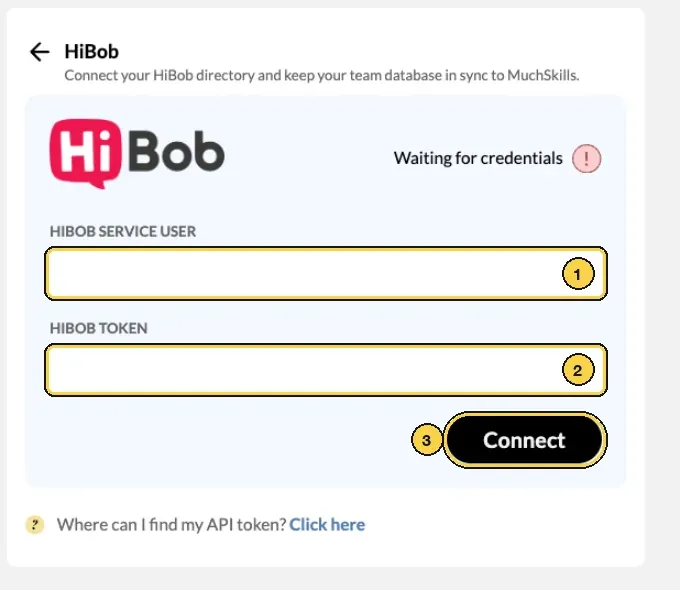
Formulário do HiBob: 1 usuário de serviço, 2 token e 3 Connect.
- Inicie a sincronização. O MuchSkills mostra quantos colaboradores serão sincronizados e convidados. Clique no número para ver os nomes, e-mails e departamentos. Se a lista estiver certa, clique em Start Sync.
- Amplie o escopo. Se estiver tudo certo com as primeiras pessoas, altere Access data for no Bob para incluir todos que devem estar no MuchSkills. Eles entram na próxima sincronização, mas você também pode clicar em Sync Now.
Confira se deu certo
- O conector exibe Data is synced every 5 hours, junto com Last successful sync e Next scheduled sync.
- Em Team/Org › Settings › Integrations, o card do HiBob aparece como Connected.
- As pessoas sincronizadas aparecem em Team/Org › Members.
- Quem foi sincronizado recebeu um convite para criar o próprio perfil.
Benefits
O que você ganha
- O HiBob continua sendo a fonte da verdade. Admissões, atualizações de perfil e desligamentos fluem do Bob para o MuchSkills, sem trabalho manual.
- Disponibilidade que serve de base para o planejamento. As ausências registradas no Bob aparecem no Team Builder e no My Circle, então a alocação reflete quem realmente está disponível.
- Gestores veem suas equipes. As pessoas que se reportam diretamente a cada gestor aparecem no My Circle assim que a sincronização é executada.
Important to know
Pontos importantes
O que é sincronizado. Apenas e-mail e nome são obrigatórios. Sincronize o máximo possível dos outros campos, porque cada um deles torna o MuchSkills mais útil.
| Campo no MuchSkills | Exigência | Uso |
|---|---|---|
| Nome | Obrigatório | Perfis, busca e todas as visualizações |
| Obrigatório | Associação de cadastros e login | |
| Cargo | Recomendado | Perfis, funções e busca de pessoas |
| Departamento | Recomendado | Departamentos e filtros |
| Gestor | Recomendado | Linhas de reporte, My Circle e relatórios |
| Localização | Recomendado | Filtros |
| Foto de perfil | Recomendado | Perfis e organograma |
| Ausências | Recomendado | Disponibilidade no Team Builder e no My Circle. Só datas e percentuais |
O grupo de permissões define quem é sincronizado. O MuchSkills sincroniza todas as pessoas que o usuário de serviço consegue ver. Com um grupo exclusivo para o MuchSkills, você pode alterar esse escopo a qualquer momento sem mexer em mais nada no Bob.
Frequência. A cada 5 horas. Sync Now roda a sincronização na hora, e Pause Sync suspende a sincronização até você retomá-la.
Fotos de perfil. As fotos são gravadas na criação da conta, e a sincronização automática não as atualiza. Para puxar as fotos que mudaram, clique em Sync Now.
As ausências chegam como datas e percentuais. Tipos de política e motivos nunca são importados.
Quem sai é desativado, não excluído. Quando alguém é desligado no Bob ou sai do que o usuário de serviço consegue ver, o MuchSkills desativa a pessoa na próxima sincronização. O histórico de projetos e os certificados dela continuam registrados, o que faz diferença em auditorias.
Tags a partir de campos do HiBob. Se você quiser tags filtráveis no MuchSkills com base em campos como nome da equipe, tipo de contrato ou líder da equipe, entre em contato pelo support@muchskills.com. É opcional e pode ser adicionado a qualquer momento.
Mantenha o token atualizado. Se você renovar o token do usuário de serviço no Bob, cole o novo token em HiBob token e clique em Update Credentials. Excluir o usuário de serviço interrompe a sincronização.
Só uma sincronização de pessoas por vez. Se outro conector de RH já estiver sincronizando, ao clicar em Start Sync aparece a pergunta Are you sure? com o aviso This action will stop your current integration sync. Só clique em Yes, connect se quiser que o HiBob assuma a sincronização.
Dados que o MuchSkills não aceita. Os dados a seguir são barrados assim que chegam e nunca ficam armazenados: idade ou data de nascimento, salário ou outros dados de remuneração, avaliações de desempenho e dados políticos, religiosos ou de saúde.
Common errors
Solução de problemas
| O que aparece | Motivo | O que fazer |
|---|---|---|
| Invalid Credentials | O nome do usuário de serviço foi colocado em HiBob service user no lugar do ID, ou o token foi copiado errado ou foi renovado | Cole o ID e um token recém-gerado e clique em Update Credentials |
| Failed to fetch employees. Please check the integration settings and try again. | O usuário de serviço não está em um grupo de permissões, ou o grupo não tem View em People's fields | Adicione o usuário de serviço ao grupo, marque View nas categorias do passo 4 e clique em Update Credentials |
| O botão Start Sync não aparece depois de conectar | O Access data for do grupo não abrange ninguém | Confira o Access data for no grupo de permissões e abra o conector novamente |
| Missing Attributes in API | O grupo não consegue ver um campo, ou algumas pessoas estão sem um valor, geralmente o e-mail | Marque View no campo indicado na mensagem ou preencha os valores que faltam no Bob e clique em Sync Now |
| Cargos, departamentos ou gestores não aparecem | O grupo não tem View em Work, ou um campo foi movido para outra categoria no Bob | Confira a categoria atual do campo em People's fields e marque View nela |
| As ausências não aparecem | See who's out não está marcado no grupo | Marque essa opção em Time off › See who's out today |
| Authentication failed multiple times. Please verify your HiBob credentials and permissions are correctly configured. | O usuário de serviço foi excluído ou o token dele foi renovado | Crie ou renove o token no Bob, cole-o e clique em Update Credentials |
| Uma foto não foi atualizada | As sincronizações automáticas não atualizam fotos | Clique em Sync Now |
Perguntas frequentes
De quais papéis precisamos?
No Bob, um Bob Admin cria o service user e o grupo de permissões dele. No MuchSkills, você precisa do papel de Owner ou Admin. Uma mesma pessoa pode fazer as duas coisas, se tiver os dois papéis.
Onde escolhemos quem é sincronizado?
No Bob. O MuchSkills sincroniza todos que o service user consegue ver, e é o “Access data for” do grupo de permissões dele que define quem são essas pessoas. Não existe seletor de departamentos para o HiBob no MuchSkills.
Podemos começar com poucas pessoas antes de sincronizar todo mundo?
Sim, e recomendamos isso. Defina “Access data for” como “Select people by name” e escolha de cinco a dez pessoas. Confira o resultado no MuchSkills e depois amplie a seleção no Bob.
Com que frequência a sincronização roda?
A cada 5 horas. Um Owner ou Admin pode rodar a sincronização a qualquer momento com “Sync Now” no conector.
O que acontece quando alguém sai?
Quando uma pessoa sai no Bob ou deixa de estar visível para o service user, o MuchSkills desativa essa pessoa na sincronização seguinte. Ela some das telas do dia a dia, e o histórico de projetos e os certificados ficam preservados. Nada é excluído.
O MuchSkills grava alguma coisa de volta no HiBob?
Não. O service user só precisa de permissões de visualização. Competências, certificações e informações de desenvolvimento ficam no MuchSkills.
Os colaboradores recebem um e-mail quando começamos?
Sim. Ao iniciar a sincronização, todos no escopo recebem um convite para criar o próprio perfil no MuchSkills, então apresente o MuchSkills às pessoas antes de clicar em “Start Sync”.
O service user é contado como colaborador no Bob?
Não. Service users não ficam vinculados a colaboradores, não conseguem entrar no Bob e não afetam o headcount nem o diretório de pessoas.
Os motivos das folgas também são importados?
Não. O MuchSkills leva apenas as datas e o percentual de tempo fora. Tipos de política e motivos, como licença médica, nunca são importados.