


Como se orientar no MuchSkills
- Para quem
- Todos
- Onde
- No menu lateral à esquerda
- Busca
- O ícone de busca no topo do menu
- O que você vê
- Depende da sua função
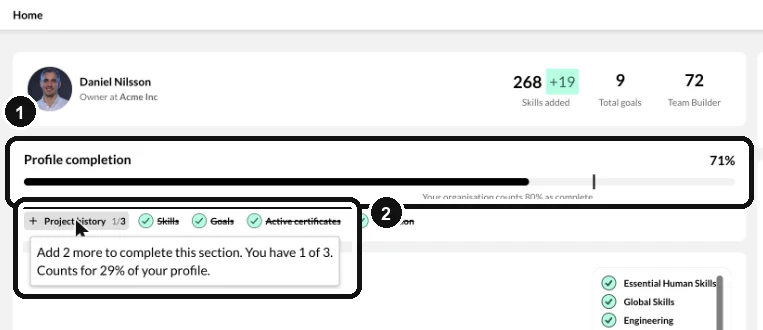
Um tour rápido pelo MuchSkills. Ao entrar, você chega à Home, onde a barra Profile completion mostra o que ainda falta preencher no seu perfil. O menu lateral à esquerda está organizado de acordo com o que você quer fazer: tudo o que diz respeito a você fica em You, sua equipe fica em My Circle e a organização fica em Workforce, Resourcing, Growth e Reports. As configurações ficam em Admin. O que aparece para você depende da sua função.
Como funciona
Depois de fazer login, você cai na Home. Ela mostra um panorama do que você já adicionou, do que ainda falta adicionar e do que a sua organização espera de você. Fique de olho na barra Profile completion. Um tique indica que aquela parte está concluída. Se faltar alguma coisa, por exemplo o histórico de projetos, clique na barra e o MuchSkills leva você direto para a página certa, para você completar o que falta e chegar a 100%. Ali você também vê suas competências e como elas evoluíram ao longo do tempo, suas notificações e quando você atualizou seu perfil pela última vez.
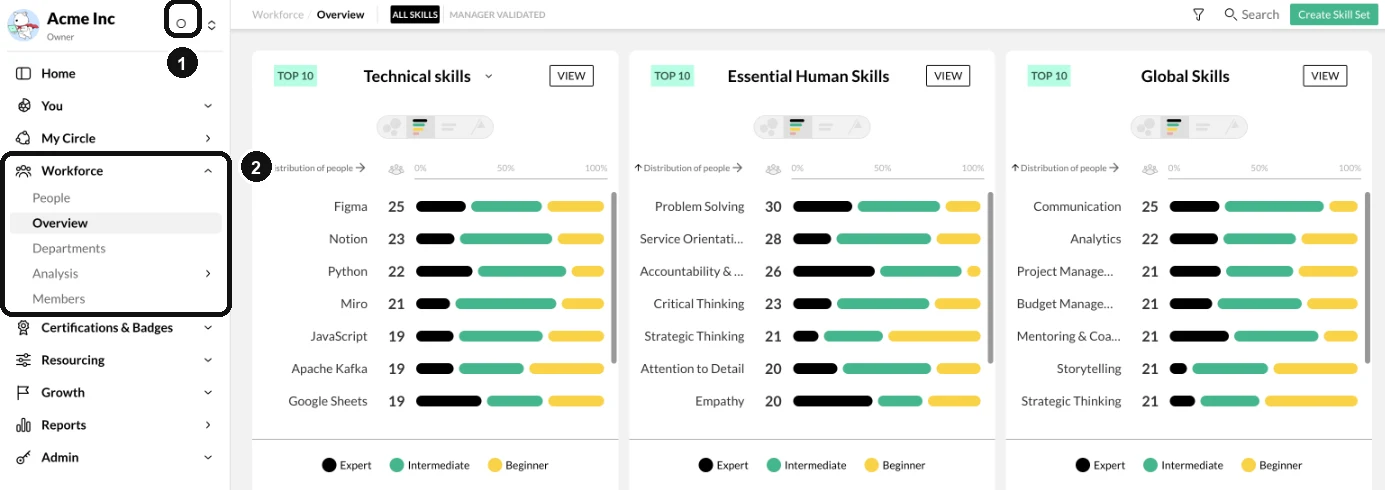
O menu lateral à esquerda é organizado pelo que você quer fazer, do seu próprio perfil, no topo, até as configurações da organização, no final. No topo aparecem o nome da sua organização e o seu perfil de acesso, com o ícone de busca ao lado. Embaixo aparecem seu nome e cargo, suas notificações e o menu da sua conta.
O menu muda conforme o seu papel. Algumas pessoas só têm acesso a You, que reúne tudo sobre elas. Gestores veem também My Circle. Administradores veem também Admin. Home e You aparecem para todo mundo; o restante do menu depende da sua função.
Um tour rápido
Percorra o menu de cima a baixo. Cada item abaixo leva à página com a explicação completa.
- You. Tudo sobre você. Abra My Profile para ver sua página de perfil, com suas competências, talentos, conhecimentos, certificações, formação e projetos. É ali que você atualiza sua experiência, sua formação e seu histórico de projetos, e confere se já adicionou tudo o que a sua organização pede.
- Adicione competências a partir de presets. Abra Add Skills from Preset para adicionar de uma vez só as competências de um cargo, de uma área de atuação ou de uma área de serviço.
- My Skills. Abra My Skills e escolha a área de competências que quer preencher, como Technical skills ou Skill Will. O Skill Will é a sua energia: aquilo com que você realmente gosta de trabalhar e em que é realmente bom, tudo reunido em uma única visão. Veja Skill Will.
- Certificações e lacunas. Adicione suas certificações em My Certifications e use My Gap Analysis para ver quais cursos ou cargos combinam com as competências que você adicionou.
- Desenvolvimento. Monte seu plano de desenvolvimento individual em My Growth e encontre conteúdos de aprendizagem na Learning Library. Explore à vontade e invista no seu desenvolvimento.
- My Circle (gestores). Se você lidera pessoas, o My Circle mostra todos os seus liderados diretos. Ele foi pensado para as conversas 1:1 e de desenvolvimento, e para você conhecer melhor sua equipe. Você vê quantos perfis estão completos e quantas competências, metas e certificados existem, e pode abrir um histórico de alterações. Clique em uma pessoa para ver o histórico de alterações dela, mandar um toque ou um lembrete, conferir as lacunas e validações, validar as competências, acompanhar as metas de desenvolvimento e ver como o perfil evoluiu ao longo do tempo. Os botões no topo da página da pessoa, como View skills summary, mostram todas as competências dela. Veja Use o My Circle para orientar sua equipe.
- Workforce. É aqui que você encontra todo mundo. Em People, você descreve em uma frase quem está procurando, por exemplo quem é desenvolvedor Java ou quem entende de design gráfico em Nova York, e pode buscar praticamente qualquer coisa. Overview mostra todas as competências, talentos e conhecimentos da organização por competência e nível. Departments mostra a mesma divisão por departamento. Analysis é onde você monta um cargo ou qualquer relatório que queira ver. Members mostra as pessoas em organograma ou em lista, e você pode alternar entre os dois formatos. Veja Encontre pessoas rapidamente com o People e Explore sua organização.
- Certifications & Badges. Um relatório com todos os certificados e badges da sua organização.
- Resourcing. Se você usa as ferramentas de alocação, Utilisation mostra a taxa de ocupação de todo mundo, e o Team Builder é a ferramenta para montar equipes. Veja Monte uma equipe de projeto no Team Builder.
- Growth. As metas de desenvolvimento de todo mundo e a Learning Library.
- Reports. Todos os relatórios em um só lugar: competências, demanda, certificações, taxa de ocupação, desenvolvimento e muito mais.
- Admin. Se você é administrador, tem acesso total ao painel de administração.
Dúvidas? Use o chat no canto inferior direito e mande uma mensagem para a gente quando quiser.
Onde fica cada coisa
Home (Início)
Sua visão geral: a barra Profile completion, que mostra o que ainda falta no seu perfil segundo as configurações de Profile Health da sua organização (por exemplo, Project history 1/3 quer dizer que ainda faltam dois projetos), a evolução das suas competências por categoria, com o Skill Will em uma barra separada, seus níveis de competência, as metas que você definiu e suas notificações. Antes, a Home se chamava Dashboard.
You
Tudo sobre você.
- My Profile: o panorama do seu perfil e as abas Profile Details, Teams, Experience, Education, Project History, Account e Retrospective.
- Add Skills from Preset: adicione as competências do seu cargo a partir das listas que a sua organização preparou.
- My Skills: as competências que a sua empresa quer que você informe, suas Technical skills e o Skill Will, as competências que você adora usar. Veja Skill Will.
- My Certifications: adicione e renove seus certificados.
- My Gap Analysis: compare suas competências com as de um cargo.
- My Growth: suas metas.
- Learning Library: cursos e materiais de aprendizagem.
My Circle (Meu círculo)
Para gestores: os perfis da sua equipe, a visão geral das suas próprias competências e todos os seus liderados. Abra o perfil de uma pessoa para ver as atualizações dela, como o perfil mudou, as metas, os certificados e as lacunas, e para validar as competências dela. Veja Use o My Circle para orientar sua equipe.
Workforce (Força de trabalho)
- People: encontre a pessoa certa descrevendo em uma frase quem você procura. Antes, o People se chamava Discover. Veja Encontre pessoas rapidamente com o People.
- Overview: as competências da organização, incluindo, no card Skill Will, o que as pessoas adoram fazer.
- Departments, Analysis (suas listas de análise) e Members.
Certifications & Badges
Os certificados e badges da sua organização, com atalhos para os relatórios de certificações e de badges.
Resourcing (Alocação de recursos)
Utilisation (atalho para os relatórios de taxa de ocupação) e Team Builder, para alocar pessoas em projetos com base em competências.
Growth
Goals (que leva direto aos relatórios de metas) e a Learning Library.
Reports (Relatórios)
Todos os relatórios reunidos em um só lugar: Dashboard, Skills, Certifications, Utilisation, Growth e Profiles, onde Health mostra o quanto cada perfil está completo e atualizado. Veja Profile Health.
Admin
Para administradores: Team Settings, Skills, Validations, Certifications, Members, Profile Health, Retros, Tags, Integrations, API Access, Applications, Security & SAML e Billing.
Onde foram parar as páginas antigas
| Antes você clicava em | Agora |
|---|---|
| Dashboard | Home |
| My Skills no menu superior | You › My Skills |
| Configurações do perfil | You › My Profile |
| My Skills › My Certifications | You › My Certifications |
| Gap Analysis | You › My Gap Analysis |
| My Growth | You › My Growth |
| Job Focus | You › My Skills › Skill Will |
| Discover | Workforce › People |
| Team/Org › Overview, Departments, Analysis, Members | Workforce › Overview, Departments, Analysis, Members |
| Team Builder | Resourcing › Team Builder |
| Team/Org › Settings | Admin (Team Settings, Skills, Members, Integrations e o restante) |
Passo a passo
- Acesse o que é seu. Clique em You para ver seu perfil, suas competências, certificações, análise de gap, desenvolvimento e a Learning Library.
- Abra um grupo. Clique no nome de um grupo, como Workforce ou Reports, para ver o que ele contém.
- Volte. Os grupos que abrem um menu próprio, como My Skills, têm a opção Back no topo.
- Pesquise. Clique no ícone de busca no alto do menu e digite uma competência, um certificado ou o nome de uma pessoa.
Confira se deu certo
- A página aberta aparece destacada no menu lateral.
- O caminho exibido no topo da página, como You › My Skills › Skill Will, indica onde você está.
Dicas
- Fique de olho na barra Profile completion na Home. Quando faltar alguma coisa, é só clicar nela para ir direto à página certa.
- Comece pelo Skill Will. Leva poucos minutos e já dá algo concreto para levar à sua próxima conversa 1:1. Veja Skill Will.
- Aproveite que está por lá e atualize seu perfil. Veja Configure seu perfil.
- Adicione aos favoritos as páginas que você mais usa. Cada página do MuchSkills tem um endereço próprio.
Solução de problemas
| O que você vê | Por quê | O que fazer |
|---|---|---|
| Um grupo do menu que você esperava não aparece | Ele não faz parte do seu perfil de acesso | Pergunte ao seu administrador qual é o seu perfil de acesso |
| Você não consegue abrir o perfil de um colega | Dependendo de como a sua organização configurou o MuchSkills, você pode abrir o perfil de todos os colegas ou só o seu e os da sua equipe | Fale com seu gestor ou administrador |
| Um guia ou favorito aponta para o antigo menu superior | O menu superior foi substituído pelo menu lateral | Use a tabela acima para encontrar o novo local |
Perguntas frequentes
Onde foi parar o menu superior?
Ele foi substituído pelo menu lateral, à esquerda. Todas as páginas continuam lá, agrupadas de acordo com o que você quer fazer. A tabela desta página mostra para onde cada uma foi.
Por que não vejo My Circle nem Admin?
O menu mostra o que está disponível para a sua função. My Circle aparece se você tiver pessoas sob sua gestão, e Admin, se você for administrador.
Onde está a busca de pessoas?
A busca de pessoas agora se chama People e fica em Workforce › People.
Onde está o Job Focus?
O Job Focus agora se chama Skill Will e fica em You › My Skills › Skill Will.
Como volto de um submenu?
Alguns grupos, como My Skills, abrem um menu próprio. Clique em Back, no topo, para voltar ao menu principal.
Posso pesquisar em vez de navegar pelo menu?
Sim. Clique no ícone de pesquisa no topo do menu e pesquise competências, certificados ou pessoas.
O que é a barra de conclusão do perfil na Home?
Ela mostra o que ainda falta no seu perfil, conforme as configurações de Profile Health da sua organização. Um visto indica que o item já foi concluído. Se estiver faltando algo, como o histórico de projetos, é só clicar na barra que o MuchSkills leva você direto para a página certa, e assim você chega aos 100%.
A quem posso pedir ajuda se eu travar?
Use o chat no canto inferior direito do MuchSkills e envie a sua pergunta. O suporte do MuchSkills responde o mais rápido possível.